Entrar e configurar o seu perfil
- Todos os planos
- Computador ou telemóvel
- Atualizado
Entra na Vistura com Continuar com Google ou com o seu email e uma palavra-passe, no telemóvel ou no computador. A sua fotografia, a capa e umas linhas sobre si ficam em Definições > Perfil. Funciona em todos os planos.
Passos
Criar a sua conta
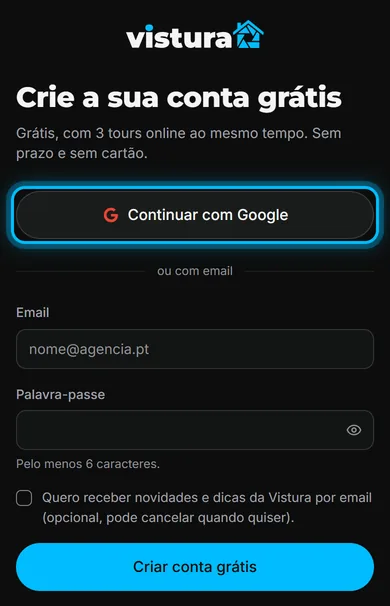
- Abra vistura.app/signup. O ecrã diz Crie a sua conta grátis.
- Selecione Continuar com Google e escolha a sua conta Google, ou escreva o seu email e uma palavra-passe com pelo menos 6 caracteres e selecione Criar conta grátis.
- Com email, abra o link que a Vistura lhe envia para ativar a conta.
Entrar das próximas vezes
- Abra vistura.app/login.
- Selecione Continuar com Google, ou escreva o seu email e a palavra-passe e selecione Entrar. Se criou a conta com o Google, entre com o Google.
Configurar o seu perfil
- No painel, selecione Definições e depois Perfil.
- Selecione Editar perfil.
- Selecione a câmara na fotografia redonda para escolher a sua fotografia.
- Selecione Mudar capa para escolher uma imagem de capa larga. As duas aceitam JPEG ou PNG.
- Preencha Nome, Nome de utilizador e Sobre si.
- Em Contactos no perfil público, junte a agência, a função e a zona, e o telefone, o WhatsApp, o email e o site que o comprador deve usar. Só aparece o que preencher.
- Selecione Guardar alterações.
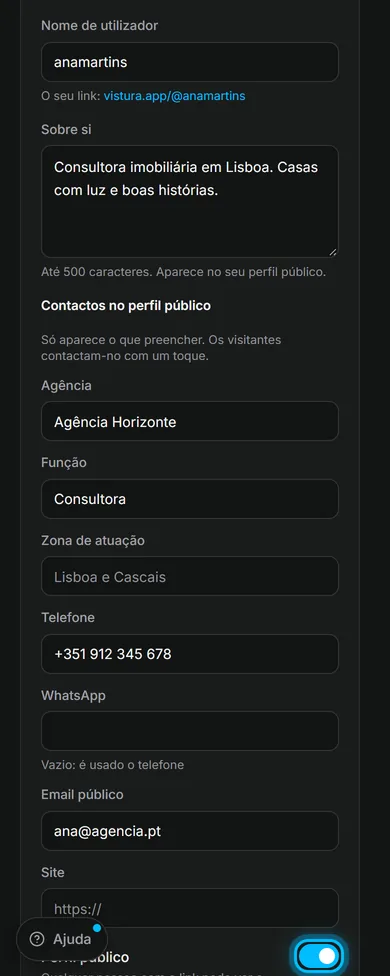
Resultado a sua fotografia, o seu nome e os seus contactos aparecem no seu perfil público. O cartão de agente dos tours novos usa estes dados.
Isto ajudou?
Obrigado por nos dizer.
Lamentamos que não tenha ajudado. Escreva-nos e respondemos: support@vistura.app