Exportar os seus dados ou apagar a conta
- Todos os planos
- Computador ou telemóvel
- Atualizado
Na Vistura, Definições > Dados e conta dá-lhe uma cópia de tudo o que está guardado sobre a sua conta, num só ficheiro. O mesmo ecrã apaga a conta e os dados dela de vez. Os dois funcionam em todos os planos, no telemóvel ou no computador.
Passos
Descarregar os seus dados
- No painel, selecione Definições e depois Dados e conta.
- Em Descarregar os seus dados, selecione Descarregar os meus dados (JSON).
- Procure nas suas transferências o ficheiro vistura-data com a data de hoje.
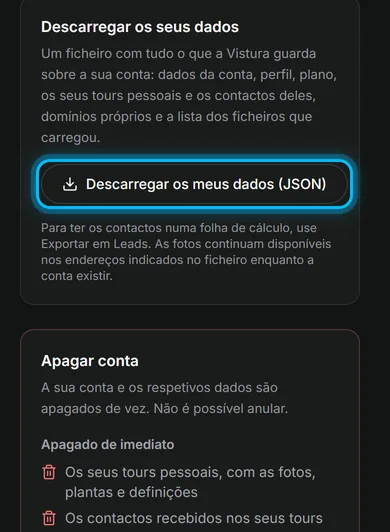
O ficheiro tem os dados da sua conta, o perfil, o plano, os seus tours pessoais com todo o conteúdo, as leads deles, os seus domínios próprios e os endereços das fotos que carregou. É um ficheiro JSON: um programador ou outra app consegue lê-lo.
Apagar a sua conta
- Em Dados e conta, leia as duas listas em Apagar conta: o que é apagado logo e o que fica guardado durante algum tempo.
- Selecione Apagar a minha conta.
- Para ficar com uma cópia, selecione Descarregar os meus dados antes.
- Escreva o email da sua conta na caixa.
- Selecione Apagar conta.
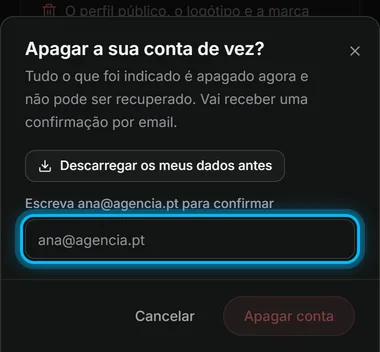
Resultado a sua sessão termina, e a Vistura envia uma confirmação para o seu email.
O que é apagado e o que fica
Apagado logo:
- Os seus tours pessoais, com as fotos, plantas e definições
- Os contactos recebidos nos seus tours pessoais
- O perfil público, o logótipo e a marca
- Os domínios próprios
- A conta de acesso
Guardado durante algum tempo:
- Faturas: a Stripe guarda-as pelo prazo fiscal obrigatório
- Cópias de segurança: apagadas automaticamente em até 30 dias
Um plano pago é cancelado no mesmo momento, sem reembolso do período em curso. Os links dos seus tours deixam de funcionar.
Isto ajudou?
Obrigado por nos dizer.
Lamentamos que não tenha ajudado. Escreva-nos e respondemos: support@vistura.app