Je gegevens exporteren of je account verwijderen
- Alle abonnementen
- Computer of telefoon
- Bijgewerkt
In Vistura geeft Instellingen > Gegevens en account je een kopie van alles wat over je account is opgeslagen, in één bestand. Op hetzelfde scherm verwijder je het account en de gegevens definitief. Beide werken met elk abonnement, op je telefoon of een computer.
Stappen
Je gegevens downloaden
- Kies op je dashboard Instellingen en daarna Gegevens en account.
- Kies onder Je gegevens downloaden voor Mijn gegevens downloaden (JSON).
- Zoek het bestand vistura-data met de datum van vandaag in je downloads.
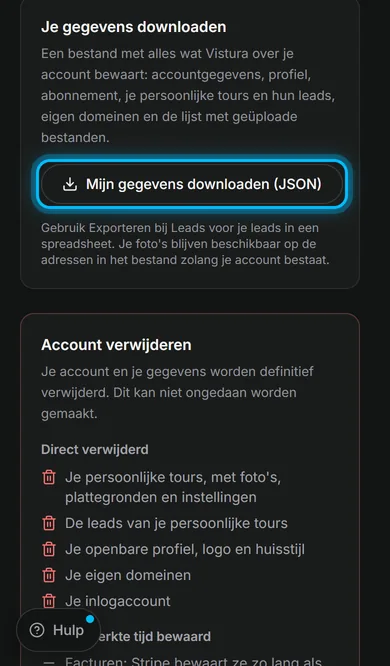
Het bestand bevat je accountgegevens, profiel, abonnement, je persoonlijke tours met alle inhoud, de leads ervan, je eigen domeinen en de adressen van je geüploade foto's. Het is een JSON-bestand: een ontwikkelaar of een andere app kan het lezen.
Je account verwijderen
- Lees in Gegevens en account de twee lijsten onder Account verwijderen: wat meteen wordt verwijderd, en wat een beperkte tijd bewaard blijft.
- Kies Mijn account verwijderen.
- Wil je een kopie houden, kies dan Eerst mijn gegevens downloaden.
- Typ het e-mailadres van je account in het vak.
- Kies Account verwijderen.
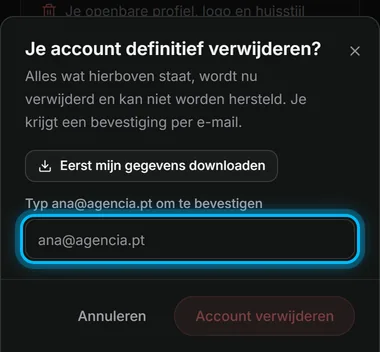
Resultaat je wordt uitgelogd, en Vistura stuurt een bevestiging naar je e-mailadres.
Wat er wordt verwijderd, en wat er blijft
Meteen verwijderd:
- Je persoonlijke tours, met foto's, plattegronden en instellingen
- De leads van je persoonlijke tours
- Je openbare profiel, logo en huisstijl
- Je eigen domeinen
- Je inlogaccount
Een beperkte tijd bewaard:
- Facturen: Stripe bewaart ze zo lang als de belastingwet vereist
- Back-ups: binnen 30 dagen automatisch verwijderd
Een betaald abonnement wordt op hetzelfde moment opgezegd, zonder terugbetaling voor de lopende periode. Links naar je tours werken niet meer.
Had je hier iets aan?
Bedankt dat je het laat weten.
Jammer dat het niet hielp. Mail ons, we antwoorden: support@vistura.app