Exporta tus datos o elimina tu cuenta
- Todos los planes
- Ordenador o móvil
- Actualizado
En Vistura, Ajustes > Datos y cuenta te da una copia de todo lo que hay guardado sobre tu cuenta, en un solo archivo. La misma pantalla elimina la cuenta y sus datos para siempre. Las dos cosas funcionan en todos los planes, desde el móvil o el ordenador.
Pasos
Descarga tus datos
- En tu panel, selecciona Ajustes y después Datos y cuenta.
- En Descargar tus datos, selecciona Descargar mis datos (JSON).
- Busca en tus descargas el archivo vistura-data con la fecha de hoy.
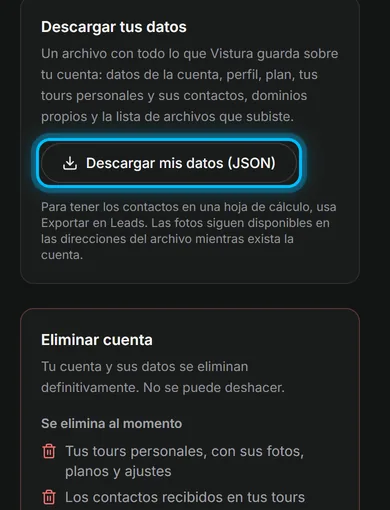
El archivo contiene los datos de tu cuenta, tu perfil, tu plan, tus tours personales con todo su contenido, sus leads, tus dominios propios y las direcciones de las fotos que subiste. Es un archivo JSON: lo puede leer un desarrollador u otra app.
Elimina tu cuenta
- En Datos y cuenta, lee las dos listas de Eliminar cuenta: lo que se borra al momento y lo que se guarda durante un tiempo limitado.
- Selecciona Eliminar mi cuenta.
- Para quedarte una copia, selecciona Descargar mis datos antes.
- Escribe el email de tu cuenta en el recuadro.
- Selecciona Eliminar cuenta.
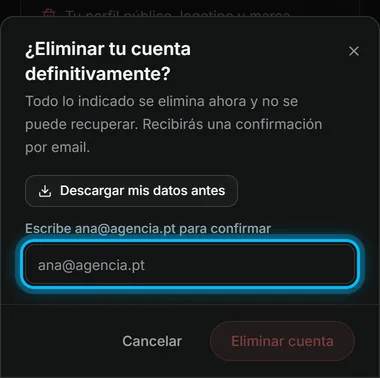
Resultado se cierra tu sesión y Vistura envía una confirmación a tu email.
Qué se borra y qué se queda
Se borra al momento:
- Tus tours personales, con sus fotos, planos y ajustes
- Los contactos recibidos en tus tours personales
- Tu perfil público, logotipo y marca
- Tus dominios propios
- Tu cuenta de acceso
Se guarda durante un tiempo limitado:
- Facturas: Stripe las conserva durante el plazo fiscal obligatorio
- Copias de seguridad: se borran automáticamente en 30 días como máximo
Un plan de pago se cancela en ese mismo momento, sin reembolso del periodo en curso. Los enlaces a tus tours dejan de funcionar.
¿Te ha servido?
Gracias por decírnoslo.
Sentimos que no te haya servido. Escríbenos y te respondemos: support@vistura.app