Inviter un photographe à modifier une visite
- Offre: Pro
- Ordinateur ou smartphone
- Mis à jour
Dans Vistura, vous invitez un photographe ou un collègue à modifier une visite depuis le menu de la visite : Donner accès à un collègue. Il modifie les photos, les pièces et les points ; la publication, les contacts et les statistiques restent à vous. Inviter des personnes à modifier nécessite l’offre Pro ou Business sur votre compte, et la personne invitée peut utiliser un compte gratuit.
Étapes
- Sur votre tableau de bord, sélectionnez Options de la visite (les … sur la carte de la visite).
- Sélectionnez Donner accès à un collègue. La fenêtre Partager pour modification s’ouvre.
- Sous Inviter par e-mail, saisissez l’adresse e-mail de la personne.
- Sélectionnez Inviter.
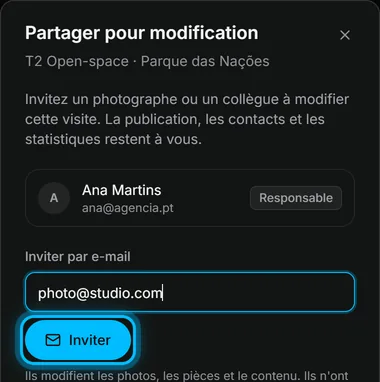
Résultat la personne reçoit un e-mail avec un lien. Une fois qu’elle a accepté, elle apparaît dans la liste avec Peut modifier, et la visite apparaît sur son tableau de bord sous Partagées avec vous.
Ce qu’une personne invitée peut faire, ou non
| Peut | Ne peut pas |
|---|---|
| Ajouter, remplacer et renommer des photos | Choisir qui peut voir la visite, ou changer son adresse |
| Organiser les pièces et les étages | La marquer comme vendue, la mettre hors ligne ou la supprimer |
| Relier les pièces et ajouter des points | Voir ses contacts ou ses statistiques |
| Modifier les textes et ce qui s’affiche à l’écran | Inviter d’autres personnes ou transférer la visite |
La personne invitée a besoin d’un compte Vistura avec l’adresse e-mail que vous avez invitée. Elle n’occupe aucune place dans votre équipe, et elle peut quitter la visite depuis son tableau de bord.
Cet article vous a-t-il aidé ?
Merci de nous l’avoir dit.
Désolés que cela ne vous ait pas aidé. Écrivez-nous, nous vous répondrons : support@vistura.app