Invitare un fotografo a modificare un tour
- Piano: Pro
- Computer o telefono
- Aggiornato
In Vistura inviti un fotografo o un collega a modificare un tour dal menu del tour: Dai accesso a un collega. Modifica foto, stanze e punti; pubblicazione, contatti e statistiche restano a te. Invitare chi modifica richiede il piano Pro o Business sul tuo account, e la persona che inviti può usare un account gratuito.
Passaggi
- Nella dashboard, seleziona Opzioni del tour (i … sulla scheda del tour).
- Seleziona Dai accesso a un collega. Si apre la finestra Condividi per la modifica.
- Sotto Invita via email, scrivi l'email della persona.
- Seleziona Invita.
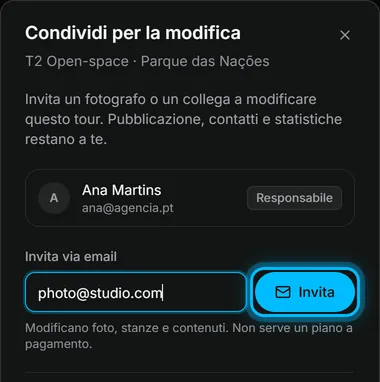
Risultato la persona riceve un'email con un link. Quando accetta, compare nell'elenco con Può modificare e il tour compare nella sua dashboard sotto Condivisi con te.
Cosa può e non può fare chi modifica
| Può | Non può |
|---|---|
| Aggiungere, sostituire e rinominare le foto | Scegliere chi può vedere il tour o cambiarne l'indirizzo |
| Organizzare stanze e piani | Segnarlo come venduto, metterlo offline o eliminarlo |
| Collegare le stanze e aggiungere punti | Vedere i suoi contatti o le sue statistiche |
| Modificare i testi e quello che compare sullo schermo | Invitare altre persone o trasferire il tour |
Chi modifica ha bisogno di un account Vistura con l'email che hai invitato. Non occupa un posto nel tuo team e può lasciare il tour dalla sua dashboard.
Ti è stato utile?
Grazie per avercelo detto.
Ci dispiace che non sia servito. Scrivici e ti rispondiamo: support@vistura.app