Trasferire un tour a un altro account
- Tutti i piani
- Computer o telefono
- Aggiornato
In Vistura trasferisci un tour a un altro account da Opzioni del tour (i … sulla scheda del tour) > Dai accesso a un collega > Trasferisci a un altro account. Il tour, il suo link, i contatti e le statistiche passano a quell'account quando accetta. Funziona con tutti i piani, per esempio per consegnare un tour all'agenzia che l'ha commissionato.
Passaggi
- Nella dashboard, apri il menu del tour, poi seleziona Dai accesso a un collega.
- In fondo alla finestra, sotto Trasferisci a un altro account, seleziona Trasferisci….
- Scrivi l'Email dell'account che lo riceve.
- Lascia spuntato Mantieni l'accesso in modifica se in seguito potresti dover sostituire delle foto. Togli la spunta per lasciare il tour del tutto.
- Seleziona Invia richiesta.
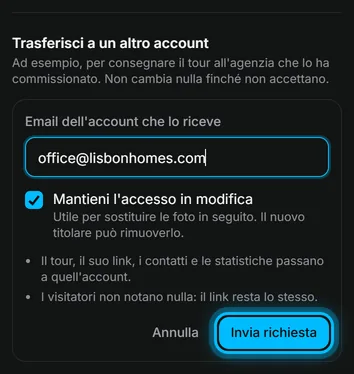
La finestra mostra poi che stai aspettando che quell'account accetti. Non cambia niente finché non accetta, e fino ad allora puoi selezionare Annulla richiesta in qualsiasi momento.
Cosa fa l'altro account
- Apre il link nell'email, oppure seleziona Vedi nell'avviso in cima alla sua dashboard.
- Se fa parte di un team, sceglie sotto Dove va: Personale o il team.
- Seleziona Accetta il tour.
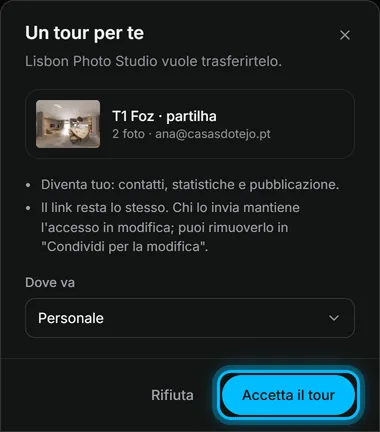
Risultato il tour è suo, con tutti i contatti e le statistiche. L'acquirente non nota niente: il link resta lo stesso. Se hai tenuto l'accesso in modifica, il tour compare nella tua dashboard sotto Condivisi con te.
Ti è stato utile?
Grazie per avercelo detto.
Ci dispiace che non sia servito. Scrivici e ti rispondiamo: support@vistura.app