Pasa un tour a otra cuenta
- Todos los planes
- Ordenador o móvil
- Actualizado
En Vistura, pasas un tour a otra cuenta desde Opciones del tour (los … de la tarjeta del tour) > Dar acceso a un colega > Transferir a otra cuenta. El tour, su enlace, sus leads y sus estadísticas pasan a esa cuenta cuando acepta. Funciona en todos los planes, por ejemplo para entregar un tour a la agencia que te lo encargó.
Pasos
- En tu panel, abre el menú del tour y selecciona Dar acceso a un colega.
- Al final de la ventana, en Transferir a otra cuenta, selecciona Transferir….
- Escribe el Email de la cuenta que lo recibe.
- Deja marcado Seguir pudiendo editar si quizá tengas que sustituir fotos más adelante. Desmárcalo para soltar el tour del todo.
- Selecciona Enviar solicitud.
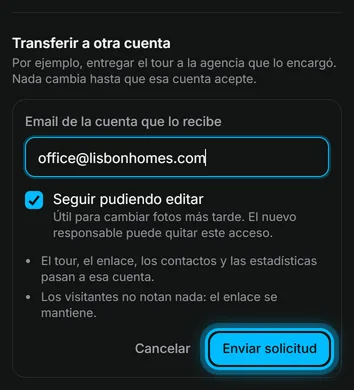
La ventana muestra entonces que esperas a que esa cuenta acepte. Nada cambia hasta que lo haga, y puedes seleccionar Cancelar solicitud en cualquier momento antes.
Qué hace la otra cuenta
- Abre el enlace del email, o selecciona Ver en el aviso de arriba de su panel.
- Si pertenece a un equipo, elige en Adónde va: Personal o el equipo.
- Selecciona Aceptar el tour.
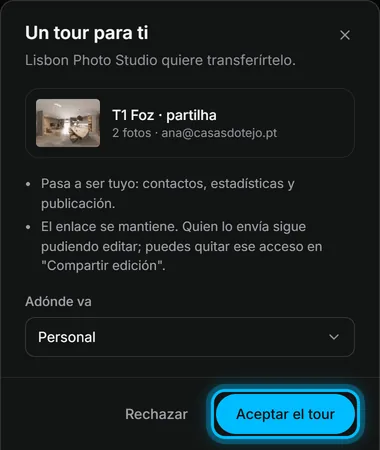
Resultado el tour es suyo, con todos sus leads y sus estadísticas. El comprador no nota nada: el enlace sigue siendo el mismo. Si mantuviste el acceso para editar, el tour aparece en tu panel en Compartidos contigo.
¿Te ha servido?
Gracias por decírnoslo.
Sentimos que no te haya servido. Escríbenos y te respondemos: support@vistura.app