Passar um tour para outra conta
- Todos os planos
- Computador ou telemóvel
- Atualizado
Na Vistura, passa um tour para outra conta em Opções do tour (o … no cartão do tour) > Dar acesso a um colega > Transferir para outra conta. O tour, o link, as leads e as estatísticas passam para essa conta assim que ela aceitar. Funciona em todos os planos, por exemplo para entregar um tour à agência que o encomendou.
Passos
- No painel, abra o menu do tour e selecione Dar acesso a um colega.
- No fundo da janela, em Transferir para outra conta, selecione Transferir….
- Escreva o Email da conta que o recebe.
- Deixe Continuar a poder editar marcado se precisar de substituir fotos mais tarde. Desmarque-o para entregar o tour por completo.
- Selecione Enviar pedido.
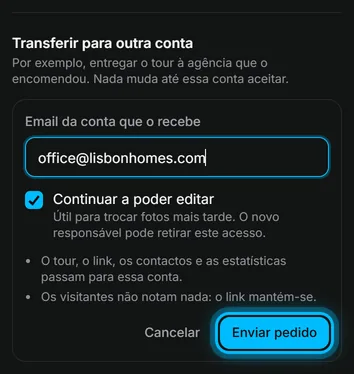
A janela passa a mostrar que está à espera que essa conta aceite. Nada muda até lá, e pode selecionar Cancelar pedido a qualquer momento antes disso.
O que faz a outra conta
- Abre o link do email, ou seleciona Ver no aviso no topo do painel.
- Se pertencer a uma equipa, escolhe em Para onde vai: Pessoal ou a equipa.
- Seleciona Aceitar o tour.
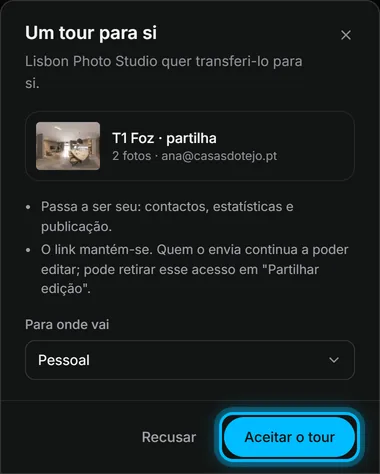
Resultado o tour passa a ser da outra conta, com todas as leads e estatísticas. O comprador não nota nada: o link é o mesmo. Se manteve o acesso para editar, o tour aparece no seu painel em Partilhados consigo.
Isto ajudou?
Obrigado por nos dizer.
Lamentamos que não tenha ajudado. Escreva-nos e respondemos: support@vistura.app