Transférer une visite à un autre compte
- Toutes les offres
- Ordinateur ou smartphone
- Mis à jour
Dans Vistura, vous transférez une visite à un autre compte depuis Options de la visite (les … sur la carte de la visite) > Donner accès à un collègue > Transférer à un autre compte. La visite, son lien, ses contacts et ses statistiques passent à ce compte dès qu’il accepte. Cela fonctionne avec toutes les offres, par exemple pour livrer une visite à l’agence qui l’a commandée.
Étapes
- Sur votre tableau de bord, ouvrez le menu de la visite, puis sélectionnez Donner accès à un collègue.
- En bas de la fenêtre, sous Transférer à un autre compte, sélectionnez Transférer….
- Saisissez l’E-mail du compte destinataire.
- Laissez Garder l'accès en modification coché si vous risquez de devoir remplacer des photos plus tard. Décochez-le pour céder entièrement la visite.
- Sélectionnez Envoyer la demande.
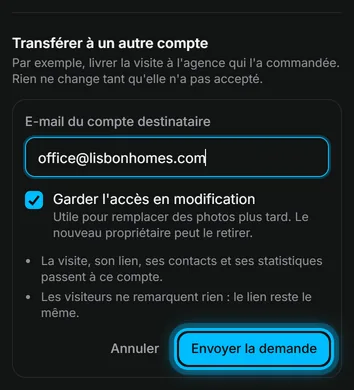
La fenêtre indique ensuite que vous attendez l’accord de ce compte. Rien ne change tant qu’il n’a pas accepté, et vous pouvez sélectionner Annuler la demande à tout moment avant.
Ce que fait l’autre compte
- Il ouvre le lien de l’e-mail, ou sélectionne Voir dans l’avis en haut de son tableau de bord.
- S’il fait partie d’une équipe, il choisit sous Où elle va : Personnel ou l’équipe.
- Il sélectionne Accepter la visite.
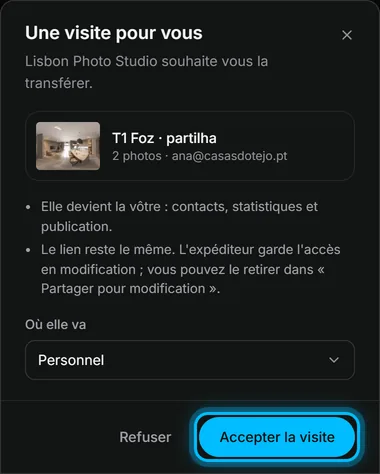
Résultat la visite lui appartient, avec tous ses contacts et ses statistiques. Les acheteurs ne remarquent rien : le lien reste le même. Si vous avez gardé l’accès en modification, la visite apparaît sur votre tableau de bord sous Partagées avec vous.
Cet article vous a-t-il aidé ?
Merci de nous l’avoir dit.
Désolés que cela ne vous ait pas aidé. Écrivez-nous, nous vous répondrons : support@vistura.app