Dem Team Ihrer Agentur beitreten und Touren zuweisen
- Tarif: Business
- Computer oder Smartphone
- Aktualisiert
In Vistura tritt ein Makler dem Team der Agentur über die E-Mail-Einladung oder mit dem Teamcode bei. Das Team steht dann im Bereichsmenü neben Ihren eigenen Touren, und ein Admin kann jede Tour einem Makler zuweisen. Teams brauchen Business im Plan des Teams.
Bevor Sie beginnen
Sie brauchen ein Vistura-Konto: siehe Anmelden und Ihr Profil einrichten. Das Team braucht einen freien Platz für Sie.
Schritte
Über die E-Mail-Einladung beitreten
- Öffnen Sie den Link in der Einladungs-E-Mail.
- Melden Sie sich an oder erstellen Sie Ihr Konto, mit der Adresse, an die die E-Mail ging.
- Prüfen Sie den Namen des Teams und Ihre Rolle und wählen Sie dann Dem Team beitreten.
Mit dem Teamcode beitreten
- Öffnen Sie in Ihrer Übersicht das Bereichsmenü: die Schaltfläche oben in der Übersicht, die Persönlich oder den Namen Ihres Teams zeigt. Auf dem Smartphone zeigt sie nur das Zeichen.
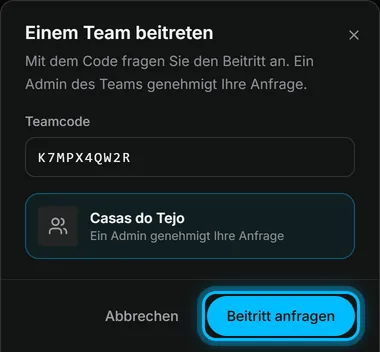
- Wählen Sie Einem Team beitreten.
- Geben Sie unter Teamcode den Code ein, den Ihnen ein Admin gegeben hat. Der Name des Teams erscheint, sobald der Code vollständig ist.
- Wählen Sie Beitritt anfragen.
Einen Makler genehmigen, der den Beitritt angefragt hat (Admins)
- Öffnen Sie im Bereich des Teams Einstellungen, dann Team-Einstellungen und dann Personen.
- Wählen Sie in der Liste der Beitrittsanfragen Genehmigen neben der Person, die Sie kennen.
Ergebnis Das Team erscheint im Bereichsmenü des Maklers. Sie sehen die Touren des Teams und erhalten die Anfragen der Ihnen zugewiesenen Touren. Ihre persönlichen Touren gehören weiterhin Ihnen.
Eine Tour einem Makler zuweisen (Admins)
- Suchen Sie im Bereich des Teams die Tour in Ihrer Übersicht.
- Wählen Sie Tour-Optionen (das … auf der Karte der Tour) und dann Einem Makler zuweisen.
- Wählen Sie unter Makler den Makler.
- Wählen Sie Einem Makler zuweisen.
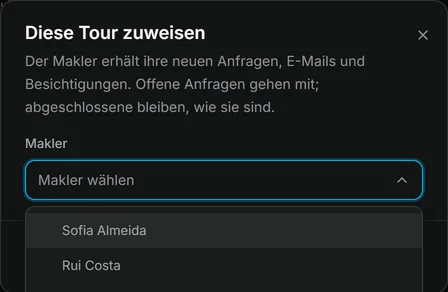
Ergebnis Der Makler erhält ihre neuen Anfragen, E-Mails und Besichtigungen. Offene Anfragen gehen mit; abgeschlossene bleiben, wie sie sind.
War das hilfreich?
Danke für Ihre Rückmeldung.
Schade, dass es nicht geholfen hat. Schreiben Sie uns, wir antworten: support@vistura.app