Ein Team für Ihre Agentur einrichten
- Tarif: Business
- Computer oder Smartphone
- Aktualisiert
Ein Vistura-Team ist der eigene Bereich Ihrer Agentur: die Touren und Anfragen aller Makler, unter einer Marke. Ein Team braucht Business: Sie erstellen das Team und aktivieren Business in einem Schritt, über Team Ihrer Agentur erstellen. Business enthält 3 Personen, und Sie können Plätze hinzufügen.
Schritte
Das Team erstellen
- Wählen Sie oben in Ihrer Übersicht das Bereichsmenü: die Schaltfläche, die Persönlich oder den Namen Ihres Teams zeigt (auf dem Smartphone zeigt sie nur das Zeichen).
- Wählen Sie Team Ihrer Agentur erstellen.
- Geben Sie den Name der Agentur ein. Logo und Farbe sind optional, und Sie können sie später ändern.
- Wählen Sie unter Personen im Team, wie viele Personen das Team braucht.
- Wählen Sie monatlich oder jährlich, dann Weiter zur Zahlung, und bezahlen Sie.
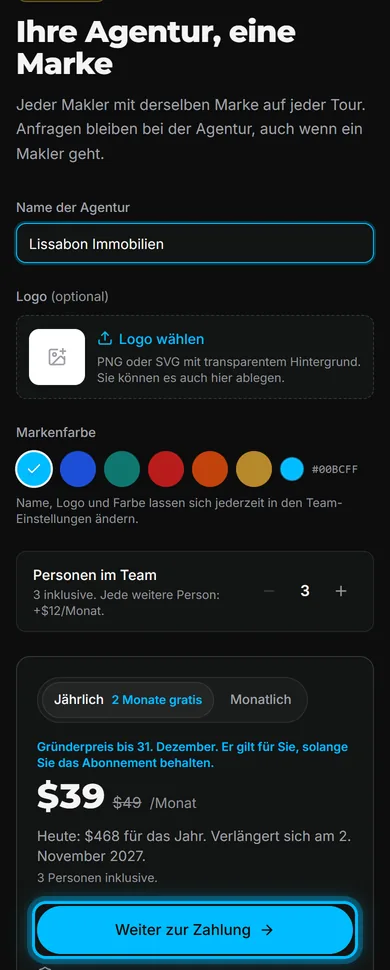
Nach der Zahlung bietet die Seite an, das Team einzuladen und Ihre Inserate zu übernehmen. Beides können Sie jetzt oder später tun.
Die Makler per E-Mail einladen
- Wechseln Sie mit dem Bereichsmenü in den Bereich des Teams.
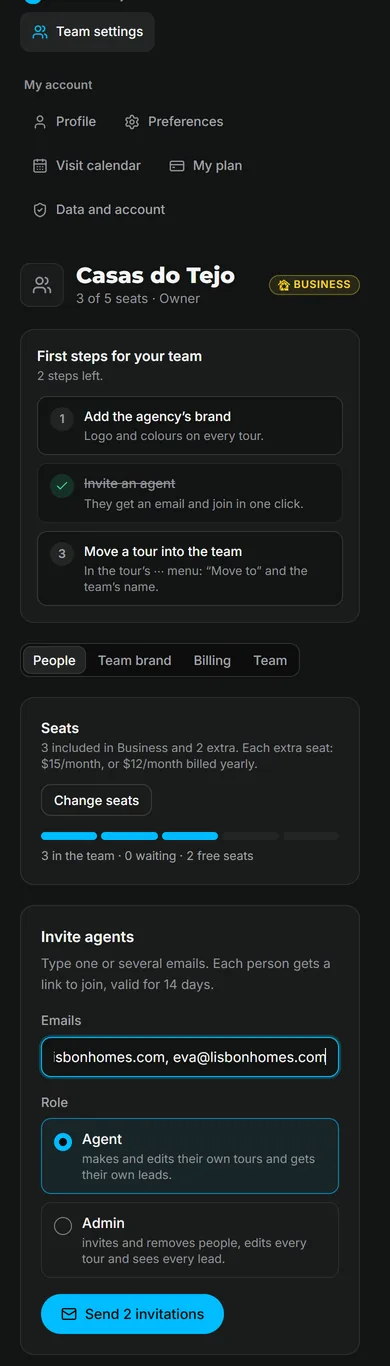
- Wählen Sie Einstellungen > Team-Einstellungen > Personen.
- Geben Sie unter Makler einladen eine oder mehrere E-Mail-Adressen ein, durch Kommas getrennt.
- Wählen Sie die Rolle und dann Einladung senden.
Jede Person erhält eine E-Mail mit einem Link zum Beitreten.
Mit einem Code einladen
- Wählen Sie in Personen unter Mit einem Code beitreten die Option Code erstellen.
- Zeigen Sie den QR-Code in einer Besprechung, oder wählen Sie Link kopieren und senden Sie den Link in den Gruppenchat der Agentur.
- Fragt jemand den Beitritt an, wählen Sie in Personen neben seinem Namen Genehmigen.
Wer mit einem Code beitritt, wird Makler. Was der Makler auf seiner Seite tut, steht in Dem Team Ihrer Agentur beitreten und Touren zuweisen.
Ihre Touren ins Team bringen
- Wählen Sie in Ihrer Übersicht, in Ihrem persönlichen Bereich, Tour-Optionen (das … auf der Karte der Tour).
- Wählen Sie die Option, die die Tour in Ihr Team verschiebt (sie zeigt den Namen des Teams).
- Bestätigen Sie.
Link und QR-Code der Tour bleiben gleich. Ihre Anfragen gehen mit.
Ergebnis Die Touren des Teams tragen die Marke der Agentur, und jede Anfrage geht an den Makler, der für die Tour zuständig ist.
Wer was tut
| Rolle | Was sie tut |
|---|---|
| Inhaber | Bezahlt den Plan, verwaltet die Plätze und kann das Team löschen |
| Admin | Lädt Personen ein und entfernt sie, bearbeitet jede Tour und sieht jede Anfrage |
| Makler | Erstellt und bearbeitet die eigenen Touren und erhält die eigenen Anfragen |
Alle im Team sehen die Touren des Teams. Die Admins legen Logo und Farben der Agentur unter Teammarke fest; sie ersetzen in jeder Team-Tour die eigene Marke des Maklers.
Abrechnung und Plätze
- Rechnungen und Karte: Team-Einstellungen > Abrechnung > Rechnungen und Karte. Nur der Inhaber sieht diesen Reiter.
- Mehr Personen: In Personen wählt der Inhaber unter Plätze Plätze ändern. Heute zahlen Sie nur die Tage bis zur nächsten Rechnung.
- Eine Zahlung schlägt fehl: Das Team arbeitet 14 Tage weiter. Der Inhaber wählt im Hinweis Karte aktualisieren.
War das hilfreich?
Danke für Ihre Rückmeldung.
Schade, dass es nicht geholfen hat. Schreiben Sie uns, wir antworten: support@vistura.app