Jede neue Tour nach Ihren Wünschen einrichten
- Alle Tarife
- Computer oder Smartphone
- Aktualisiert
In Vistura legen Sie unter Einstellungen > Präferenzen fest, womit jede neue Tour startet (Ihre Maklerkarte, die Schaltflächen, der Raumname, die Schaltflächen für Besucher) und wie jede neue Verknüpfung zwischen Räumen aussieht. Sie stellen es einmal ein, und es speichert sich von selbst. Das geht in jedem Plan.
Bevor Sie beginnen
Diese Einstellungen gelten für die Touren, die Sie ab jetzt erstellen. Bestehende Touren behalten ihre eigenen Einstellungen.
Schritte
Festlegen, womit eine neue Tour startet
- Öffnen Sie in Ihrer Übersicht Einstellungen und dann Präferenzen.
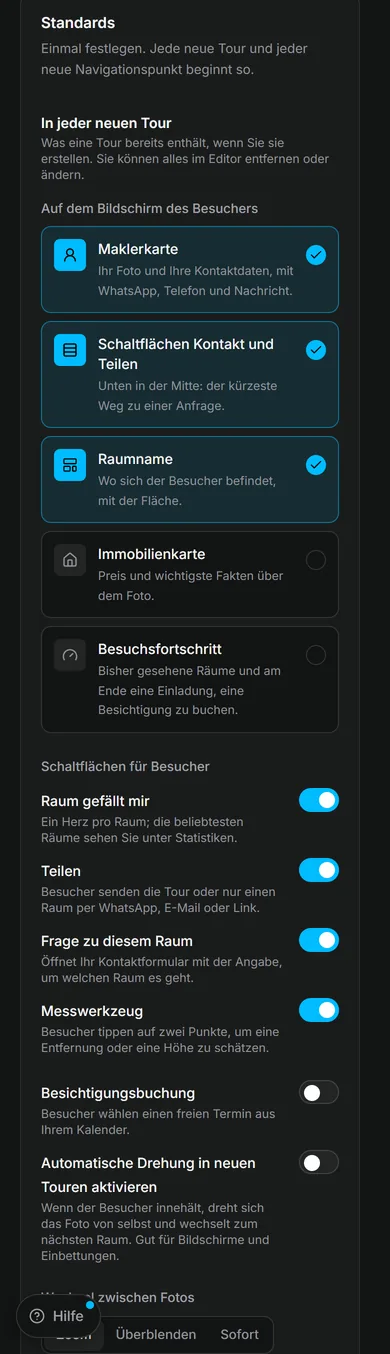
- Wählen Sie unter Auf dem Bildschirm des Besuchers eine Karte, um sie ein- oder auszuschalten: Maklerkarte, Schaltflächen Kontakt und Teilen, Raumname, Immobilienkarte und Besuchsfortschritt. Die ersten drei sind zu Beginn eingeschaltet.
- Wählen Sie unter Schaltflächen für Besucher die Schaltflächen, die Interessenten rechts in der Tour bekommen: Raum gefällt mir, Teilen, Frage zu diesem Raum und Messwerkzeug.
- Schalten Sie Besichtigungsbuchung ein, damit Interessenten in jeder neuen Tour eine Besichtigung buchen können.
- Schalten Sie Automatische Drehung in neuen Touren aktivieren ein, damit die geführte Tour in neuen Touren von selbst startet, für Bildschirme und Ihre Website.
- Wählen Sie unter Wechsel zwischen Fotos Zoom, Überblenden oder Sofort.
Festlegen, wie die Verknüpfungen zwischen Räumen aussehen
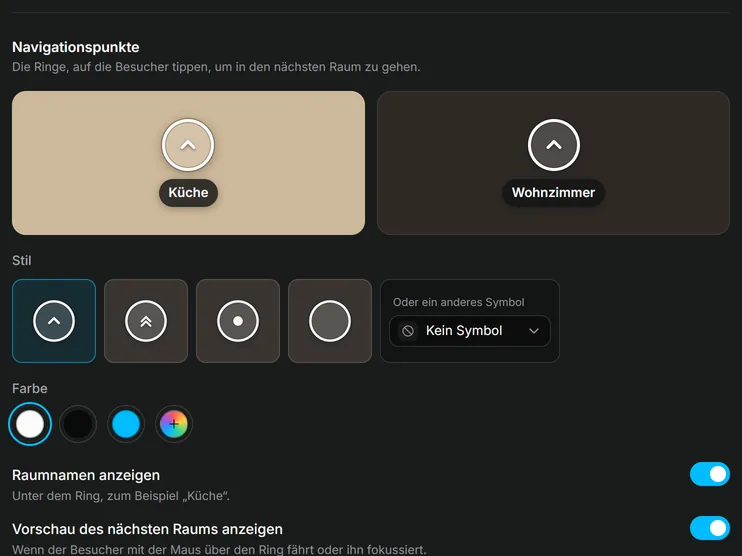
- Wählen Sie weiter unten, unter Navigationspunkte, einen Stil: Pfeil, Doppelpfeil, Punkt oder Ring. Für ein anderes Symbol nutzen Sie Oder ein anderes Symbol.
- Wählen Sie unter Farbe Weiß, Schwarz, Meine Marke oder Farbe wählen.
- Schalten Sie Raumnamen anzeigen und Vorschau des nächsten Raums anzeigen ein oder aus.
Die zwei Beispielräume über den Optionen zeigen das Ergebnis auf hellem und dunklem Boden. Jede neue Verknüpfung nutzt dieses Aussehen; bereits gesetzte Verknüpfungen behalten ihres, und Sie können jede im Editor ändern.
Ergebnis Die nächste Tour, die Sie erstellen, öffnet sich mit diesen Elementen und Einstellungen, und jede neue Verknüpfung zwischen Räumen nutzt dieses Aussehen. Oben in der Karte steht Gespeichert.
War das hilfreich?
Danke für Ihre Rückmeldung.
Schade, dass es nicht geholfen hat. Schreiben Sie uns, wir antworten: support@vistura.app