Muestra una estancia de día y de noche, o vacía y amueblada
- Plan: Pro
- Ordenador o móvil
- Actualizado
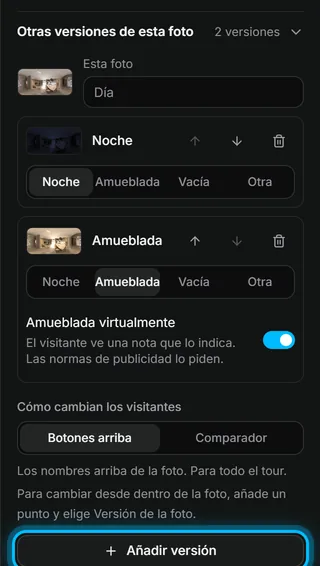
En Vistura, un punto del tour puede tener hasta 6 versiones: de día y de noche, vacío y amueblado, antes y después de la reforma. Las añades en Otras versiones de esta foto, en los ajustes de la foto, y el comprador cambia de versión sin moverse del sitio ni perder hacia dónde miraba. Las versiones de una foto necesitan Pro o Business en tu cuenta.
Antes de empezar
Haz la otra foto en el mismo sitio y a la misma altura que la primera, con la cámara mirando hacia el mismo lado si puedes.
Pasos
Añade una versión
- Abre el tour en el editor y selecciona la foto en la lista de fotos. Se abren sus ajustes.
- Abre Otras versiones de esta foto.
- Selecciona Añadir versión y elige el archivo.
- Elige su nombre: Noche, Amueblada, Vacía o Otra. Con Otra, escribe un nombre en Nombre de esta versión, como "Atardecer".
- Si el mobiliario se añadió digitalmente, activa Amueblada virtualmente. El comprador ve una nota que lo indica.
Repite con cada versión. Usa las flechas junto a una versión para cambiar el orden en que la ve el comprador.
Resultado el comprador ve los nombres arriba de la foto y cambia con un toque, mirando al mismo punto de la estancia.
Elige cómo cambia el comprador
En Cómo cambian los visitantes, elige para todo el tour:
- Botones arriba: los nombres arriba de la foto. Un toque muestra esa versión.
- Comparador: una línea en la foto que el comprador desliza, con una versión a cada lado y la misma vista en los dos. Los nombres de arriba eligen la versión de la derecha, Cambiar lados cambia los lados y Volver a una foto vuelve a una sola foto.
Cambia desde un punto dentro de la foto
- Selecciona Añadir > Punto en la foto y selecciona el sitio de la foto donde quieres el punto, por ejemplo en la isla de la cocina.
- En Qué pasa al tocar, elige Versión de la foto.
Un toque en el punto muestra la siguiente versión, o abre el comparador cuando el tour lo usa.
¿Te ha servido?
Gracias por decírnoslo.
Sentimos que no te haya servido. Escríbenos y te respondemos: support@vistura.app
Más en esta sección: Montar el tour
- Sube, cambia y descarga fotos
- Corrige el color de una foto
- Organiza estancias y plantas
- Ponle nombre al tour y elige su portada
- Enlaza las estancias para recorrer la vivienda
- Datos del inmueble, ubicación y alrededores
- Añade notas, fotos y botones dentro de una estancia
- Añade o cambia un formulario de contacto
- Añade un plano a tu tour
- Añade un vídeo (dron o recorrido)
- Narra las estancias y activa la visita automática
- Añadir páginas al tour: detalles, visita y contacto
- Muestra una estancia de día y de noche, o vacía y amueblada
- Añade gastos fijos, certificado energético, documentos y reformas