Een kamer bij dag en nacht, leeg en ingericht laten zien
- Abonnement: Pro
- Computer of telefoon
- Bijgewerkt
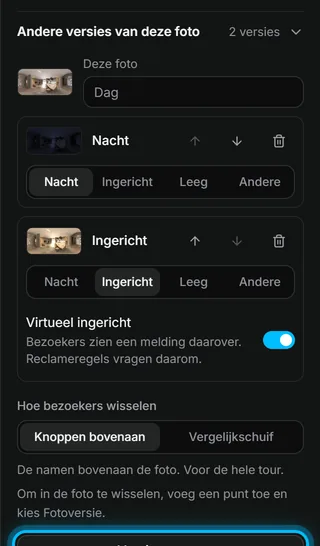
In Vistura kan één plek in een tour tot 6 versies hebben: overdag en 's nachts, leeg en ingericht, voor en na een verbouwing. Je voegt ze toe onder Andere versies van deze foto in de instellingen van de foto, en kopers wisselen ter plekke zonder kwijt te raken waar ze keken. Voor fotoversies heb je Pro of Business op je account nodig.
Voordat je begint
Maak de andere foto op dezelfde plek en op dezelfde hoogte als de eerste, en als het kan met de camera dezelfde kant op.
Stappen
Een versie toevoegen
- Open de tour in de editor en selecteer de foto in de fotolijst. De instellingen gaan open.
- Open Andere versies van deze foto.
- Kies Versie toevoegen en selecteer het bestand.
- Kies de naam: Nacht, Ingericht, Leeg of Andere. Bij Andere typ je een naam onder Naam van deze versie, zoals "Zonsondergang".
- Zijn de meubels digitaal toegevoegd, zet dan Virtueel ingericht aan. Kopers zien een melding daarover.
Herhaal dit voor elke versie. Met de pijltjes naast een versie verander je de volgorde die kopers zien.
Resultaat kopers zien de namen bovenaan de foto en wisselen met één tik, terwijl ze naar dezelfde plek in de kamer kijken.
Kiezen hoe kopers wisselen
Kies onder Hoe bezoekers wisselen voor de hele tour:
- Knoppen bovenaan: de namen bovenaan de foto. Eén tik toont die versie.
- Vergelijkschuif: een lijn over de foto die kopers verslepen, met aan elke kant een versie en hetzelfde beeld aan beide kanten. De namen bovenaan kiezen de versie rechts, Kanten wisselen wisselt de kanten en Terug naar één foto gaat terug naar één foto.
Wisselen met een punt in de foto
- Kies Toevoegen > Punt op de foto en selecteer de foto waar het punt moet komen, bijvoorbeeld op het keukeneiland.
- Kies onder Wat een tik doet voor Fotoversie.
Een tik op het punt toont de volgende versie, of opent de vergelijkschuif als de tour die gebruikt.
Had je hier iets aan?
Bedankt dat je het laat weten.
Jammer dat het niet hielp. Mail ons, we antwoorden: support@vistura.app
Meer in dit onderdeel: De tour opbouwen
- Foto's toevoegen, vervangen en downloaden
- De kleur van een foto corrigeren
- Kamers en verdiepingen ordenen
- De tour een naam en omslagfoto geven
- De kamers verbinden zodat kopers erdoorheen lopen
- Woninggegevens, locatie en wat er in de buurt is
- Notities, foto's en knoppen in een kamer toevoegen
- Een contactformulier toevoegen of wijzigen
- Een plattegrond aan je tour toevoegen
- Een video toevoegen (drone of rondgang)
- De kamers inspreken en de automatische tour laten afspelen
- Pagina's aan de tour toevoegen: gegevens, bezichtiging en contact
- Een kamer bij dag en nacht, leeg en ingericht laten zien
- Woonlasten, energielabel, documenten en verbouwingen toevoegen