Einen Raum bei Tag und Nacht oder leer und möbliert zeigen
- Tarif: Pro
- Computer oder Smartphone
- Aktualisiert
In Vistura kann eine Stelle der Tour bis zu 6 Versionen haben: bei Tag und bei Nacht, leer und möbliert, vor und nach einer Renovierung. Sie fügen sie in den Einstellungen des Fotos unter Weitere Versionen dieses Fotos hinzu, und Interessenten wechseln direkt im Foto, ohne den Blickwinkel zu verlieren. Für Fotoversionen brauchen Sie Pro oder Business in Ihrem Konto.
Bevor Sie beginnen
Nehmen Sie das andere Foto von derselben Stelle und in derselben Höhe auf wie das erste, wenn möglich auch mit der Kamera in dieselbe Richtung.
Schritte
Eine Version hinzufügen
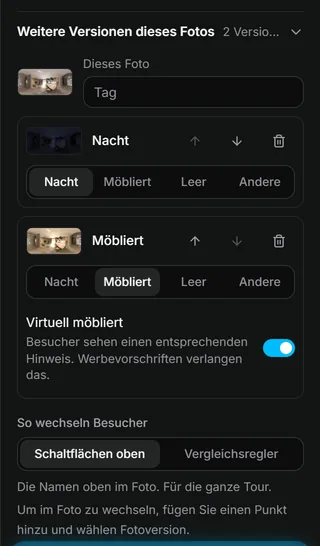
- Öffnen Sie die Tour im Editor und wählen Sie das Foto in der Fotoliste. Seine Einstellungen öffnen sich.
- Öffnen Sie Weitere Versionen dieses Fotos.
- Wählen Sie Version hinzufügen und dann die Datei.
- Wählen Sie den Namen: Nacht, Möbliert, Leer oder Andere. Bei Andere geben Sie unter Name dieser Version einen Namen ein, etwa „Sonnenuntergang“.
- Wurden die Möbel digital hinzugefügt, schalten Sie Virtuell möbliert ein. Interessenten sehen dann einen entsprechenden Hinweis.
Wiederholen Sie das für jede Version. Mit den Pfeilen neben einer Version ändern Sie die Reihenfolge, die Interessenten sehen.
Ergebnis Interessenten sehen die Namen oben im Foto und wechseln mit einem Tippen, mit dem Blick auf dieselbe Stelle des Raums.
Festlegen, wie Interessenten wechseln
Unter So wechseln Besucher wählen Sie für die ganze Tour:
- Schaltflächen oben: die Namen oben im Foto. Ein Tippen zeigt diese Version.
- Vergleichsregler: eine Linie im Foto, die Interessenten ziehen, mit einer Version auf jeder Seite und derselben Ansicht auf beiden. Die Namen oben wählen die Version rechts, Seiten tauschen tauscht die Seiten und Zurück zu einem Foto kehrt zu einem Foto zurück.
Über einen Punkt im Foto wechseln
- Wählen Sie Hinzufügen > Punkt im Foto und dann das Foto, in das der Punkt soll, zum Beispiel an die Kücheninsel.
- Wählen Sie unter Was beim Tippen passiert die Option Fotoversion.
Ein Tippen auf den Punkt zeigt die nächste Version oder öffnet den Vergleichsregler, wenn die Tour ihn nutzt.
War das hilfreich?
Danke für Ihre Rückmeldung.
Schade, dass es nicht geholfen hat. Schreiben Sie uns, wir antworten: support@vistura.app
Mehr in diesem Bereich: Die Tour aufbauen
- Fotos hinzufügen, ersetzen und herunterladen
- Die Farbe eines Fotos korrigieren
- Räume und Etagen ordnen
- Name der Tour und Titelbild festlegen
- Räume verknüpfen, damit Interessenten durchgehen können
- Immobiliendetails, Lage und Umgebung
- Notizen, Bilder und Schaltflächen in einem Raum
- Ein Kontaktformular hinzufügen oder ändern
- Einen Grundriss zur Tour hinzufügen
- Ein Video hinzufügen (Drohne oder Rundgang)
- Räume besprechen und die automatische Tour einschalten
- Seiten zur Tour hinzufügen: Details, Besichtigung und Kontakt
- Einen Raum bei Tag und Nacht oder leer und möbliert zeigen
- Nebenkosten, Energieausweis, Unterlagen und Modernisierungen angeben