Montrer une pièce de jour et de nuit, ou vide et meublée
- Offre: Pro
- Ordinateur ou smartphone
- Mis à jour
Dans Vistura, un endroit de la visite peut avoir jusqu’à 6 versions : de jour et de nuit, vide et meublé, avant et après travaux. Vous les ajoutez sous Autres versions de cette photo, dans les réglages de la photo, et l’acheteur change de version sur place, sans perdre l’endroit qu’il regardait. Les versions d’une photo nécessitent l’offre Pro ou Business sur votre compte.
Avant de commencer
Prenez l’autre photo au même endroit et à la même hauteur que la première, avec l’appareil tourné du même côté si possible.
Étapes
Ajouter une version
- Ouvrez la visite dans l’éditeur et sélectionnez la photo dans la liste des photos. Ses réglages s’ouvrent.
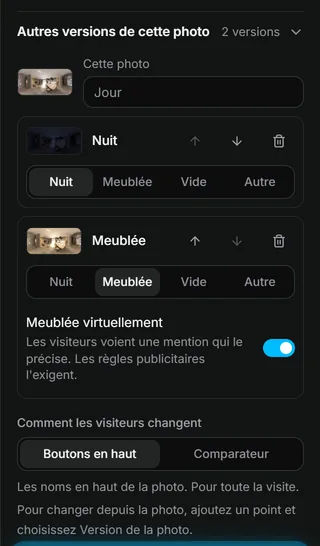
- Ouvrez Autres versions de cette photo.
- Sélectionnez Ajouter une version et choisissez le fichier.
- Choisissez son nom : Nuit, Meublée, Vide ou Autre. Avec Autre, saisissez un nom sous Nom de cette version, par exemple « Coucher de soleil ».
- Si le mobilier a été ajouté numériquement, activez Meublée virtuellement. L’acheteur voit une mention qui le précise.
Recommencez pour chaque version. Utilisez les flèches à côté d’une version pour changer l’ordre dans lequel l’acheteur les voit.
Résultat l’acheteur voit les noms en haut de la photo et change d’un appui, en regardant le même endroit de la pièce.
Choisir comment l’acheteur change de version
Sous Comment les visiteurs changent, choisissez pour toute la visite :
- Boutons en haut : les noms en haut de la photo. Un appui affiche cette version.
- Comparateur : une ligne sur la photo que l’acheteur fait glisser, avec une version de chaque côté et la même vue des deux côtés. Les noms en haut choisissent la version de droite, Inverser les côtés échange les côtés et Revenir à une photo revient à une seule photo.
Changer depuis un point dans la photo
- Sélectionnez Ajouter > Point sur la photo et sélectionnez l’endroit de la photo où placer le point, par exemple sur l’îlot de la cuisine.
- Sous Ce que fait un appui, choisissez Version de la photo.
Un appui sur le point affiche la version suivante, ou ouvre le comparateur quand la visite l’utilise.
Cet article vous a-t-il aidé ?
Merci de nous l’avoir dit.
Désolés que cela ne vous ait pas aidé. Écrivez-nous, nous vous répondrons : support@vistura.app
Plus dans cette rubrique: Construire la visite
- Ajouter, remplacer et télécharger des photos
- Corriger la couleur d’une photo
- Organiser les pièces et les étages
- Nommer la visite et choisir sa couverture
- Relier les pièces pour que les acheteurs circulent
- Détails du bien, emplacement et alentours
- Ajouter des notes, des photos et des boutons dans une pièce
- Ajouter ou modifier un formulaire de contact
- Ajouter un plan à votre visite
- Ajouter une vidéo (drone ou visite filmée)
- Commenter les pièces et activer la visite automatique
- Ajouter des pages à la visite : détails, visite et contact
- Montrer une pièce de jour et de nuit, ou vide et meublée
- Ajouter les charges, le DPE, les documents et les travaux