Mostrare una stanza di giorno e di notte, vuota e arredata
- Piano: Pro
- Computer o telefono
- Aggiornato
In Vistura un punto del tour può avere fino a 6 versioni: di giorno e di notte, vuoto e arredato, prima e dopo i lavori. Le aggiungi in Altre versioni di questa foto, nelle impostazioni della foto, e l'acquirente cambia versione senza perdere il punto che stava guardando. Le versioni delle foto richiedono il piano Pro o Business sul tuo account.
Prima di iniziare
Scatta l'altra foto nello stesso punto e alla stessa altezza della prima, possibilmente con la fotocamera rivolta nella stessa direzione.
Passaggi
Aggiungi una versione
- Apri il tour nell'editor e seleziona la foto nell'elenco delle foto. Si aprono le sue impostazioni.
- Apri Altre versioni di questa foto.
- Seleziona Aggiungi versione e scegli il file.
- Scegli il nome: Notte, Arredata, Vuota o Altra. Con Altra, scrivi un nome in Nome di questa versione, per esempio "Tramonto".
- Se l'arredamento è stato aggiunto digitalmente, attiva Arredata virtualmente. L'acquirente vede una nota che lo indica.
Ripeti per ogni versione. Usa le frecce accanto a una versione per cambiare l'ordine in cui le vede l'acquirente.
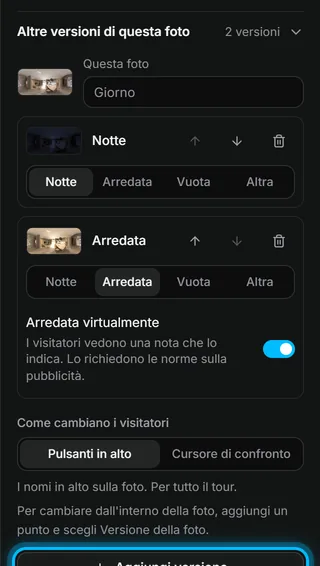
Risultato l'acquirente vede i nomi in alto sulla foto e cambia con un tocco, guardando lo stesso punto della stanza.
Scegli come cambia l'acquirente
In Come cambiano i visitatori scegli per tutto il tour:
- Pulsanti in alto: i nomi in alto sulla foto. Un tocco mostra quella versione.
- Cursore di confronto: una linea sulla foto che l'acquirente trascina, con una versione per lato e la stessa vista su entrambi. I nomi in alto scelgono la versione a destra, Scambia i lati scambia i lati e Torna a una foto torna a una sola foto.
Cambia da un punto dentro la foto
- Seleziona Aggiungi > Punto sulla foto e seleziona la foto dove va il punto, per esempio sull'isola della cucina.
- In Cosa succede al tocco, scegli Versione della foto.
Un tocco sul punto mostra la versione successiva, oppure apre il cursore di confronto quando il tour lo usa.
Ti è stato utile?
Grazie per avercelo detto.
Ci dispiace che non sia servito. Scrivici e ti rispondiamo: support@vistura.app
Altro in questa sezione: Costruire il tour
- Aggiungere, sostituire e scaricare le foto
- Correggere il colore di una foto
- Organizzare stanze e piani
- Dare un nome al tour e scegliere la copertina
- Collegare le stanze per far muovere gli acquirenti nella casa
- Dettagli dell'immobile, posizione e dintorni
- Aggiungere note, immagini e pulsanti in una stanza
- Aggiungere o modificare un modulo di contatto
- Aggiungere una planimetria al tour
- Aggiungere un video (drone o percorso a piedi)
- Raccontare le stanze e avviare il tour automatico
- Aggiungere pagine al tour: dettagli, visita e contatto
- Mostrare una stanza di giorno e di notte, vuota e arredata
- Aggiungere spese, classe energetica, documenti e lavori