Virtuellen Rundgang erstellen: Schritt für Schritt
Virtuellen Rundgang erstellen, Schritt für Schritt: ein Standpunkt pro Raum, 360-Fotos mit Kamera oder Handy, Räume verknüpfen, prüfen und als Link teilen.
So können Sie selbst einen virtuellen Rundgang erstellen: ein Standpunkt pro Raum, ein 360-Grad-Foto von jedem Standpunkt, die Fotos an den Türen verknüpft und ein Link zum Teilen. Mit dem Handy gelingt das bei einem einzigen Termin im Objekt, eine 360-Grad-Kamera liefert schärfere Bilder. Die sechs Schritte im Überblick:
- Standpunkte planen
- Objekt vorbereiten
- 360-Grad-Fotos aufnehmen
- Rundgang zusammenstellen und Räume verknüpfen
- Vor dem Veröffentlichen prüfen
- Veröffentlichen und teilen
Was ein Rundgang ist und warum er beim Verkauf hilft, erklärt unser Leitfaden zum virtuellen Rundgang für Immobilien. Hier geht es nur um das Wie.
Was Sie brauchen
- Eine 360-Grad-Kamera auf einem Stativ oder Ihr Handy, mit oder ohne Stativ. Welche Kamera sich für Makler lohnt, steht im Artikel zur 360-Grad-Kamera für Immobilien.
- Eine App für das Handy, falls Sie ohne Kamera arbeiten. Das iPhone hat keinen eigenen 360-Grad-Modus: Apples Panoramamodus nimmt einen Schwenk entlang einer Linie auf, keine ganze Kugel. Wie Sie mit dem Handy ein 360-Grad-Foto machen, erklärt 360-Grad-Foto mit dem iPhone.
- Eine Software für den Rundgang, die die Fotos verknüpft und den Rundgang online stellt.
Sie wollen den Rundgang lieber erstellen lassen? Was ein Fotograf oder Dienstleister verlangt und wann sich das rechnet, steht unter Was kostet ein virtueller Rundgang.
Schritt 1: Standpunkte planen
Planen Sie, bevor Sie die Kamera aufstellen. Gehen Sie einmal durch das Objekt, von der Wohnungstür aus, so wie ein Interessent bei der Besichtigung.
- Ein Standpunkt pro Raum, etwa in der Mitte und mit Abstand zu den Möbeln. Der Branchenverband NAR nennt in seinem Leitfaden zum virtuellen Rundgang meist eine Aufnahme pro Raum und zwei oder drei für große Räume (Artikel von 2020).
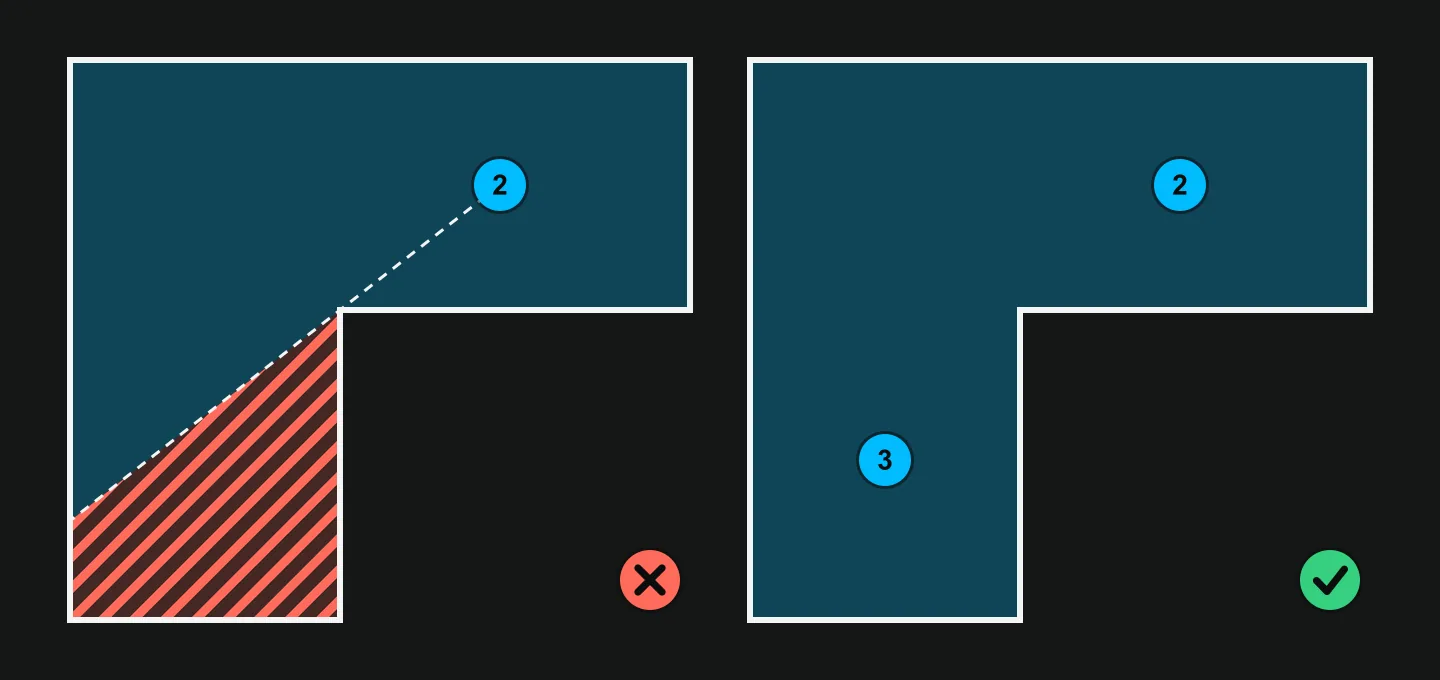
- Zwei Standpunkte in einem langen oder L-förmigen Raum, damit kein Winkel fehlt.
- Ein Standpunkt im Flur oder in der Diele, wenn mehrere Räume davon abgehen. Von dort führen die Verknüpfungen in jedes Zimmer.
- Schreiben Sie die Standpunkte in Laufreihenfolge auf und nehmen Sie sie genau so auf. Das spart später beim Zusammenstellen Zeit.
Beispiel: 3-Zimmer-Wohnung
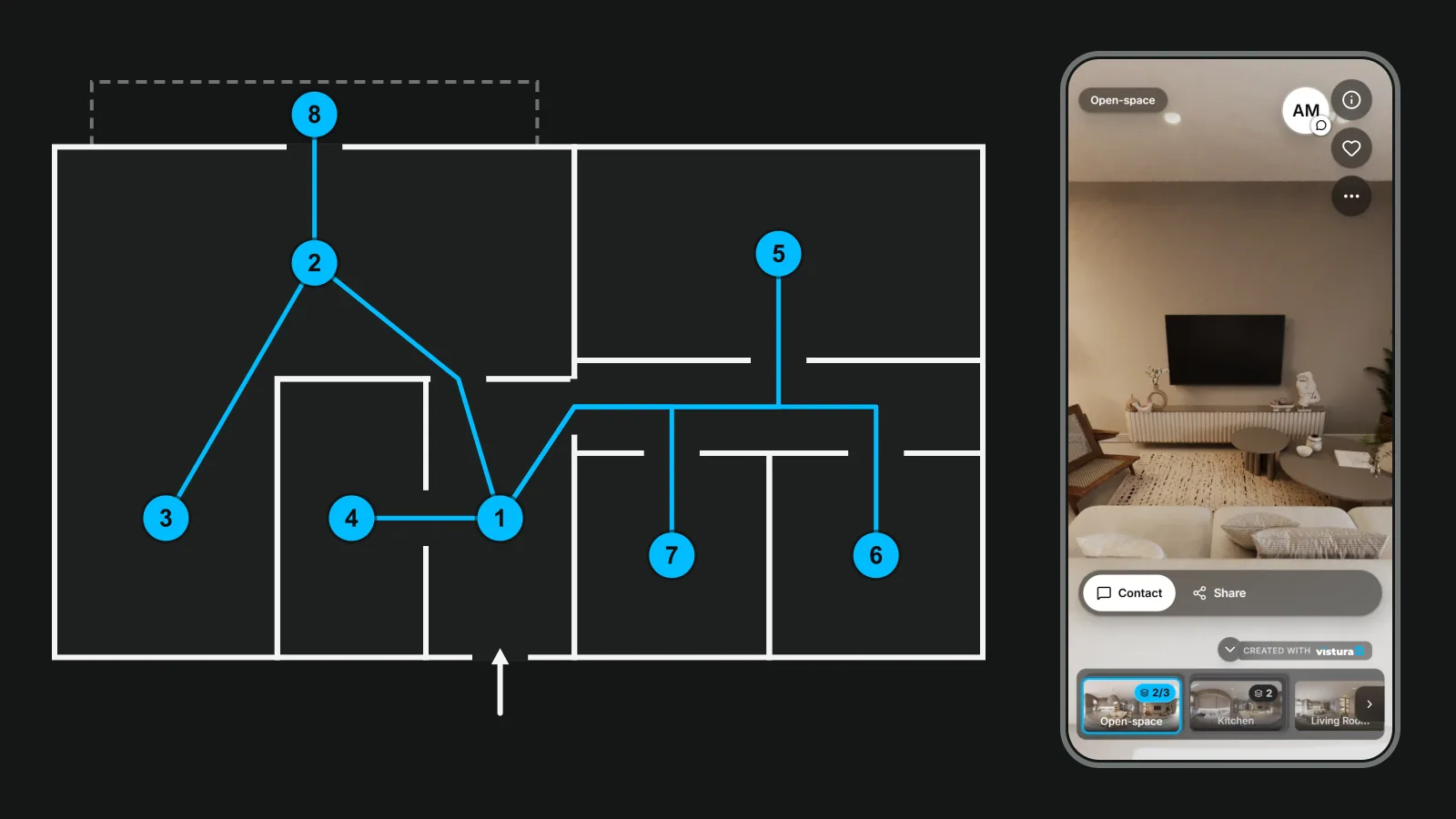
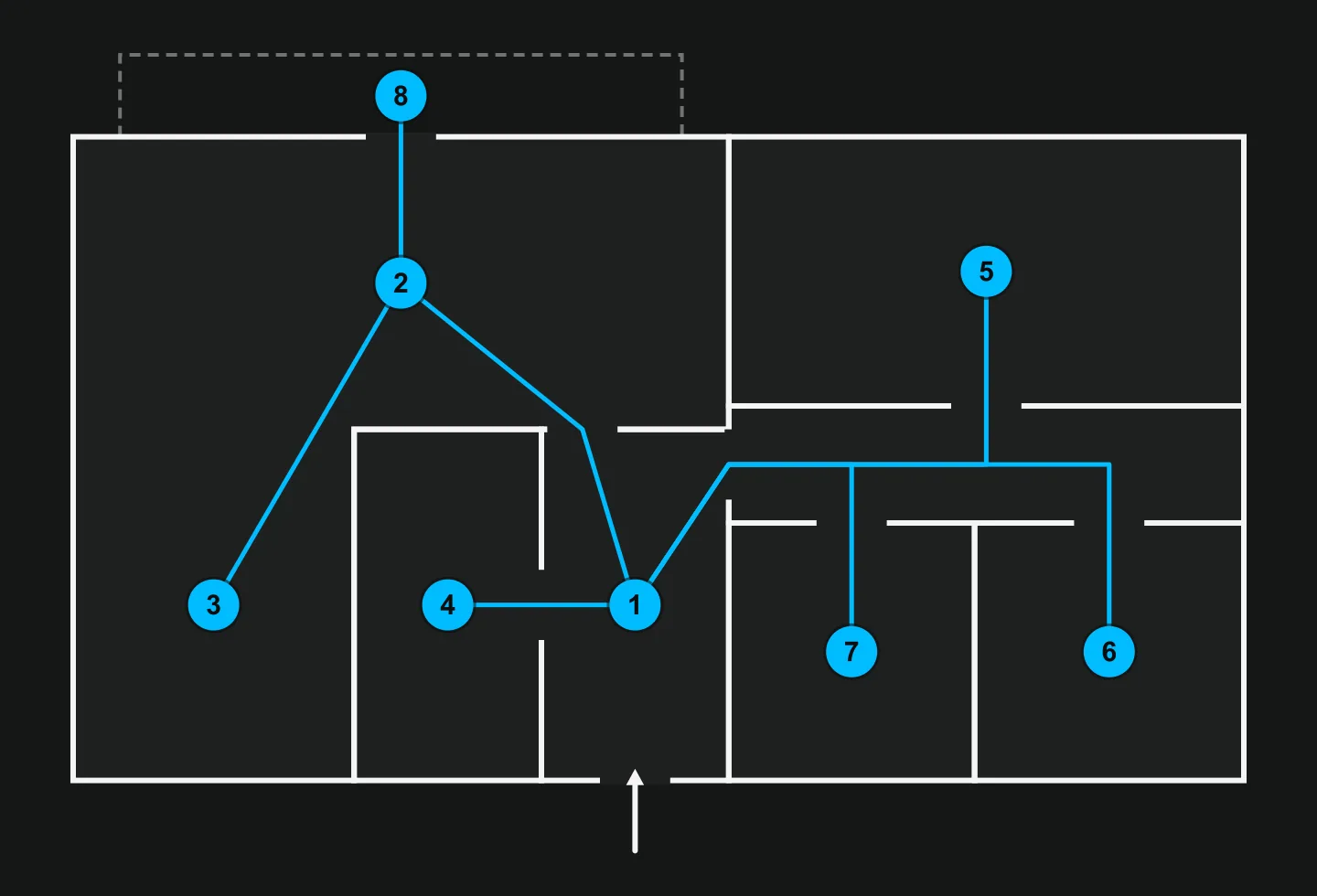
Eine 3-Zimmer-Wohnung in Leipzig mit Wohnzimmer, Schlafzimmer und Arbeitszimmer, dazu Flur, Küche, Bad und Balkon. Das Wohnzimmer ist L-förmig mit Essbereich. Das ist ein Beispiel, keine Regel: Ihr Grundriss bestimmt die Zahl.
| Standpunkt | Wo stehen | Verknüpft mit |
|---|---|---|
| 1 Flur, Eingang | Mitte des Flurs, Blick zur Wohnungstür | 2, 4, 5, 6, 7 |
| 2 Wohnzimmer, Fensterseite | Zwischen Sofa und Fenster, frei von Möbeln | 1, 3, 8 |
| 3 Wohnzimmer, Essbereich | Neben dem Esstisch, im Schenkel des L | 2 |
| 4 Küche | Mitte der Küche, vor der Arbeitsfläche | 1 |
| 5 Schlafzimmer | Am Fußende des Betts | 1 |
| 6 Arbeitszimmer | Mitte des Raums | 1 |
| 7 Bad | Stativ in der Mitte des Bodens | 1 |
| 8 Balkon | An der Balkontür, nach außen | 2 |
Acht Standpunkte, acht 360-Grad-Fotos. Bei einem langen Flur kommt ein neunter Standpunkt dazu.
Bei einem Einfamilienhaus oder Reihenhaus planen Sie zusätzlich die Treppe (ein Standpunkt am oberen Treppenabsatz), den Keller, wenn Sie ihn zeigen wollen, und den Garten. Außenaufnahmen zeigen oft Nachbarhäuser und geparkte Autos: Wählen Sie den Standpunkt so, dass sie möglichst wenig ins Bild kommen.
Schritt 2: Objekt vorbereiten
Ein 360-Grad-Foto hat kein "hinter der Kamera". Alles im Raum ist zu sehen, auch das, was bei einem normalen Foto außerhalb des Ausschnitts bliebe.
- Alle Lampen an, auch in Flur und Bad.
- Rollläden ganz hoch und Vorhänge so, wie sie bleiben sollen. Halb geschlossene Rollläden wirken im Rundgang wie ein dunkler Streifen.
- Innentüren offen. An den Türen sitzen später die Verknüpfungen.
- Boden um jeden Standpunkt frei, damit das Stativ sicher steht.
- Persönliches weg: Familienfotos, Post, Unterlagen mit Namen, Medikamente.
- Alle Personen aus dem Raum, Haustiere auch. Bei einem 360-Grad-Foto verlassen Sie selbst den Raum oder stellen sich hinter eine Tür.
Ist die Wohnung vermietet, klären Sie die Aufnahmen vorher schriftlich mit den Mietern.
Schritt 3: 360-Grad-Fotos aufnehmen
Nehmen Sie die Standpunkte in der geplanten Reihenfolge auf und schauen Sie sich jedes Foto auf dem Bildschirm an, bevor Sie den Raum verlassen. Ein zweiter Termin kostet mehr Zeit als ein zweites Foto.
Mit einer 360-Grad-Kamera
- Gleiche Höhe in jedem Raum. Zillow empfiehlt in seinem Leitfaden für 360-Grad-Kameras etwa Brusthöhe. Wichtiger als die genaue Zahl ist, dass sie überall gleich bleibt, sonst springt der Blick beim Wechsel zwischen den Räumen.
- Auslösen mit Timer oder App und den Raum verlassen.
- Als JPEG exportieren. Ein vollständiges 360-Grad-Foto ist doppelt so breit wie hoch, also im Format 2:1, so verlangt es auch Google für Fotosphären.
- Manche Plattformen bitten darum, die Kamera in jedem Raum in dieselbe Richtung auszurichten, wenn sie daraus einen Grundriss ableiten. Schauen Sie in die Anleitung Ihrer Software.
Mit dem Handy
Mit dem Handy entsteht ein 360-Grad-Foto aus vielen Einzelbildern, die eine App zusammenfügt. Vistura Capture läuft im Browser des Handys, ohne Installation: Sie tippen auf "Neue Immobilie", dann auf "Raum hinzufügen", und die App führt Sie mit einem Punkt einmal um den Raum. Etwa 24 Fotos pro Raum, sobald die App das Objektiv Ihres Handys gemessen hat, beim allerersten Raum 35. Ein Stativ hält das Handy auf einer Achse und sorgt in kleinen Räumen wie dem Bad für saubere Übergänge. Ist ein Raum fertig, schicken Sie ihn mit "Senden oder herunterladen" direkt in Ihren Rundgang.
Die Technik im Detail, also wie Sie sich um das Handy herum bewegen und was Sie in engen Räumen beachten, steht im Artikel zum 360-Grad-Foto mit dem iPhone.
Schritt 4: Rundgang zusammenstellen und Räume verknüpfen
Jetzt wird aus den einzelnen Fotos ein Rundgang. Das geht in jeder Software in ähnlicher Reihenfolge.
- Fotos in Laufreihenfolge laden und jeden Raum benennen: "Küche", nicht "IMG_0412". Die Namen sehen die Interessenten.
- Startfoto festlegen: das Foto im Flur an der Wohnungstür. So beginnt der Rundgang wie eine echte Besichtigung.
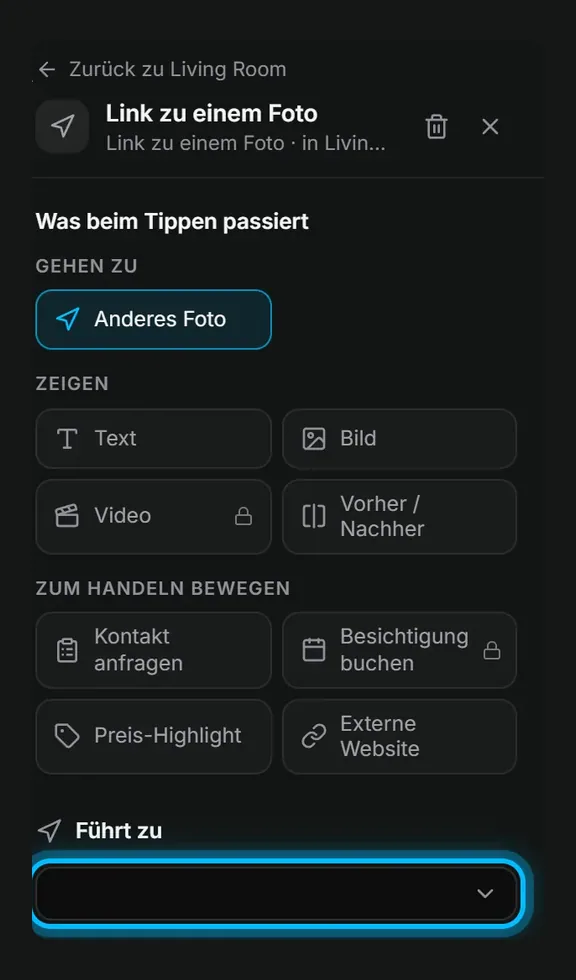
- Verknüpfungen auf die Türen setzen, auf Bodenhöhe, mit Blick zum nächsten Raum. Verknüpfen Sie in beide Richtungen, damit niemand in einem Raum festsitzt. Das Flurfoto führt in jedes Zimmer, das davon abgeht.
- Hinweise sparsam setzen: eine kurze Notiz oder ein Foto bei dem, was das Objekt verkauft, etwa die neue Heizung, der Ausblick oder der Einbauschrank. Nicht auf jedem Gegenstand.
- Grundriss einbinden, wenn Ihre Software das kann. Ein Grundriss mit einer Markierung pro Foto zeigt Interessenten, wo sie gerade stehen, besonders in einem Haus mit mehreren Etagen.
Den Rundgang testen
- Öffnen Sie den Rundgang auf dem Handy, nicht nur am Computer.
- Beginnen Sie an der Wohnungstür.
- Erreichen Sie jeden Raum über eine Verknüpfung.
- Gehen Sie zurück zum Start.
- Prüfen Sie, dass keine Verknüpfung auf eine Wand zeigt.
In Vistura beginnen Sie mit "Tour erstellen" und wählen "Mit dem Handy aufnehmen" oder "360°-Fotos hochladen", wenn Sie mit einer 360-Grad-Kamera fotografiert haben. Die mit Capture aufgenommenen Räume kommen in der Reihenfolge an, in der Sie sie aufgenommen haben. Im Editor, im Browser des Handys oder am Computer, setzen Sie mit "Tour hier beginnen" das Startfoto und mit "Punkt im Foto" die Verknüpfungen, Notizen, Fotos, Links oder ein Kontaktformular. 360°-Fotos, Etagen, Räume und Navigation gibt es in jedem Plan, Ihre Maklerkarte und das Kontaktformular erscheinen in jedem neuen Rundgang. Mit Pro kommen Grundriss mit Markierung pro Foto, Video, Sprecherkommentar und geführte Tour dazu.
Schritt 5: Vor dem Veröffentlichen prüfen
Gehen Sie jeden Raum einmal mit dieser Liste durch. Für fast jeden Punkt gibt es ein kostenloses Werkzeug im Browser, ohne Konto. In einem Vistura-Rundgang brauchen Sie für kippende Wände, das Stativ und die GPS-Position kein eigenes Werkzeug: Beim Hochladen verliert das Foto die Kameradaten und bekommt leichtere Versionen für Smartphones, "Automatisch begradigen" richtet ein Foto in jedem Tarif aus, und auf Pro und Business deckt "Stativ ausblenden" alle Fotos auf einmal ab. Die kostenlosen Werkzeuge bleiben richtig für eine Datei, die Sie außerhalb eines Rundgangs verschicken.
- Wände kippen: 360-Grad-Foto begradigen.
- Das Stativ ist unten im Bild: Stativ verdecken.
- Ein Gesicht im Spiegel oder auf einem Bild an der Wand: Gesichter verpixeln.
- Namen an Klingel und Briefkasten: aus dem Bildausschnitt nehmen oder verpixeln. Das gilt auch für Post auf der Kommode im Flur.
- Familienfotos, die Sie bei der Vorbereitung übersehen haben: verpixeln oder den Raum neu aufnehmen.
- Kfz-Kennzeichen in Außenaufnahmen, auch von Nachbarn: unkenntlich machen.
- Die Fotodateien enthalten die GPS-Position des Objekts: Metadaten entfernen, bevor Sie Dateien an jemanden schicken.
- Eine Datei ist zu groß für das Portal oder Ihre Website: 360-Grad-Foto komprimieren.
- Ein Foto vor dem Hochladen in 360 ansehen: 360-Viewer.
- Der Eigentümer schaut den Rundgang an, bevor er öffentlich wird: per Link, den Suchmaschinen nicht anzeigen, oder gemeinsam an Ihrem Bildschirm. Er weiß am besten, was in seiner Wohnung privat ist.
Schritt 6: Veröffentlichen und teilen
Stellen Sie den Rundgang auf öffentlich, oder nur für Personen mit dem Link, wenn Ihre Software das anbietet und der Eigentümer zuerst schauen soll. Dann bringen Sie den Link dorthin, wo Interessenten suchen.
- ImmoScout24: Das Handbuch für gewerbliche Anbieter führt Multimedia im Bereich "Bilder, Videos, Dokumente und Links" des Inserats, mit bis zu 150 Dateien oder Links, und empfiehlt, dem Exposé "ein Video oder auch virtuelle Touren" hinzuzufügen. Wie ein Rundgang-Link im Exposé erscheint, sagt das Handbuch nicht: Prüfen Sie die Anzeige in der Vorschau.
- Immowelt und Kleinanzeigen: ob und wo ein Rundgang-Link erlaubt ist, prüfen Sie beim Portal, bevor Sie das Inserat freischalten.
- Exposé: Setzen Sie den Link in das PDF und auf die Exposé-Seite. Wie Sie ein Exposé aufbauen, steht unter Exposé erstellen.
- Verkaufsschild und Schaufenster: ein QR-Code, der direkt in den Rundgang führt. Größe und Platz erklärt QR-Code am Verkaufsschild.
- WhatsApp oder E-Mail an alle, die nach dem Objekt fragen, und eingebettet auf der Website Ihres Maklerbüros.
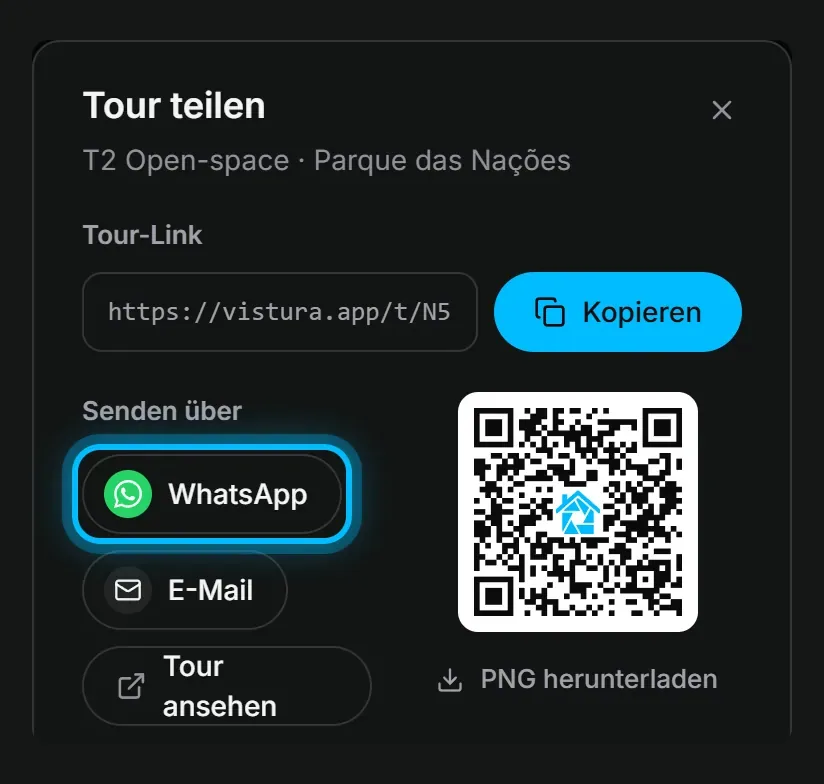
In Vistura gibt Ihnen "Teilen" den Link, den QR-Code der Tour, eine WhatsApp-Nachricht und den Code zum Einbetten, in jedem Plan. Mit dem kostenlosen Plan probieren Sie das an einem Inserat aus, mit 3 Touren gleichzeitig online und dem Vistura-Branding; verkaufte, offline gestellte und private Touren zählen nicht mit. Für Makler mit neuen Objekten jeden Monat ist Pro gemacht: unbegrenzt viele Touren online, Ihr Logo und Ihre Farben, das Stativ automatisch entfernt oder mit Ihrem Logo verdeckt, der Grundriss und erweiterte Statistiken, welche Räume sich Interessenten angesehen haben. Alle Details stehen unter Preise.
Häufige Fragen
Wie viele 360-Grad-Fotos braucht ein Rundgang durch eine 3-Zimmer-Wohnung?
Meist acht bis zehn, ein Foto pro Standpunkt. Rechnen Sie einen Standpunkt pro Raum, einen im Flur und zwei in einem langen oder L-förmigen Wohnzimmer. Mit dem Handy entsteht jedes dieser 360-Grad-Fotos aus vielen Einzelbildern, die eine App zusammenfügt.
Kann ich einen virtuellen Rundgang nur mit dem Handy erstellen?
Ja. Das Handy braucht dafür eine App, die 360-Grad-Fotos aufnimmt, denn der Panoramamodus des iPhones nimmt nur einen flachen Streifen auf. Vistura Capture läuft im Browser des Handys und fügt die Fotos jedes Raums zu einem 360-Grad-Foto zusammen. Ein Stativ sorgt in kleinen Räumen für saubere Übergänge.
Erstellen oder erstellen lassen, was lohnt sich?
Wer jeden Monat neue Objekte hat, spart mit dem eigenen Rundgang Zeit und Geld, und der Rundgang ist am Tag der Fotos online. Ein Dienstleister lohnt sich für ein einzelnes großes Objekt oder wenn Sie gar keine Zeit für die Aufnahmen haben. Was beide Wege kosten, steht im Artikel zu den Kosten eines virtuellen Rundgangs.
Wo lade ich den Rundgang bei ImmoScout24 hoch?
Laut Handbuch für gewerbliche Anbieter im Bereich "Bilder, Videos, Dokumente und Links" des Inserats. Dort sind bis zu 150 Dateien oder Links möglich. Prüfen Sie in der Vorschau, wie der Link im Exposé erscheint, bevor Sie das Inserat freischalten.