Schiefes 360-Grad-Foto begradigen
Begradigen Sie ein schiefes 360-Grad-Foto im Browser, automatisch oder von Hand. Kostenlos, ohne Anmeldung, und das Foto bleibt auf Ihrem Gerät.
Ihr Foto bleibt auf Ihrem GerätKostenlos, ohne KontoAktualisiert im
Schiefes 360-Grad-Foto hierher ziehen
Ein 360-Grad-Foto aus jeder 360-Kamera oder App: JPEG, PNG oder WebP, doppelt so breit wie hoch, bis 16384 × 8192.
Noch kein 360-Grad-Foto? Nehmen Sie eins mit dem Handy auf
Das kostenlose Tool von Vistura begradigt ein 360-Grad-Foto mit schiefem Horizont direkt im Browser, ohne Upload. Es sucht die senkrechten Linien im Raum, etwa Türrahmen und Raumecken, und dreht das Foto, bis sie gerade stehen, oder Sie richten es mit zwei Reglern selbst aus. Ohne Anmeldung, und der Download behält die volle Auflösung und die 360-Metadaten. Ganz ohne PTGui, Photoshop oder Affinity.
Von Vistura, der Plattform für virtuelle Rundgänge für Makler
| Öffnet | JPEG, PNG und WebP im Format 2:1, bis 16384 × 8192 |
|---|---|
| Cubemaps | Vorher mit dem Tool Cubemap zu 360-Grad-Foto in ein 360-Grad-Foto umwandeln |
| Automatisch begradigen | Findet die senkrechten Linien (Türrahmen, Raumecken) in 8 Ansichten rund um den Horizont und gleicht Neigungen bis etwa 10 Grad aus |
| Von Hand | Nach links oder rechts neigen, nach vorne oder hinten neigen, Startansicht drehen, mit Raster zur Kontrolle; der Weg für Gärten, Strände und Neigungen bis 15 Grad |
| Ergebnis | Ein neues, hochwertiges JPEG (Qualität 92) in der vollen Auflösung des Fotos, nichts beschnitten oder gestreckt, mit 360-Metadaten (GPano XMP), gespeichert ohne GPS-Standort und Kameradaten des Originals |
| Datenschutz | Verarbeitung direkt auf der Seite; nichts wird hochgeladen oder gespeichert, außer Sie starten eine Tour mit dem Foto (Datenschutzerklärung) |
| Läuft in | Jedem aktuellen Browser, am Computer oder am Smartphone; ohne Installation |
| Preis | Kostenlos, ohne Konto, ohne Wasserzeichen, ohne Limit |
| Sprachen | Englisch, Portugiesisch, Spanisch, Deutsch, Französisch, Italienisch, Niederländisch |
Was Vistura aus einem Foto wie diesem macht
Vistura ist eine Software für virtuelle Immobilien-Touren. Die Tools sind kostenlos; was wir verkaufen, sind die Touren.
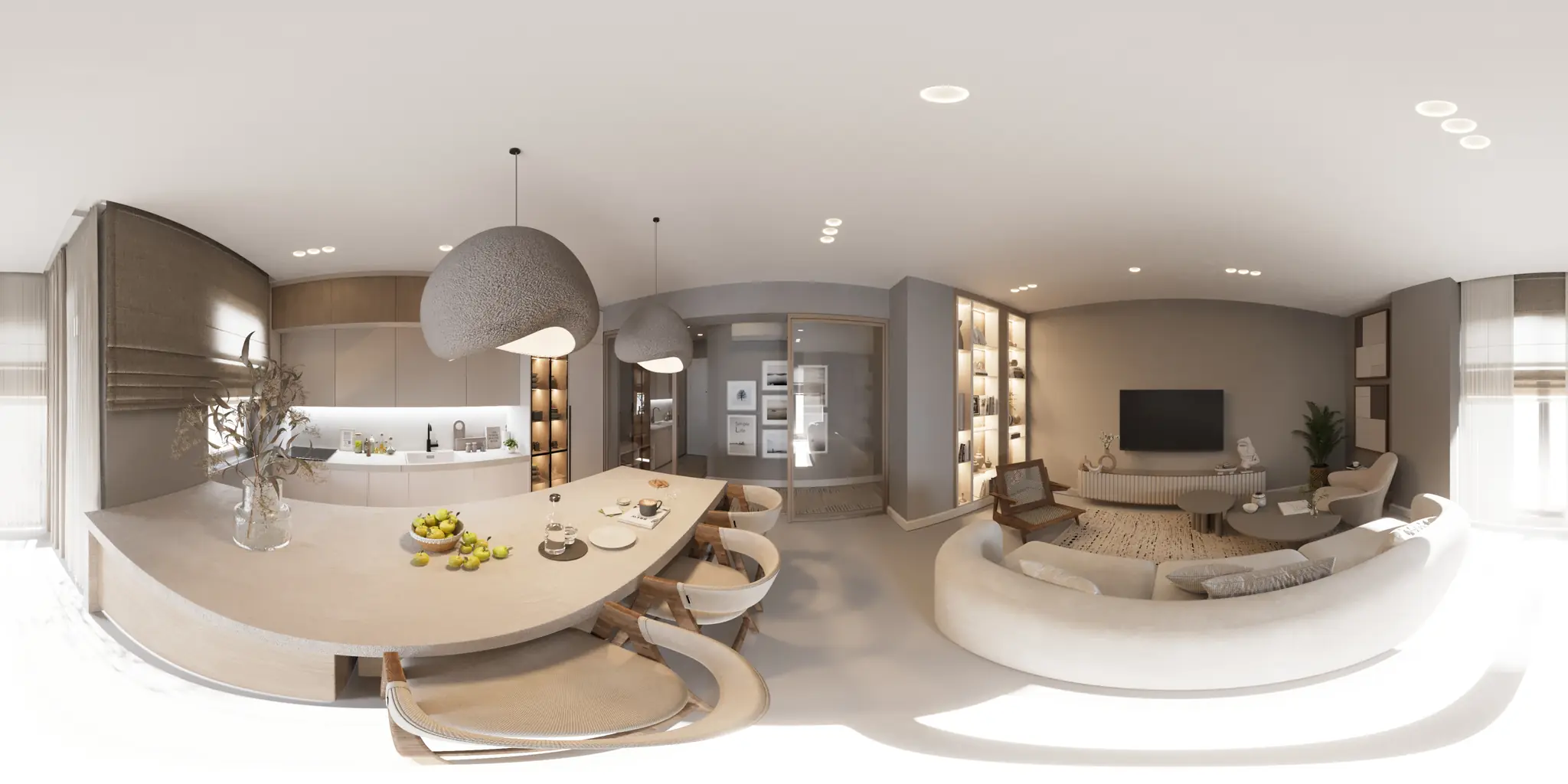
Ein 360-Grad-Foto pro Raum. 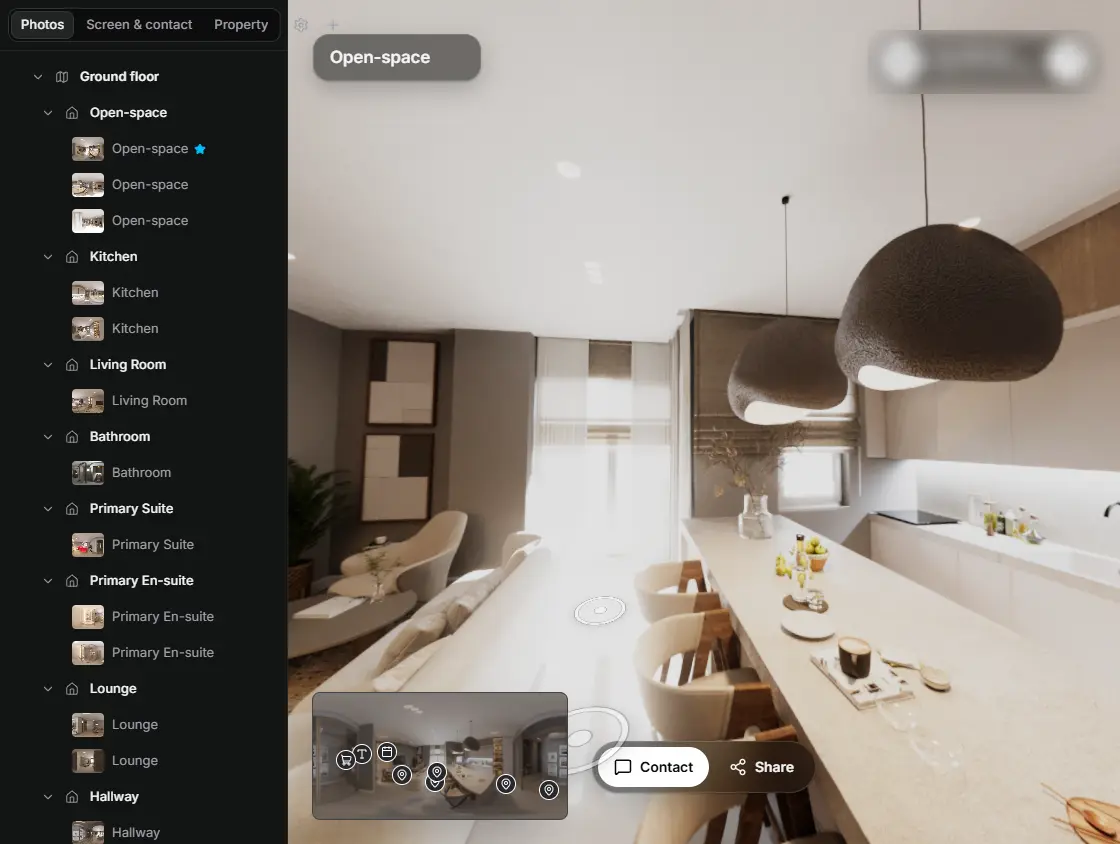
Ziehen Sie im Editor einen Raum auf seine Tür, und die beiden Räume sind verbunden. 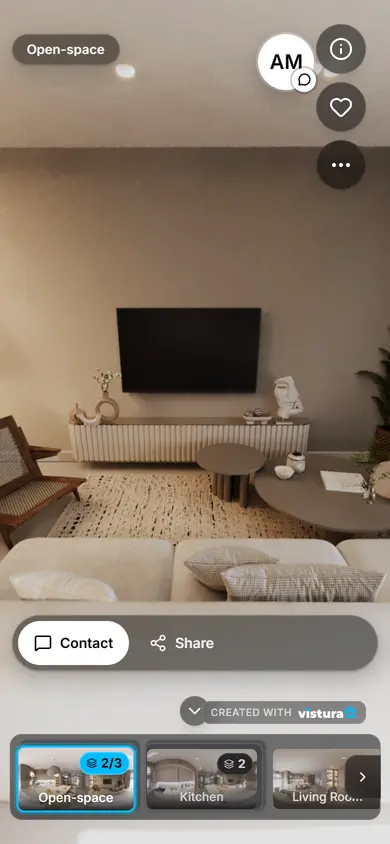
Käufer öffnen den Link auf jedem Smartphone, gehen von Raum zu Raum und können Ihnen direkt aus der Tour eine Frage schicken.
Kostenloser Plan: 3 Touren gleichzeitig online, mit Vistura-Branding. Pro: unbegrenzt viele Touren online, mit Ihrem Logo und Ihren Farben.
360-Grad-Foto begradigen in 5 Schritten
- Foto öffnen: Ziehen Sie es in das Feld oben oder klicken Sie auf „360-Grad-Foto auswählen“, um es aus Ihren Dateien zu wählen. Geeignet ist jedes 360-Grad-Foto im Format 2:1, als JPEG, PNG oder WebP. Gerade kein Foto zur Hand? Probieren Sie das Beispielfoto.
- Auf „Begradigen“ klicken: Das Tool findet die senkrechten Linien im Raum, richtet das Foto aus und zeigt an, um wie viel Grad es gedreht hat.
- Am Raster prüfen: Schauen Sie mit eingeschaltetem Raster geradeaus. Ein Türrahmen oder eine Raumecke sollte einer Rasterlinie folgen. Drehen Sie sich einmal ganz herum; der Horizont sollte überall auf gleicher Höhe bleiben.
- Bei Bedarf nachjustieren: Unter „Von Hand anpassen“ starten „Nach links oder rechts neigen“ und „Nach vorne oder hinten neigen“ beim automatischen Ergebnis und bewegen sich in Zehntelgrad. Unter „Startansicht“ legt „Startansicht drehen“ fest, wo das Foto beginnt.
- Auf „Gerades Foto herunterladen“ klicken: Sie erhalten ein neues JPEG in voller Auflösung, mit „-straight“ im Dateinamen und den 360-Metadaten darin.
Warum werden 360-Grad-Fotos schief?
Ein 360-Grad-Foto ist nur gerade, wenn die Kamera genau senkrecht stand. Schon zwei oder drei Grad lassen die Wände kippen, und beim Umsehen steigt der Horizont auf einer Seite an. Die üblichen Ursachen:
- Das Stativ stand nicht waagerecht: ein kürzeres Bein, ein schräger Boden, ein dicker Teppich oder ein nicht festgezogener Kopf.
- Bewegungssensoren: Die Kamera oder die Handy-App hat die Aufnahmen mit einer falschen Vorstellung von oben zusammengesetzt, weil diese Sensoren ein wenig driften, während sich die Kamera bewegt.
- Schräg gehaltene Kamera: Sie wurde schräg gehalten, am Stab oder in der Hand.
Wie funktioniert das automatische Begradigen?
Räume sind voller senkrechter Linien: Türrahmen, Raumecken, die Seiten von Schränken. Das Tool betrachtet Ihr Foto in acht Ansichten rund um den Horizont, findet diese Linien und berechnet, wo wirklich oben ist. Dann dreht es die ganze Kugel, bis oben wieder oben ist, und misst am Ergebnis noch einmal nach, bis zu dreimal, damit es nicht über das Ziel hinausschießt. Nichts wird beschnitten oder gestreckt: Jedes Pixel wird verschoben, in voller Auflösung.
Das ist der schnelle Weg für Räume mit einer Neigung bis etwa 10 Grad. Für einen Garten, einen Strand oder ein stärker geneigtes Foto nutzen Sie die Regler: Schauen Sie mit eingeschaltetem Raster geradeaus und richten Sie einen Türrahmen, einen Pfosten oder eine Raumecke an einer Rasterlinie aus.
Kann ich die Startansicht ändern?
Ja. Unter „Startansicht“ dreht „Startansicht drehen“ das Foto um die Senkrechte, damit Sie bestimmen, was Besucher zuerst sehen: die Haustür, das Fenster mit Aussicht. Die Drehung wird zusammen mit dem Begradigen in das Foto geschrieben, und die neue Vorderseite rückt in die Bildmitte, wo 360-Viewer und Tour-Software ein Foto in der Regel öffnen. So startet das Foto dort, wo Sie es möchten, ohne dass Sie etwas einstellen müssen.
So richten Sie auch kostenlos ein Foto neu aus, das zur Wand zeigt. Sie können die Startansicht drehen, ohne etwas zu begradigen.
Erst begradigen, dann das Stativ entfernen
Beim Begradigen dreht sich die ganze Kugel samt Boden, ein vorher eingesetzter Patch würde also außermittig landen. Begradigen Sie das Foto deshalb zuerst hier: Ist es gerade, steht das Stativ genau unten in der Mitte, wo eine runde Scheibe es vollständig verdeckt.
Stativ unten im Bild? Jetzt, wo das Foto gerade ist, das Stativ mit einem Nadir-Patch abdecken.
Das begradigte Foto enthält keinen GPS-Standort mehr. Bevor Sie die übrigen Fotos des Objekts veröffentlichen, entfernen Sie auch dort den GPS-Standort.
So nehmen Sie beim nächsten Mal ein gerades 360-Grad-Foto auf
- Richten Sie das Stativ vor jedem Raum aus: mit einer Libelle am Stativkopf oder der Wasserwaage in der App Ihrer Kamera, falls sie eine anzeigt.
- Schalten Sie die Horizontkorrektur ein: in der App Ihrer 360-Kamera, falls es sie gibt (manche Kameras nennen sie Zenitkorrektur).
- Halten Sie Stab oder Einbeinstativ senkrecht: Lassen Sie die Kamera gerade hängen.
- Prüfen Sie den ersten Raum, bevor Sie den Rest der Immobilie aufnehmen: Ist ein Raum schief, sind es meist alle.
- Keine 360-Kamera: Vistura Capture macht Ihr Smartphone zur 360-Kamera.
Brauche ich PTGui oder Affinity Photo?
Dafür nicht. Die Schritt-für-Schritt-Anleitungen, die Google im Oktober 2026 zum Begradigen eines 360-Grad-Fotos ganz oben zeigte (englischsprachige Ergebnisse), arbeiten mit Desktop-Programmen: PTGui, Affinity Photo, Hugin oder GIMP.
Ist Ihr Foto bereits ein 360-Grad-Foto im Format 2:1, richtet diese Seite es im Browser aus, kostenlos, anhand der Linien des Raums selbst, und behält die 360-Metadaten. Sie müssen nichts installieren.
Fragen
Ist es nach dem Begradigen noch ein 360-Grad-Foto?
Ja. Der Download wird mit den 360-Metadaten (GPano XMP) geschrieben, nach denen 360-Viewer und Tour-Software suchen, und öffnet sich deshalb sofort in 360 Grad, ohne dass Sie einen 360-Code einfügen müssen. Format 2:1 und Größe des Originals bleiben gleich. Zur Kontrolle können Sie das Foto im Panorama-Viewer öffnen und sich umsehen.
Wo wird das Foto begradigt, und was kostet das?
Direkt auf dieser Seite, auf Ihrem Computer oder Smartphone. Das Foto bleibt bei Ihnen, und nach dem Schließen der Seite bleibt nichts gespeichert; hochgeladen wird es nur, wenn Sie „Tour mit diesem Foto starten“ wählen. Es ist kostenlos: ohne Konto, ohne E-Mail, ohne Wasserzeichen und ohne Begrenzung der Anzahl, sodass Sie alle Fotos eines Objekts in einem Durchgang begradigen können.
Wann begradige ich besser von Hand?
Wenn das Foto keine klaren senkrechten Linien hat, etwa ein Garten oder ein Strand, oder wenn es um mehr als etwa 10 Grad geneigt ist. Schauen Sie mit eingeschaltetem Raster geradeaus und nutzen Sie „Nach links oder rechts neigen“ und „Nach vorne oder hinten neigen“, bis ein Türrahmen, ein Pfosten oder eine Raumecke einer Rasterlinie folgt.
Behält das Foto seine Qualität?
Ja. Es behält seine volle Auflösung, nichts wird beschnitten oder gestreckt, und es wird als neues, hochwertiges JPEG gespeichert. GPS-Standort und Kameradaten des Originals bleiben aus der neuen Datei heraus: ein Schritt weniger, bevor Sie das Foto in einem Portal veröffentlichen oder an Kunden schicken.
Kann das Foto mit Blick auf die Haustür starten?
Ja, mit „Startansicht drehen“, unter „Startansicht“. Drehen Sie, bis die Haustür vor Ihnen liegt, und laden Sie das Foto herunter. Die Drehung steckt im Foto selbst, also öffnen 360-Viewer und Touren mit Blick auf die Haustür und nicht dort, wohin die Kamera bei der Aufnahme zeigte. Das funktioniert mit oder ohne Begradigen.
Ihr nächstes Objekt als Tour
Ein 360-Grad-Foto pro Raum, miteinander verbunden, geteilt über einen einzigen Link.
Kostenloser Plan: 3 Touren gleichzeitig online, mit Vistura-Branding. Pro: unbegrenzt viele Touren online, mit Ihrem Logo und Ihren Farben.