Scheve 360°-foto rechtzetten
Zet een scheve 360°-foto recht in je browser, automatisch of met de hand. Gratis, zonder account, en de foto blijft op je apparaat.
Je foto blijft op je apparaatGratis, zonder accountBijgewerkt in
Sleep hier de scheve 360°-foto naartoe
Een 360°-foto uit elke 360°-camera of app: JPEG, PNG of WebP, twee keer zo breed als hoog, tot 16384 × 8192.
Nog geen 360°-foto? Maak er een met je telefoon
De gratis tool van Vistura zet een 360°-foto met een scheve horizon recht in je browser, zonder upload. Hij zoekt de verticale lijnen in de ruimte, zoals deurkozijnen en hoeken van muren, en draait de foto tot ze recht staan, of je zet hem zelf recht. Zonder account, en de download houdt de volledige resolutie en de 360°-metadata. Zonder PTGui, Photoshop of Affinity.
Gemaakt door Vistura, het platform voor virtuele tours voor makelaars
| Opent | JPEG, PNG en WebP in 2:1, tot 16384 × 8192 |
|---|---|
| Cubemaps | Zet ze eerst om naar een 360°-foto met de tool Cubemap naar 360°-foto |
| Automatisch rechtzetten | Zoekt de verticale lijnen (deurkozijnen, hoeken van muren) in 8 weergaven rond de horizon en corrigeert kantelingen tot ongeveer 10 graden |
| Met de hand | Naar links of rechts kantelen, naar voren of achteren kantelen, beginweergave draaien, met een raster om te controleren; de manier voor tuinen, stranden en kantelingen tot 15 graden |
| Resultaat | Een nieuwe JPEG van hoge kwaliteit (kwaliteit 92) in de volle resolutie van de foto, niets bijgesneden of uitgerekt, met 360°-metadata (GPano XMP), opgeslagen zonder de gps-locatie en cameragegevens van het origineel |
| Privacy | Verwerkt op de pagina zelf; er wordt niets geüpload of bewaard, tenzij je een tour start met de foto (Privacybeleid) |
| Werkt op | Elke recente browser, op een computer of telefoon; niets te installeren |
| Prijs | Gratis, zonder account, zonder watermerk, zonder limiet |
| Talen | Engels, Portugees, Spaans, Duits, Frans, Italiaans, Nederlands |
Wat Vistura met een foto als deze doet
Vistura is software voor virtuele tours in vastgoed. De tools zijn gratis; wat we verkopen, zijn de tours.
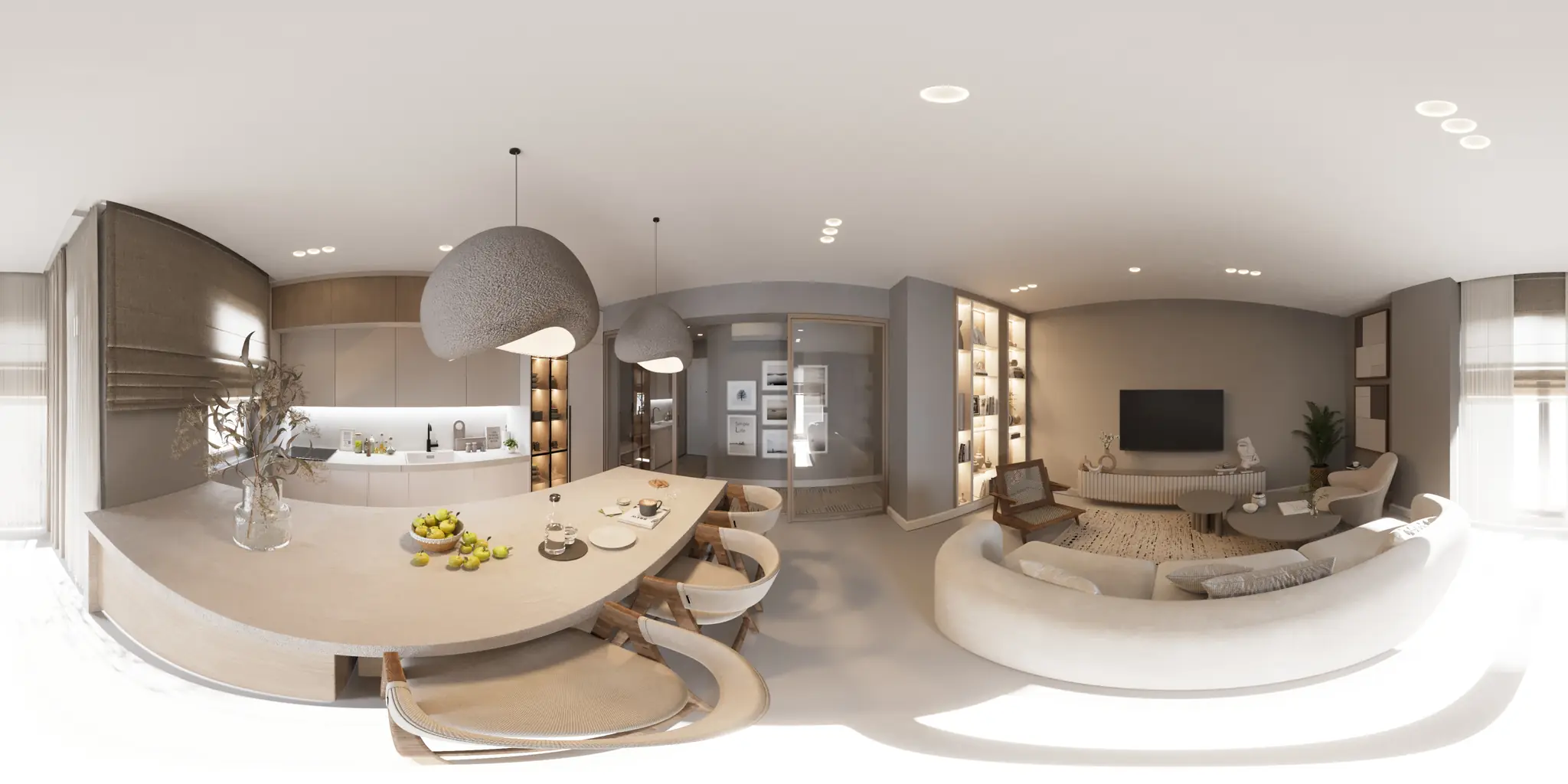
Eén 360°-foto per kamer. 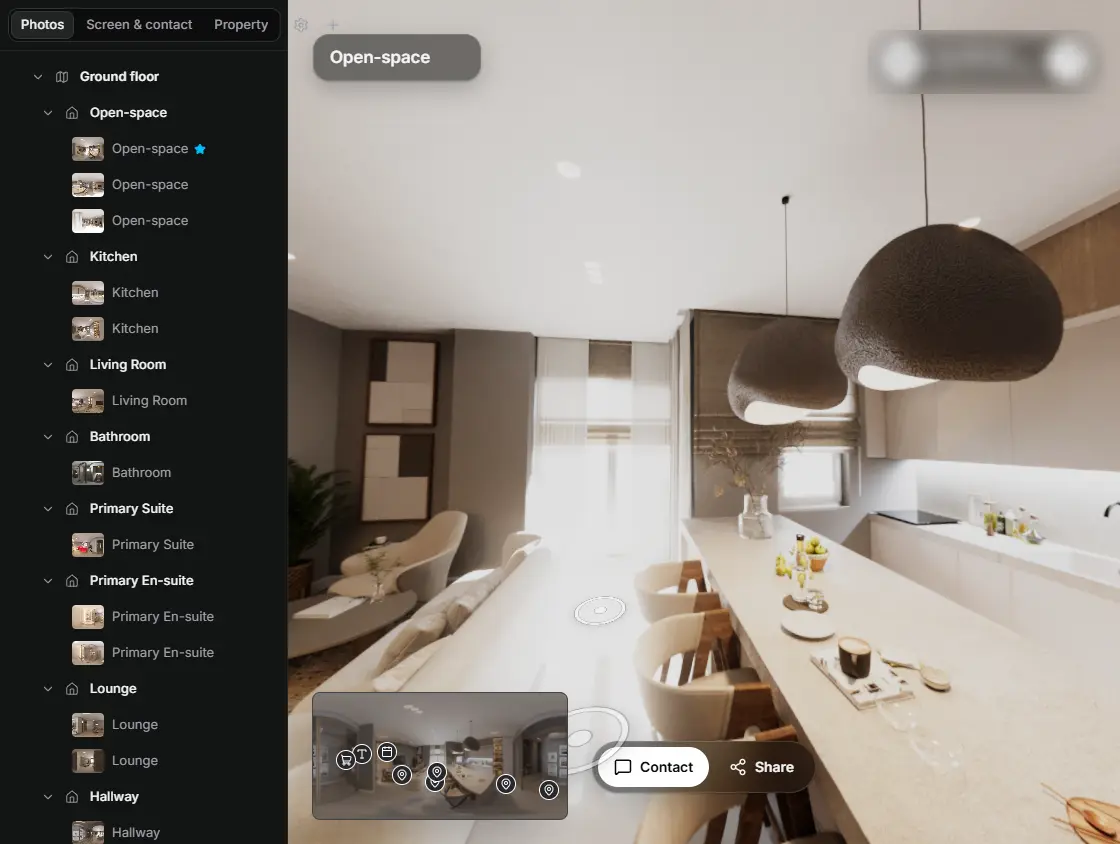
Sleep in de editor een kamer naar de juiste deur, en de twee kamers zijn verbonden. 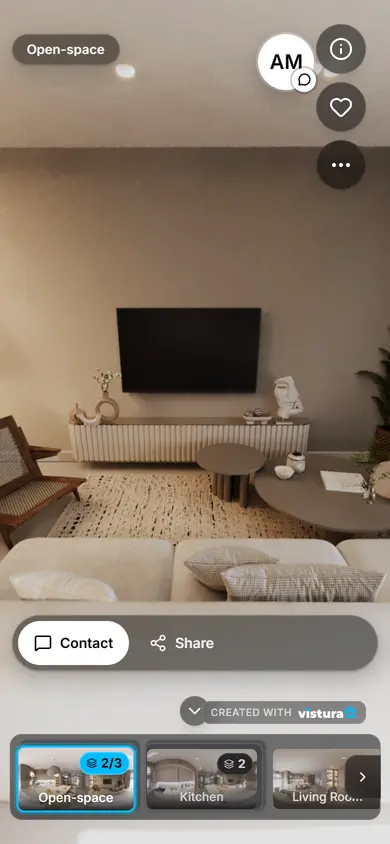
Kopers openen de link op elke telefoon, lopen van kamer naar kamer en kunnen je vanuit de tour een vraag sturen.
Gratis abonnement: 3 tours tegelijk online, met het merk Vistura. Pro: onbeperkt tours online, met je eigen logo en kleuren.
Een 360°-foto rechtzetten in 5 stappen
- Open de foto: sleep hem naar het vak hierboven of druk op “Kies een 360°-foto” om hem uit je bestanden te kiezen. Elke 360°-foto in 2:1 werkt, als JPEG, PNG of WebP. Geen foto bij de hand? Probeer de voorbeeldfoto.
- Klik op “Zet hem recht”: de tool vindt de verticale lijnen in de kamer, zet de foto recht en laat zien hoeveel graden hij hem heeft gedraaid.
- Controleer met het raster: kijk recht vooruit met het raster aan. Een deurkozijn of een hoek van een muur hoort langs een rasterlijn te lopen. Draai één keer helemaal rond; de horizon moet overal op dezelfde hoogte blijven.
- Stel bij waar nodig: onder “Met de hand bijstellen” beginnen “Naar links of rechts kantelen” en “Naar voren of achteren kantelen” bij het automatische resultaat en bewegen ze per tiende graad. Onder “Beginweergave” kies je met “Beginweergave draaien” waar de foto begint.
- Klik op “Rechte foto downloaden”: je krijgt een nieuwe JPEG in volle resolutie, met “-straight” in de bestandsnaam en de 360°-metadata erin.
Waarom staan 360°-foto's scheef?
Een 360°-foto staat alleen recht als de camera precies verticaal stond. Twee of drie graden is al genoeg om muren te laten hellen en de horizon aan één kant te laten stijgen als je rondkijkt. De gebruikelijke oorzaken:
- Het statief stond niet waterpas: een kortere poot, een schuine vloer, een dik tapijt of een statiefkop die niet vastzat.
- Bewegingssensoren: de camera of de app op je telefoon heeft de opnamen samengevoegd met een verkeerd idee van waar boven is, omdat deze sensoren wat afwijken terwijl de camera beweegt.
- Scheef gehouden camera: hij werd schuin gehouden, op een stok of in de hand.
Hoe werkt het automatisch rechtzetten?
Kamers zitten vol verticale lijnen: deurkozijnen, hoeken van muren, zijkanten van kasten. De tool bekijkt je foto via acht weergaven rond de horizon, vindt die lijnen en berekent waar echt boven is. Daarna draait hij de hele bol tot boven weer boven is en meet hij opnieuw op het resultaat, tot drie keer toe, zodat hij niet doorschiet. Er wordt niets bijgesneden of uitgerekt: elke pixel wordt verplaatst, in volle resolutie.
Dit is de snelle weg voor kamers die tot ongeveer 10 graden scheef staan. Voor een tuin, een strand of een foto die verder helt, gebruik je de schuifregelaars: kijk recht vooruit met het raster aan en lijn een deurkozijn, een paal of een hoek van een muur uit met een rasterlijn.
Kan ik kiezen waar de foto begint?
Ja. Onder “Beginweergave” draait “Beginweergave draaien” de foto om de verticale as, zodat jij kiest wat een bezoeker als eerste ziet: de voordeur, het raam met uitzicht. De draaiing wordt samen met het rechtzetten in de foto vastgelegd, en de nieuwe voorkant komt in het midden van het beeld, waar 360-viewers en toursoftware een foto meestal openen. Zo begint de foto waar jij wilt, zonder iets in te stellen.
Zo centreer je ook gratis een foto opnieuw die naar een muur gericht was. Je kunt de beginweergave draaien zonder iets recht te zetten.
Eerst rechtzetten, dan het statief verwijderen
Rechtzetten draait de hele bol, vloer inbegrepen, dus een patch die je eerder plaatst, komt uit het midden te staan. Zet de foto daarom eerst hier recht: dan staat het statief precies onderaan in het midden, waar een ronde schijf het helemaal afdekt.
Staat het statief onderin beeld? Nu de foto recht is, bedek het statief met een nadir patch.
De rechtgezette foto wordt opgeslagen zonder gps-locatie. Voor je de andere foto's van de woning publiceert, verwijder je ook hun gps-locatie.
Zo maak je de volgende keer een rechte 360°-foto
- Zet het statief voor elke kamer waterpas: met een waterpasje op de statiefkop of de waterpas in de app van je camera als die er een toont.
- Zet de horizoncorrectie aan: in de app van je 360°-camera, als die er is (sommige camera's noemen het zenitcorrectie).
- Houd een stok of monopod verticaal: laat de camera recht hangen.
- Controleer de eerste kamer voordat je de rest van de woning fotografeert: staat één kamer scheef, dan meestal allemaal.
- Geen 360°-camera: Vistura Capture maakt van je telefoon een 360°-camera.
Heb ik PTGui of Affinity Photo nodig?
Hiervoor niet. De stapsgewijze handleidingen die Google in oktober 2026 bovenaan toonde voor het rechtzetten van een 360°-foto (Engelstalige resultaten) gebruiken desktopprogramma's: PTGui, Affinity Photo, Hugin of GIMP.
Is je foto al een 360°-foto in 2:1, dan zet deze pagina hem gratis recht in je browser, op basis van de lijnen van de kamer zelf, en blijft de 360°-metadata behouden. Niets te installeren.
Vragen
Is het na het rechtzetten nog een 360°-foto?
Ja. De download krijgt de 360°-metadata (GPano XMP) mee waar 360-viewers en toursoftware naar zoeken, dus hij opent meteen als 360°-foto, zonder dat je een 360-code hoeft te injecteren. Het 2:1-formaat en de afmetingen van het origineel blijven gelijk. Wil je het resultaat bekijken, open hem in de panorama viewer en kijk rond.
Waar wordt de foto rechtgezet, en wat kost het?
Hier, op deze pagina, op je eigen computer of telefoon. De foto blijft bij jou en er blijft niets bewaard nadat je de pagina sluit; hij wordt alleen geüpload als je kiest voor “Start een tour met deze foto”. Het is gratis: zonder account, zonder e-mail, zonder watermerk en zonder limiet op het aantal foto's, dus je zet alle foto's van een woning in één keer recht.
Wanneer zet ik de foto beter met de hand recht?
Als de foto geen duidelijke verticale lijnen heeft, zoals een tuin of een strand, of als hij meer dan ongeveer 10 graden scheef staat. Kijk recht vooruit met het raster aan en gebruik “Naar links of rechts kantelen” en “Naar voren of achteren kantelen” tot een deurkozijn, een paal of een hoek van een muur langs een rasterlijn loopt.
Blijft de kwaliteit van de foto behouden?
Ja. De foto houdt zijn volle resolutie, er wordt niets bijgesneden of uitgerekt, en hij wordt opgeslagen als een nieuwe JPEG van hoge kwaliteit. De gps-locatie en de cameragegevens van het origineel blijven buiten het nieuwe bestand: een stap minder voordat je hem op een portaal zet of naar een klant stuurt.
Kan de foto beginnen met zicht op de voordeur?
Ja, met “Beginweergave draaien”, onder “Beginweergave”. Draai tot de voordeur recht voor je staat en download de foto. De draaiing zit in de foto zelf, dus 360-viewers en tours openen met zicht op de voordeur en niet waar de camera naar wees tijdens de opname. Dat werkt met en zonder rechtzetten.
Je volgende woning als tour
Eén 360°-foto per kamer, met elkaar verbonden, gedeeld via één link.
Gratis abonnement: 3 tours tegelijk online, met het merk Vistura. Pro: onbeperkt tours online, met je eigen logo en kleuren.