Enderezar una foto 360 torcida
Endereza una foto 360 torcida en el navegador, automáticamente o a mano. Gratis, sin registro, y la foto no sale de tu dispositivo.
Tu foto se queda en tu dispositivoGratis, sin cuentaActualizado en
Suelta aquí la foto 360 torcida
Una foto 360 de cualquier cámara o app 360: JPEG, PNG o WebP, el doble de ancha que de alta, hasta 16384 × 8192.
¿Aún no tienes una foto 360? Haz una con tu móvil
La herramienta gratuita de Vistura endereza en el navegador una foto 360 con el horizonte torcido, sin subirla. Busca las líneas verticales de la estancia, como marcos de puertas y esquinas, y gira la foto hasta que queden rectas, o la nivelas a mano. Sin registro, y la descarga conserva la resolución completa y los metadatos 360. Sin necesidad de PTGui, Photoshop ni Affinity.
Hecho por Vistura, la plataforma de tours virtuales para inmobiliarias
| Abre | JPEG, PNG y WebP en 2:1, hasta 16384 × 8192 |
|---|---|
| Cubemaps | Conviértelos antes en una foto 360 con la herramienta Cubemap a foto 360 |
| Enderezado automático | Busca las líneas verticales (marcos de puertas, esquinas) en 8 vistas alrededor del horizonte y corrige inclinaciones de hasta unos 10 grados |
| A mano | Inclinar a izquierda o derecha, inclinar hacia delante o atrás, girar la vista inicial, con una cuadrícula para comprobarlo; la forma de nivelar jardines, playas e inclinaciones de hasta 15 grados |
| Resultado | Un JPEG nuevo de alta calidad (calidad 92) a la resolución completa de la foto, sin recortes ni estiramientos, con metadatos 360 (GPano XMP), guardado sin la ubicación GPS ni los datos de cámara del original |
| Privacidad | Se procesa en la propia página; no se sube ni se guarda nada, salvo que empieces un tour con la foto (Política de privacidad) |
| Funciona en | Cualquier navegador reciente, en el ordenador o en el móvil; sin instalar nada |
| Precio | Gratis, sin cuenta, sin marca de agua, sin límite |
| Idiomas | Inglés, portugués, español, alemán, francés, italiano, neerlandés |
Lo que hace Vistura con una foto como esta
Vistura es un software de tours virtuales para inmobiliarias. Las herramientas son gratis; lo que vendemos son los tours.
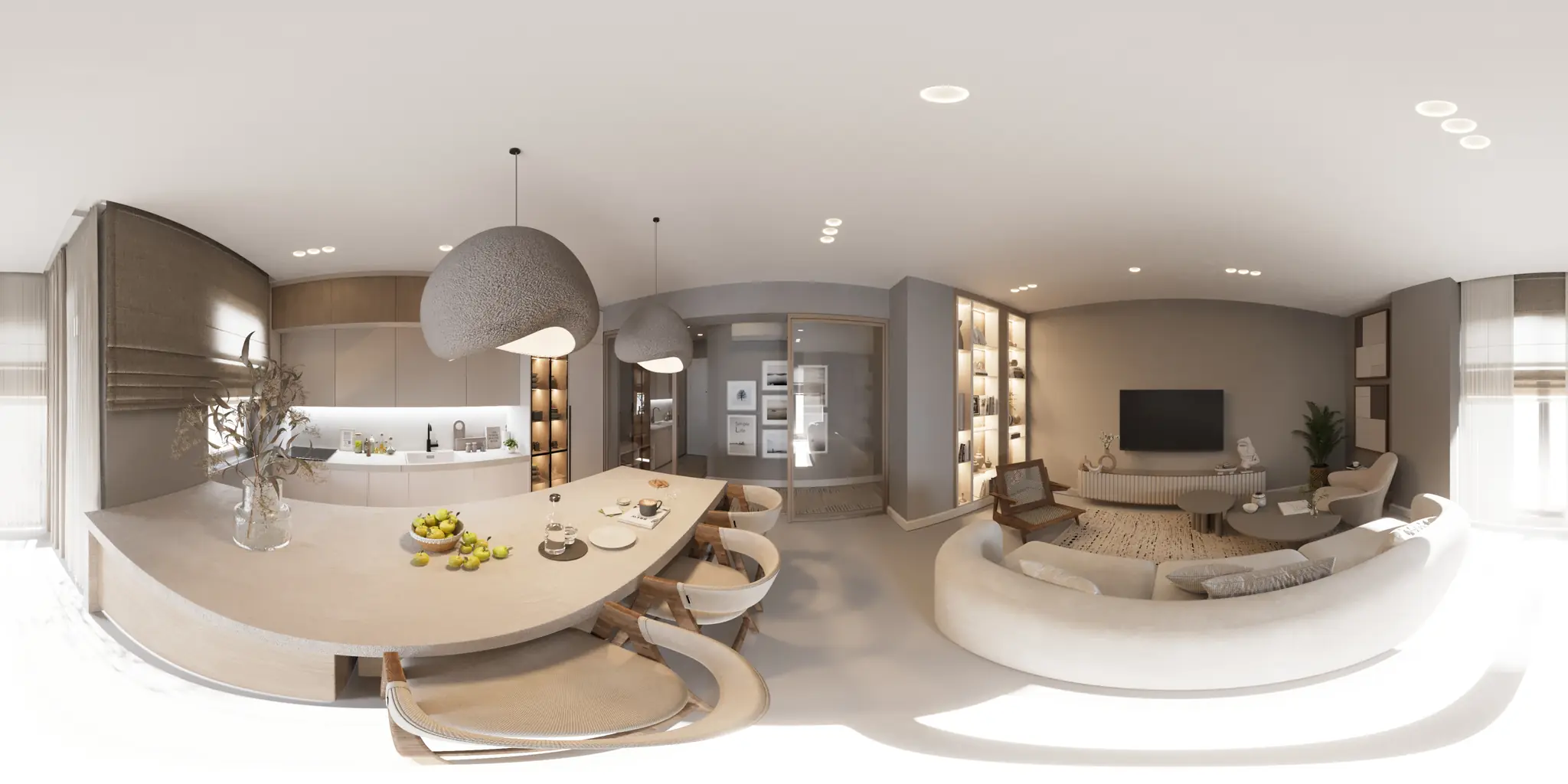
Una foto 360 por estancia. 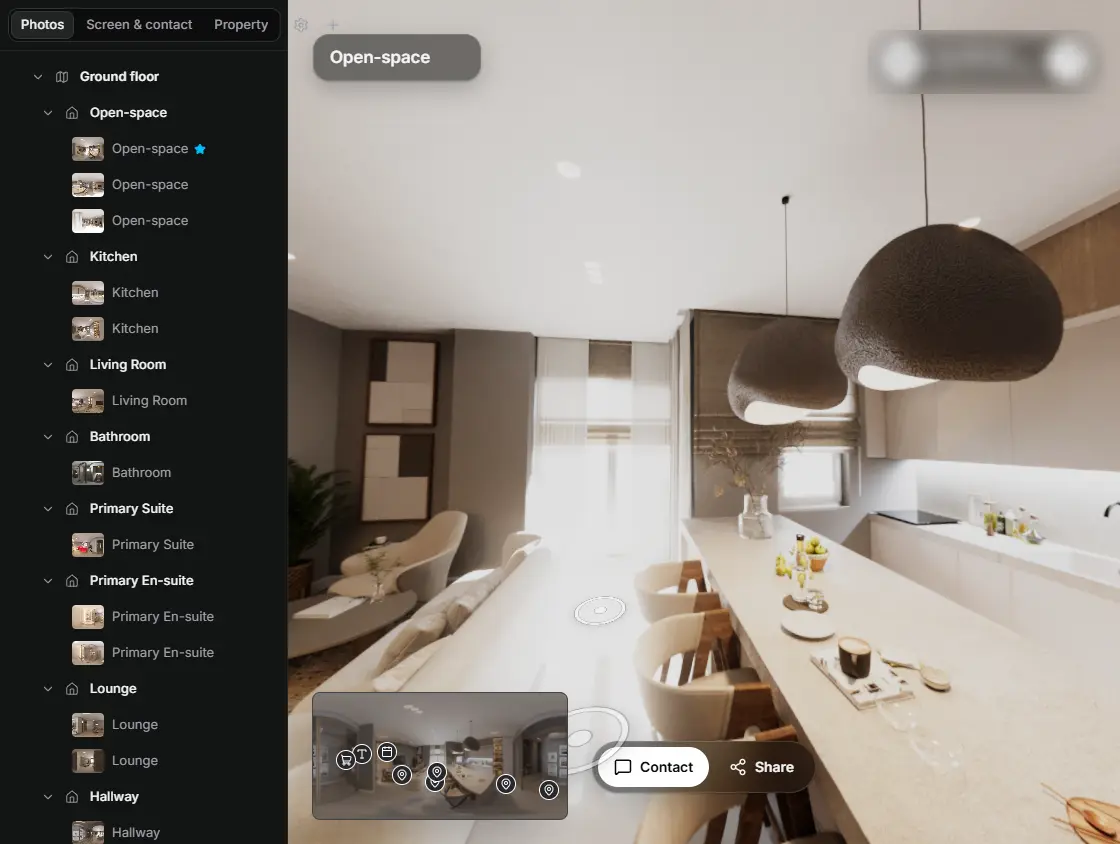
En el editor, arrastra una estancia hasta su puerta y las dos quedan conectadas. 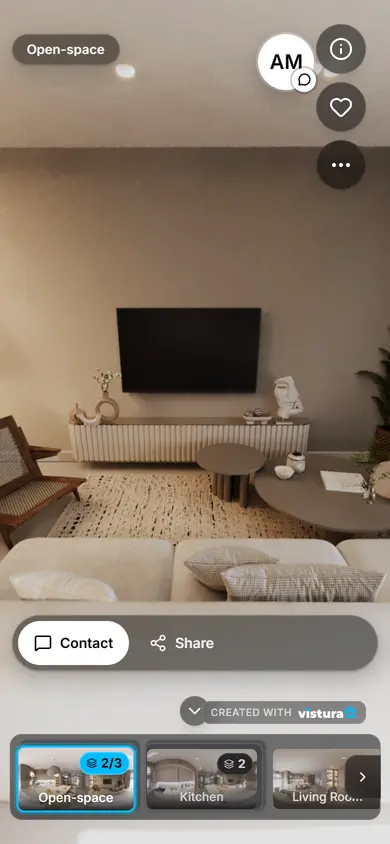
Los compradores abren el enlace en cualquier móvil, pasan de una estancia a otra y pueden enviarte una pregunta desde el propio tour.
Plan Gratis: 3 tours online a la vez, con la marca Vistura. Pro: tours online ilimitados, con tu logotipo y tus colores.
Cómo enderezar una foto 360 en 5 pasos
- Abre la foto: arrástrala al recuadro de arriba o pulsa «Elegir una foto 360» para elegirla entre tus archivos. Sirve cualquier foto 360 en 2:1, en JPEG, PNG o WebP. ¿No tienes ninguna a mano? Prueba la foto de ejemplo.
- Pulsa «Enderezar»: la herramienta encuentra las líneas verticales de la estancia, nivela la foto y te dice cuántos grados la ha girado.
- Compruébala con la cuadrícula: mira al frente con la cuadrícula activada. El marco de una puerta o una esquina debe seguir una línea de la cuadrícula. Da una vuelta completa; el horizonte debe quedar siempre a la misma altura.
- Ajusta si hace falta: en «Ajustar a mano», «Inclinar a izquierda o derecha» e «Inclinar hacia delante o atrás» parten del resultado automático y se mueven en décimas de grado. En «Vista inicial», «Girar la vista inicial» elige dónde se abre la foto.
- Pulsa «Descargar la foto recta»: obtienes un JPEG nuevo a resolución completa, con «-straight» en el nombre y los metadatos 360 dentro.
¿Por qué salen torcidas las fotos 360?
Una foto 360 sale recta solo si la cámara estaba perfectamente vertical. Bastan dos o tres grados para que las paredes se inclinen y el horizonte suba por un lado al mirar alrededor. Las causas habituales:
- El trípode no estaba nivelado: una pata más corta, un suelo en pendiente, una alfombra gruesa o una rótula mal apretada.
- Sensores de movimiento: la cámara o la app del móvil unió las tomas con una idea equivocada de dónde está arriba, porque esos sensores se desvían un poco mientras la cámara se mueve.
- Cámara en ángulo: estaba inclinada, en un palo o en la mano.
¿Cómo funciona el enderezado automático?
Las estancias están llenas de líneas verticales: marcos de puertas, esquinas, laterales de armarios. La herramienta mira tu foto a través de ocho vistas alrededor del horizonte, encuentra esas líneas y calcula dónde está de verdad arriba. Luego gira toda la esfera hasta que arriba vuelva a estar arriba y vuelve a medir sobre el resultado, hasta tres veces, para no pasarse. No se recorta ni se estira nada: se mueve cada píxel, a resolución completa.
Es la vía rápida para estancias con una inclinación de hasta unos 10 grados. En un jardín, una playa o una foto más inclinada, usa los controles manuales: mira al frente con la cuadrícula activada y alinea el marco de una puerta, un poste o una esquina con una línea de la cuadrícula.
¿Cómo orientar una foto 360 para elegir dónde empieza?
Con «Girar la vista inicial», en «Vista inicial». Este control gira la foto alrededor de la vertical para que elijas lo primero que se ve: la puerta de entrada, la ventana con vistas. El giro queda grabado en la foto junto con el enderezado, y el nuevo frente pasa al centro de la imagen, donde los visores 360 y el software de tours suelen abrir una foto. Así se abre mirando hacia donde tú quieres, sin tocar ningún ajuste.
También es la forma gratuita de orientar o recentrar una foto hecha mirando a una pared. Puedes girar la vista inicial sin enderezar nada.
Primero enderezar, después quitar el trípode
Enderezar gira toda la esfera, también el suelo, así que un parche puesto antes acabaría descentrado. Endereza la foto aquí primero: con la foto recta, el trípode queda justo abajo, en el centro, donde un disco lo cubre por completo.
¿Se ve el trípode abajo? Con la foto ya recta, tapa el trípode con un parche de nadir.
La foto enderezada ya sale sin la ubicación GPS. Antes de publicar las demás fotos del inmueble, quítales también la ubicación GPS.
Cómo hacer una foto 360 recta la próxima vez
- Nivela el trípode antes de cada estancia: con un nivel de burbuja en la rótula o el nivel de la app de tu cámara si lo muestra.
- Activa la corrección del horizonte: en la app de tu cámara 360 si la tiene (algunas cámaras la llaman corrección del cénit).
- Mantén el palo o el monopié vertical: deja la cámara recta.
- Revisa la primera estancia antes de fotografiar el resto del inmueble: si una sale torcida, suelen salir todas.
- Sin cámara 360: Vistura Capture convierte tu móvil en una cámara 360.
¿Necesito PTGui o Affinity Photo?
Para esto, no. Las guías paso a paso que Google mostraba primero en octubre de 2026 para enderezar una foto 360 (resultados en inglés) usan programas de escritorio: PTGui, Affinity Photo, Hugin o GIMP.
Si tu foto ya es una foto 360 en 2:1, esta página la nivela en el navegador, gratis, a partir de las líneas de la propia estancia, y conserva los metadatos 360. No hay nada que instalar.
Preguntas
¿Sigue siendo una foto 360 después de enderezarla?
Sí. La descarga se guarda con los metadatos 360 (GPano XMP) que buscan los visores 360 y el software de tours, así que se abre en 360 a la primera, sin ningún código 360 que inyectar. Conserva el formato 2:1 y el tamaño del original. Para ver el resultado, ábrela en el visor de fotos 360 y mira alrededor.
¿Dónde se endereza la foto y cuánto cuesta?
Aquí mismo, en esta página, en tu ordenador o en tu móvil. La foto no sale de tu dispositivo y no queda nada guardado cuando cierras la página; solo se sube si eliges «Empezar un tour con esta foto». Es gratis: sin cuenta, sin email, sin marca de agua y sin límite de fotos, así que puedes enderezar un inmueble entero de una vez.
¿Cuándo conviene enderezar a mano?
Cuando la foto no tiene líneas verticales claras, como un jardín o una playa, o cuando está inclinada más de unos 10 grados. Mira al frente con la cuadrícula activada y usa «Inclinar a izquierda o derecha» e «Inclinar hacia delante o atrás» hasta que el marco de una puerta, un poste o una esquina siga una línea de la cuadrícula.
¿La foto mantiene la calidad?
Sí. Mantiene su resolución completa, sin recortes ni estiramientos, y se guarda como un JPEG nuevo de alta calidad. La ubicación GPS y los datos de cámara del original se quedan fuera del archivo nuevo: un paso menos antes de publicarla en un portal o enviársela a un cliente.
¿Puedo hacer que la foto se abra mirando a la puerta de entrada?
Sí, con «Girar la vista inicial», en «Vista inicial». Gira hasta tener la puerta de entrada delante y descarga la foto. El giro queda grabado en la propia foto, así que los visores 360 y los tours se abren mirando a la puerta de entrada y no hacia donde apuntaba la cámara al hacer la foto. Funciona tanto si enderezas la foto como si no.
Tu próximo inmueble, en un tour
Una foto 360 por estancia, conectadas entre sí y compartidas en un solo enlace.
Plan Gratis: 3 tours online a la vez, con la marca Vistura. Pro: tours online ilimitados, con tu logotipo y tus colores.