Redresser une photo 360 penchée
Redressez une photo 360 penchée dans le navigateur, automatiquement ou à la main. Gratuit, sans inscription, et la photo reste sur votre appareil.
Votre photo reste sur votre appareilGratuit, sans compteMis à jour en
Déposez la photo 360 penchée ici
Une photo 360 de n'importe quelle caméra ou application 360 : JPEG, PNG ou WebP, deux fois plus large que haute, jusqu'à 16384 × 8192.
Pas encore de photo 360 ? Faites-en une avec votre téléphone
L'outil gratuit de Vistura redresse dans le navigateur une photo 360 dont l'horizon penche, sans l'envoyer. Il repère les lignes verticales de la pièce (encadrements de porte, angles de mur) et tourne la photo jusqu'à ce qu'elles soient droites, ou vous la réglez à la main. Sans inscription, et la photo garde sa pleine résolution et ses métadonnées 360. Sans PTGui, Photoshop ni Affinity.
Créé par Vistura, la plateforme de visites virtuelles pour les agences immobilières
| Ouvre | JPEG, PNG et WebP en 2:1, jusqu'à 16384 × 8192 |
|---|---|
| Cubemaps | Transformez-les d'abord en photo 360 avec l'outil Cubemap en photo 360 |
| Redressement automatique | Repère les lignes verticales (encadrements de porte, angles de mur) dans 8 vues autour de l'horizon et corrige les inclinaisons jusqu'à 10 degrés environ |
| À la main | Pencher à gauche ou à droite, pencher vers l'avant ou l'arrière, tourner la vue de départ, avec une grille pour vérifier ; la solution pour les jardins, les plages et les inclinaisons jusqu'à 15 degrés |
| Résultat | Un nouveau JPEG de haute qualité (qualité 92) en pleine résolution, sans recadrage ni déformation, avec les métadonnées 360 (GPano XMP), enregistré sans la position GPS ni les données de prise de vue de l'original |
| Confidentialité | Traitement dans la page ; rien n'est envoyé ni conservé, sauf si vous créez une visite avec la photo (Politique de confidentialité) |
| Fonctionne sur | Tout navigateur récent, sur ordinateur ou smartphone ; rien à installer |
| Prix | Gratuit, sans compte, sans filigrane, sans limite |
| Langues | Anglais, portugais, espagnol, allemand, français, italien, néerlandais |
Ce que Vistura fait d'une photo comme celle-ci
Vistura est un logiciel de visite virtuelle pour l'immobilier. Les outils sont gratuits ; ce que nous vendons, ce sont les visites.
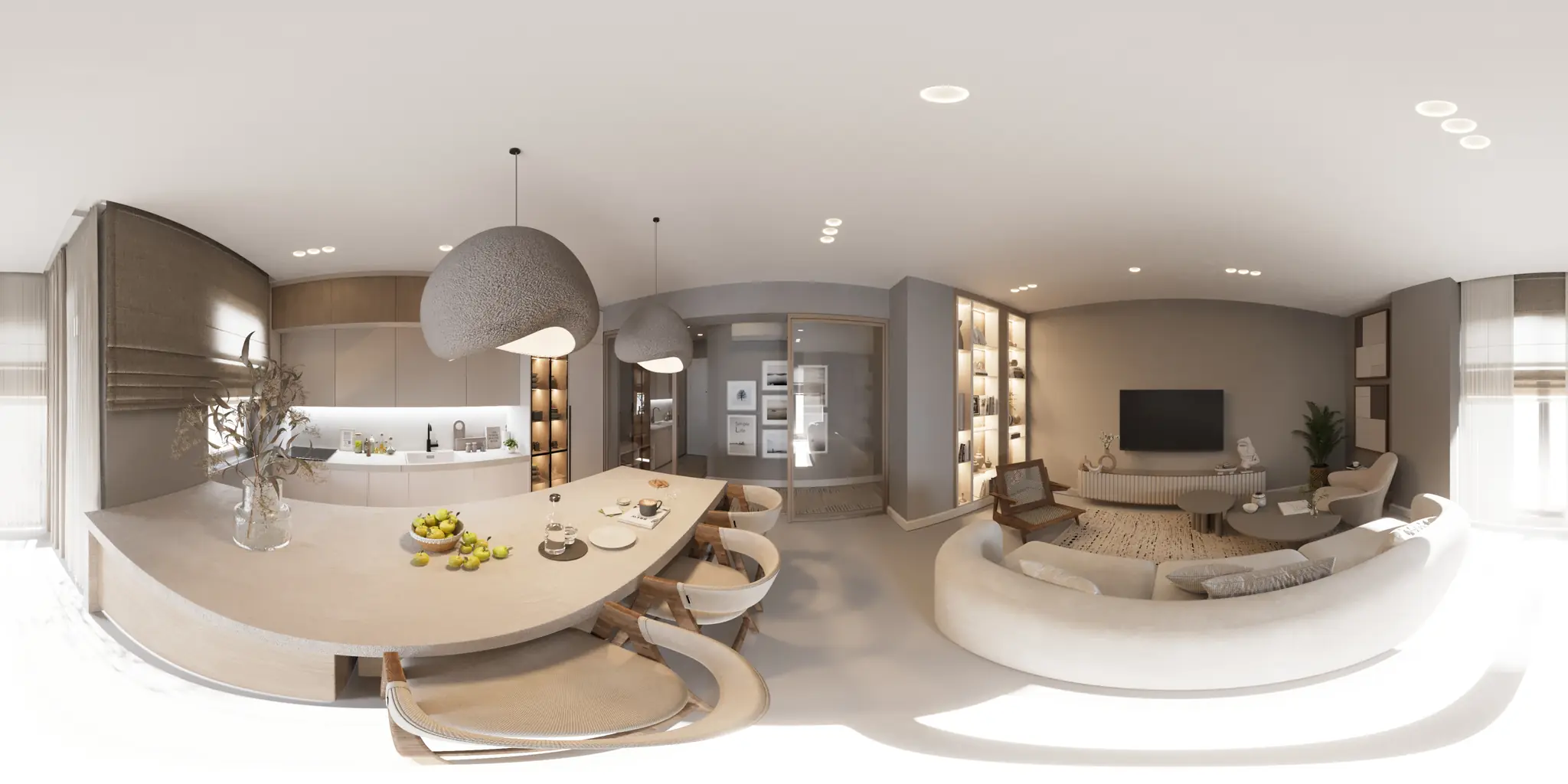
Une photo 360 par pièce. 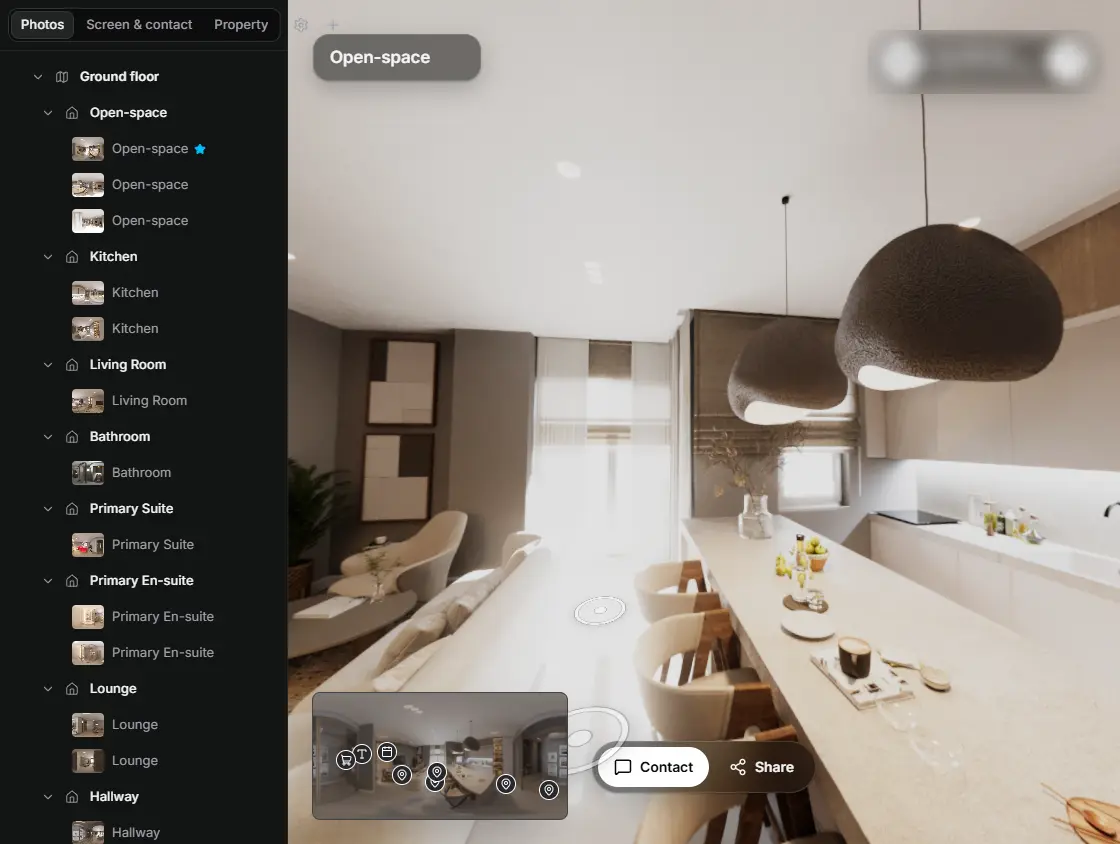
Dans l'éditeur, faites glisser une pièce sur sa porte : les deux pièces sont reliées. 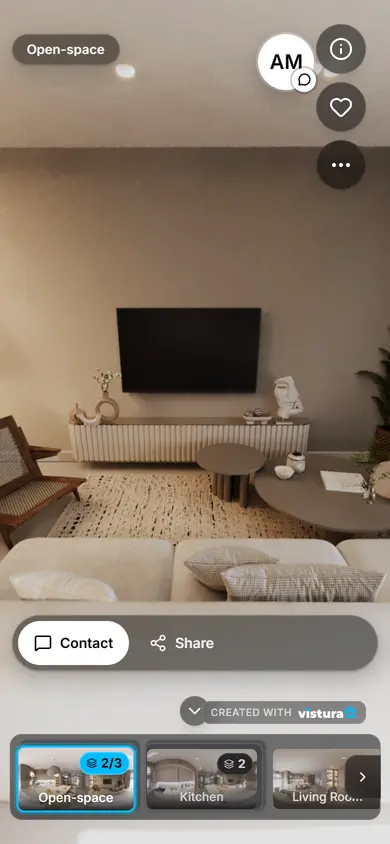
Les acheteurs ouvrent le lien sur n'importe quel téléphone, passent d'une pièce à l'autre et peuvent vous envoyer une question depuis la visite.
Offre Gratuit : 3 visites en ligne à la fois, avec la marque Vistura. Pro : visites en ligne illimitées, avec votre logo et vos couleurs.
Comment redresser une photo 360 en 5 étapes
- Ouvrez la photo : déposez-la dans le cadre ci-dessus ou appuyez sur « Choisir une photo 360 » pour la choisir dans vos fichiers. Toute photo 360 en 2:1 convient, en JPEG, PNG ou WebP. Pas de photo sous la main ? Essayez la photo d'exemple.
- Cliquez sur « Redresser » : l'outil repère les lignes verticales de la pièce, remet la photo de niveau et indique de combien de degrés il l'a tournée.
- Vérifiez avec la grille : regardez droit devant, grille activée. Un encadrement de porte ou un angle de mur doit suivre une ligne de la grille. Faites un tour complet ; l'horizon doit rester partout à la même hauteur.
- Affinez si besoin : dans « Ajuster à la main », « Pencher à gauche ou à droite » et « Pencher vers l'avant ou l'arrière » partent du résultat automatique et se règlent au dixième de degré. Dans « Vue de départ », « Tourner la vue de départ » choisit où la photo s'ouvre.
- Cliquez sur « Télécharger la photo droite » : vous obtenez un nouveau JPEG en pleine résolution, avec « -straight » dans le nom et les métadonnées 360 intégrées.
Pourquoi les photos 360 sortent-elles penchées ?
Une photo 360 n'est droite que si la caméra était parfaitement verticale. Deux ou trois degrés suffisent pour que les murs penchent et que l'horizon monte d'un côté quand on regarde autour. Les causes habituelles :
- Le trépied n'était pas de niveau : un pied plus court, un sol en pente, un tapis épais ou une rotule mal serrée.
- Capteurs de mouvement : la caméra ou l'application du téléphone a assemblé les prises de vue avec une mauvaise idée du haut, car ces capteurs dérivent un peu pendant que la caméra bouge.
- Caméra de travers : elle était tenue de travers, sur une perche ou à la main.
Comment fonctionne le redressement automatique ?
Les pièces sont pleines de lignes verticales : encadrements de porte, angles de mur, côtés des placards. L'outil examine votre photo à travers huit vues autour de l'horizon, repère ces lignes et en déduit où se trouve vraiment le haut. Il tourne ensuite toute la sphère pour que le haut soit de nouveau en haut, puis mesure à nouveau sur le résultat, jusqu'à trois fois, pour ne pas corriger de trop. Rien n'est recadré ni étiré : chaque pixel est déplacé, en pleine résolution.
C'est la voie rapide pour les pièces qui penchent jusqu'à 10 degrés environ. Pour un jardin, une plage ou une photo plus penchée, utilisez les curseurs : regardez droit devant avec la grille activée et alignez un encadrement de porte, un poteau ou un angle de mur sur une ligne de la grille.
Puis-je choisir où la photo commence ?
Oui. Dans « Vue de départ », « Tourner la vue de départ » fait pivoter la photo autour de la verticale, pour choisir ce que le visiteur voit en premier : la porte d'entrée, la fenêtre avec vue. La rotation est inscrite dans la photo avec le redressement, et le nouveau point de départ passe au centre de l'image, là où les visionneuses 360 et les logiciels de visite ouvrent généralement une photo. Elle s'ouvre donc où vous voulez, sans aucun réglage.
C'est aussi la façon gratuite de recentrer une photo prise face à un mur. Vous pouvez tourner la vue de départ sans rien redresser.
D'abord redresser, ensuite enlever le trépied
Redresser fait tourner toute la sphère, sol compris : un patch posé avant se retrouverait décentré. Redressez donc la photo ici d'abord : une fois la photo droite, le trépied se trouve juste en bas, au centre, là où un disque le couvre entièrement.
Le trépied se voit en bas ? Maintenant que la photo est droite, masquez le trépied avec un patch nadir.
La photo redressée est enregistrée sans sa position GPS. Avant de publier les autres photos du bien, supprimez aussi leur position GPS.
Comment prendre une photo 360 droite la prochaine fois
- Mettez le trépied de niveau avant chaque pièce : avec un niveau à bulle sur la rotule ou le niveau de l'application de votre caméra si elle en affiche un.
- Activez la correction d'horizon : dans l'application de votre caméra 360 si elle en a une (certaines caméras parlent de correction du zénith).
- Gardez la perche ou le monopode vertical : laissez la caméra bien droite.
- Vérifiez la première pièce avant de photographier le reste du bien : si une pièce penche, les autres penchent souvent aussi.
- Pas de caméra 360 : Vistura Capture transforme votre smartphone en caméra 360.
Faut-il PTGui ou Affinity Photo ?
Pas pour cela. Les tutoriels pas à pas que Google affichait en tête en octobre 2026 pour redresser une photo 360 (résultats en anglais) utilisent des logiciels de bureau : PTGui, Affinity Photo, Hugin ou GIMP.
Si votre photo est déjà une photo 360 en 2:1, cette page la remet de niveau dans le navigateur, gratuitement, à partir des lignes de la pièce elle-même, et garde les métadonnées 360. Rien à installer.
Questions
Est-ce toujours une photo 360 après le redressement ?
Oui. Le fichier téléchargé contient les métadonnées 360 (GPano XMP) que recherchent les visionneuses 360 et les logiciels de visite : il s'ouvre en 360 du premier coup, sans code 360 à injecter. Le format 2:1 et la taille de l'original sont conservés. Pour vérifier la photo, ouvrez-la dans la visionneuse de photos 360 et regardez autour.
Où la photo est-elle redressée, et combien ça coûte ?
Ici même, dans cette page, sur votre ordinateur ou votre smartphone. La photo reste chez vous et rien n'est conservé une fois la page fermée ; elle n'est envoyée que si vous choisissez « Créer une visite avec cette photo ». C'est gratuit : sans compte, sans e-mail, sans filigrane et sans limite de photos, de quoi redresser toutes les photos d'un bien d'un seul coup.
Quand vaut-il mieux redresser à la main ?
Quand la photo n'a pas de lignes verticales nettes, comme un jardin ou une plage, ou qu'elle penche de plus de 10 degrés environ. Regardez droit devant avec la grille activée et utilisez « Pencher à gauche ou à droite » et « Pencher vers l'avant ou l'arrière » jusqu'à ce qu'un encadrement de porte, un poteau ou un angle de mur suive une ligne de la grille.
La photo garde-t-elle sa qualité ?
Oui. Elle garde sa pleine résolution, sans recadrage ni déformation, et elle est enregistrée dans un nouveau JPEG de haute qualité. La position GPS et les données de prise de vue de l'original restent en dehors du nouveau fichier : une étape de moins avant de la publier sur un portail ou de l'envoyer à un client.
Puis-je faire démarrer la photo face à la porte d'entrée ?
Oui, avec « Tourner la vue de départ », dans « Vue de départ ». Tournez jusqu'à avoir la porte d'entrée devant vous, puis téléchargez la photo. La rotation est inscrite dans la photo elle-même : les visionneuses 360 et les visites s'ouvrent face à la porte d'entrée, et non là où pointait la caméra à la prise de vue. Cela fonctionne avec ou sans redressement.
Votre prochain bien, en visite virtuelle
Une photo 360 par pièce, reliées entre elles, partagées en un seul lien.
Offre Gratuit : 3 visites en ligne à la fois, avec la marque Vistura. Pro : visites en ligne illimitées, avec votre logo et vos couleurs.