Raddrizzare una foto 360 storta
Raddrizza una foto 360 storta nel browser, in automatico o a mano. Gratis, senza registrazione, e la foto resta sul tuo dispositivo.
La tua foto resta sul tuo dispositivoGratis, senza accountAggiornato a
Trascina qui la foto 360 storta
Una foto 360 da qualsiasi fotocamera o app 360: JPEG, PNG o WebP, larga il doppio dell'altezza, fino a 16384 × 8192.
Non hai ancora una foto 360? Scattane una con il telefono
Lo strumento gratuito di Vistura raddrizza nel browser una foto 360 con l'orizzonte storto, senza caricarla. Trova le linee verticali della stanza, come gli stipiti delle porte e gli angoli dei muri, e ruota la foto finché non sono dritte, oppure la regoli a mano. Senza registrazione, e il download mantiene la risoluzione piena e i metadati 360. Senza PTGui, Photoshop o Affinity.
Creato da Vistura, la piattaforma di tour virtuali per le agenzie immobiliari
| Apre | JPEG, PNG e WebP in 2:1, fino a 16384 × 8192 |
|---|---|
| Cubemap | Trasformali prima in una foto 360 con lo strumento Cubemap in foto 360 |
| Raddrizzamento automatico | Trova le linee verticali (stipiti delle porte, angoli dei muri) in 8 viste attorno all'orizzonte e corregge inclinazioni fino a circa 10 gradi |
| A mano | Inclina a sinistra o a destra, inclina in avanti o indietro, ruota la vista iniziale, con una griglia per controllare; il modo per mettere in bolla giardini, spiagge e inclinazioni fino a 15 gradi |
| Risultato | Un nuovo JPEG di alta qualità (qualità 92) alla risoluzione piena della foto, senza tagli né deformazioni, con i metadati 360 (GPano XMP), salvato senza la posizione GPS e i dati di scatto dell'originale |
| Privacy | Elaborazione nella pagina; non viene caricato né conservato nulla, a meno che tu non inizi un tour con la foto (Informativa sulla privacy) |
| Funziona su | Qualsiasi browser recente, su computer o smartphone; niente da installare |
| Prezzo | Gratis, senza account, senza filigrana, senza limiti |
| Lingue | Inglese, portoghese, spagnolo, tedesco, francese, italiano, olandese |
Cosa fa Vistura con una foto come questa
Vistura è un software per tour virtuali immobiliari. Gli strumenti sono gratuiti; quello che vendiamo sono i tour.
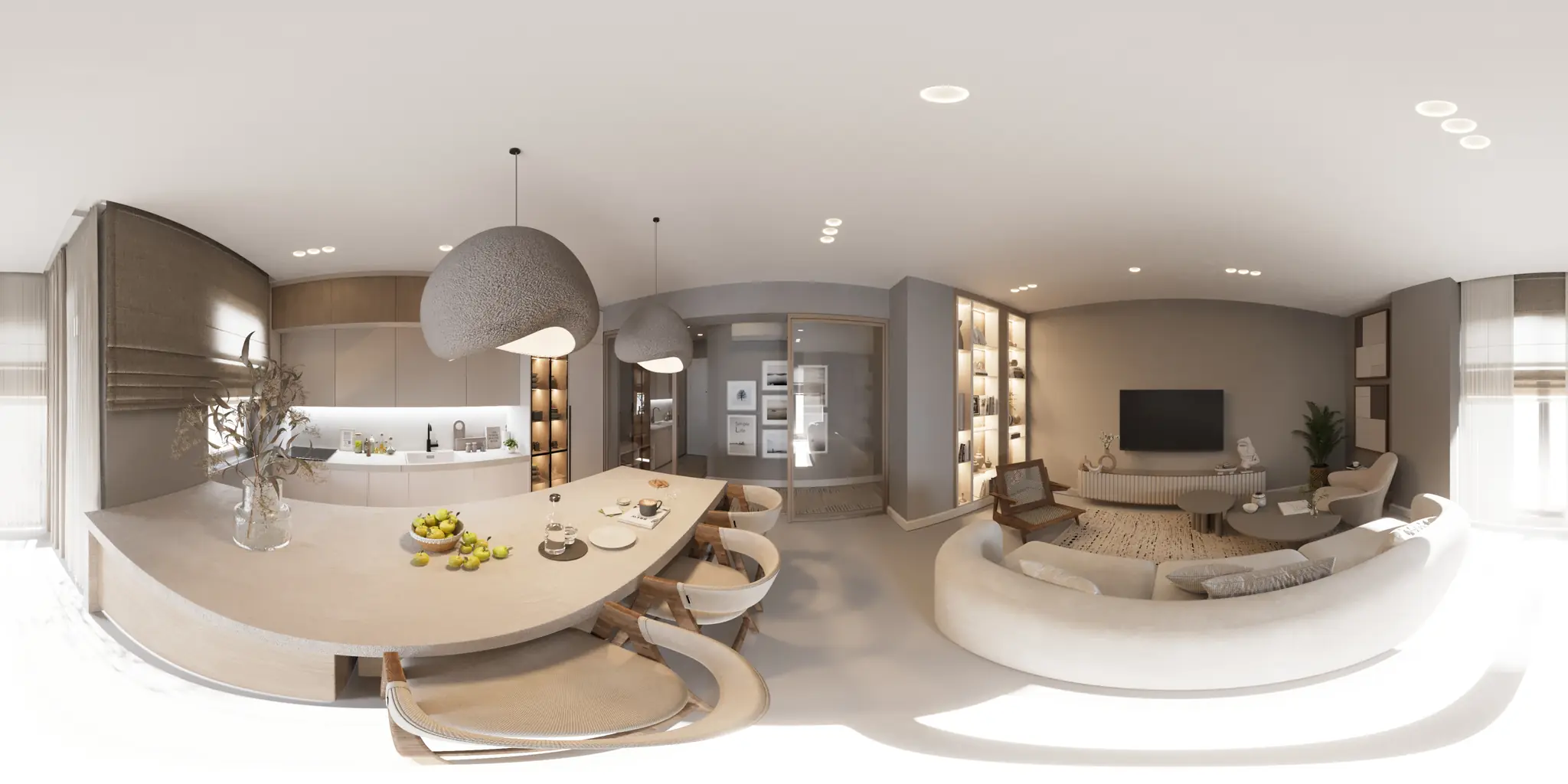
Una foto 360 per stanza. 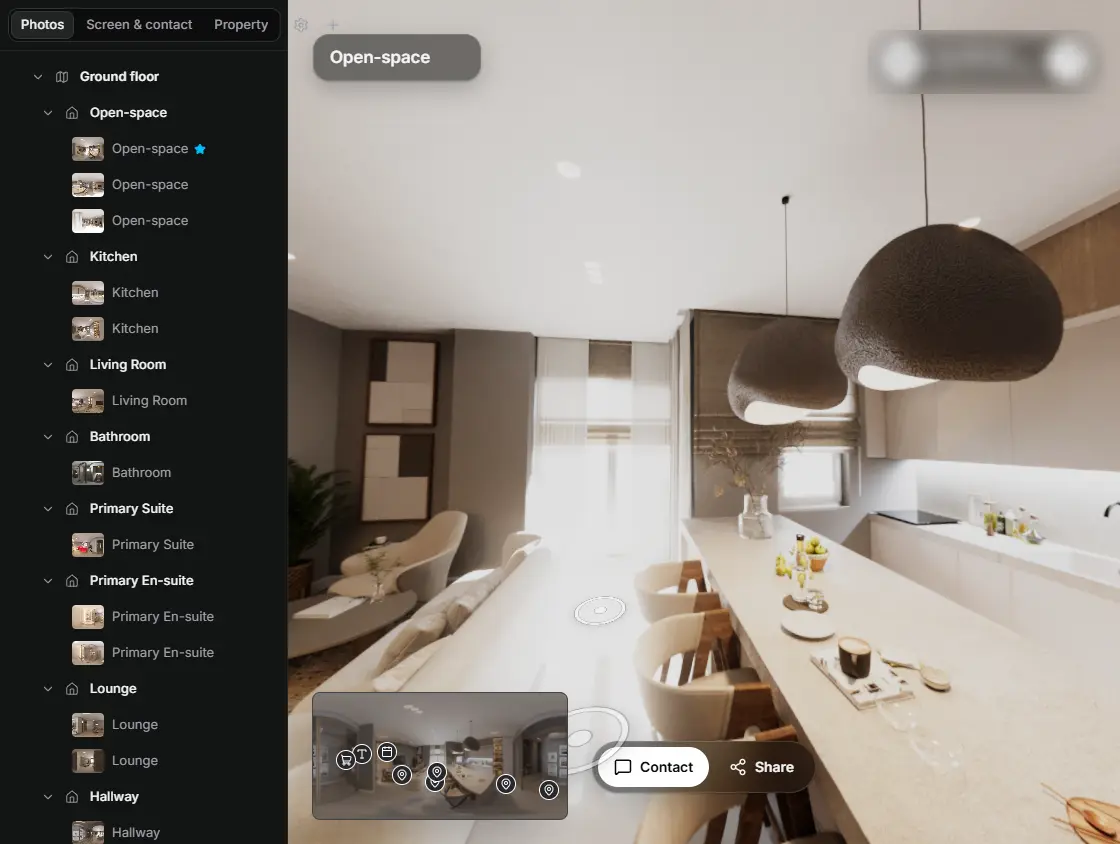
Nell'editor trascina una stanza sulla sua porta e le due stanze sono collegate. 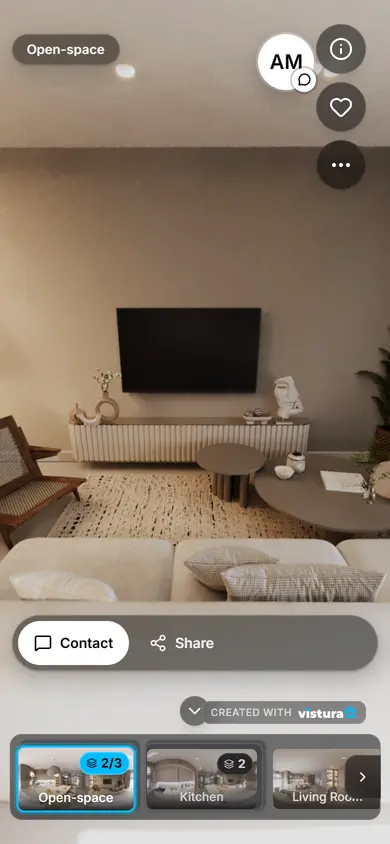
Gli acquirenti aprono il link da qualsiasi telefono, passano da una stanza all'altra e possono mandarti una domanda dall'interno del tour.
Piano Gratuito: 3 tour online alla volta, con il marchio Vistura. Pro: tour online illimitati, con il tuo logo e i tuoi colori.
Come raddrizzare una foto 360 in 5 passaggi
- Apri la foto: trascinala nel riquadro qui sopra o premi “Scegli una foto 360” per sceglierla tra i tuoi file. Va bene qualsiasi foto 360 in 2:1, in JPEG, PNG o WebP. Non hai una foto a portata di mano? Prova la foto di esempio.
- Clicca su “Raddrizza”: lo strumento trova le linee verticali della stanza, mette in bolla la foto e ti dice di quanti gradi l'ha ruotata.
- Controlla con la griglia: guarda dritto davanti a te con la griglia attiva. Lo stipite di una porta o un angolo del muro deve seguire una linea della griglia. Fai un giro completo; l'orizzonte deve restare sempre alla stessa altezza.
- Rifinisci se serve: in “Regola a mano”, “Inclina a sinistra o a destra” e “Inclina in avanti o indietro” partono dal risultato automatico e si spostano di un decimo di grado alla volta. In “Vista iniziale”, “Ruota la vista iniziale” sceglie da dove parte la foto.
- Clicca su “Scarica la foto raddrizzata”: ottieni un nuovo JPEG alla risoluzione piena, con “-straight” nel nome e i metadati 360 già dentro.
Perché le foto 360 vengono storte?
Una foto 360 è dritta solo se la fotocamera era perfettamente verticale. Bastano due o tre gradi perché i muri pendano e l'orizzonte salga da un lato quando ti guardi intorno. Le cause più comuni:
- Il treppiede non era in bolla: una gamba più corta, un pavimento in pendenza, un tappeto spesso o una testa non serrata.
- Sensori di movimento: la fotocamera o l'app del telefono ha unito gli scatti con un'idea sbagliata di dove sia l'alto, perché questi sensori derivano un po' mentre la fotocamera si muove.
- Fotocamera inclinata: era tenuta inclinata, su un'asta o in mano.
Come funziona il raddrizzamento automatico?
Le stanze sono piene di linee verticali: stipiti delle porte, angoli dei muri, fianchi degli armadi. Lo strumento osserva la tua foto attraverso otto viste attorno all'orizzonte, trova queste linee e calcola dove si trova davvero l'alto. Poi ruota l'intera sfera finché l'alto torna in alto e misura di nuovo sul risultato, fino a tre volte, per non correggere troppo. Niente viene ritagliato o deformato: ogni pixel viene spostato, alla risoluzione piena.
È la via veloce per le stanze inclinate fino a circa 10 gradi. Per un giardino, una spiaggia o una foto più inclinata, usa i cursori: guarda dritto davanti a te con la griglia attiva e allinea uno stipite, un palo o un angolo del muro con una linea della griglia.
Posso scegliere da dove parte la foto?
Sì. In “Vista iniziale”, “Ruota la vista iniziale” ruota la foto attorno alla verticale, così scegli cosa si vede per primo: la porta d'ingresso, la finestra con vista. La rotazione viene scritta nella foto insieme al raddrizzamento, e il nuovo fronte finisce al centro dell'immagine, dove i visualizzatori 360 e i software per tour di solito aprono una foto. Così la foto parte da lì, senza cambiare nessuna impostazione.
È anche il modo gratuito per ricentrare una foto scattata verso un muro. Puoi ruotare la vista iniziale senza raddrizzare nulla.
Prima raddrizzare, poi rimuovere il treppiede
Raddrizzare ruota l'intera sfera, pavimento compreso, quindi una toppa messa prima finirebbe fuori centro. Raddrizza la foto qui per prima cosa: quando è dritta, il treppiede sta esattamente in basso, al centro, dove un disco lo copre per intero.
Si vede il treppiede in basso? Ora che la foto è dritta, copri il treppiede con un nadir patch.
La foto raddrizzata viene salvata senza la posizione GPS. Prima di pubblicare le altre foto dell'immobile, rimuovi anche la loro posizione GPS.
Come scattare una foto 360 dritta la prossima volta
- Metti in bolla il treppiede prima di ogni stanza: con una livella a bolla sulla testa o la livella nell'app della fotocamera, se la mostra.
- Attiva la correzione dell'orizzonte: nell'app della tua fotocamera 360, se c'è (alcune fotocamere la chiamano correzione dello zenit).
- Tieni l'asta o il monopiede verticale: lascia la fotocamera dritta.
- Controlla la prima stanza prima di fotografare il resto dell'immobile: se una stanza è storta, di solito lo sono tutte.
- Senza fotocamera 360: Vistura Capture trasforma il tuo smartphone in una fotocamera 360.
Servono PTGui o Affinity Photo?
Per questo no. Le guide passo passo che Google mostrava per prime a ottobre 2026 per raddrizzare una foto 360 (risultati in inglese) usano programmi desktop: PTGui, Affinity Photo, Hugin o GIMP.
Se la tua foto è già una foto 360 in 2:1, questa pagina la mette in bolla nel browser, gratis, partendo dalle linee della stanza stessa, e conserva i metadati 360. Niente da installare.
Domande
Dopo il raddrizzamento è ancora una foto 360?
Sì. Il file scaricato contiene i metadati 360 (GPano XMP) che cercano i visualizzatori 360 e i software per tour, quindi si apre subito in 360, senza nessun codice 360 da iniettare. Il formato 2:1 e le dimensioni dell'originale restano gli stessi. Per controllare la foto, aprila nel visualizzatore di foto 360 e guardati intorno.
Dove viene raddrizzata la foto, e quanto costa?
Qui, in questa pagina, sul tuo computer o smartphone. La foto resta con te e non resta nulla salvato dopo che chiudi la pagina; viene caricata solo se scegli “Inizia un tour con questa foto”. È gratis: senza account, senza email, senza filigrana e senza limiti di foto, così puoi raddrizzare tutte le foto di un immobile in una volta sola.
Quando conviene raddrizzare a mano?
Quando la foto non ha linee verticali chiare, come un giardino o una spiaggia, o quando è inclinata di più di circa 10 gradi. Guarda dritto davanti a te con la griglia attiva e usa “Inclina a sinistra o a destra” e “Inclina in avanti o indietro” finché lo stipite di una porta, un palo o un angolo del muro non segue una linea della griglia.
La foto mantiene la qualità?
Sì. Mantiene la risoluzione piena, senza tagli né deformazioni, e viene salvata come un nuovo JPEG di alta qualità. La posizione GPS e i dati di scatto dell'originale restano fuori dal nuovo file: un passaggio in meno prima di pubblicarla su un portale o mandarla a un cliente.
Posso far partire la foto dalla porta d'ingresso?
Sì, con “Ruota la vista iniziale”, in “Vista iniziale”. Ruota finché hai davanti la porta d'ingresso e scarica la foto. La rotazione resta nella foto stessa, quindi i visualizzatori 360 e i tour si aprono sulla porta d'ingresso e non dove puntava la fotocamera al momento dello scatto. Funziona sia che tu raddrizzi la foto sia che no.
Il tuo prossimo immobile, in un tour
Una foto 360 per stanza, collegate tra loro e condivise con un solo link.
Piano Gratuito: 3 tour online alla volta, con il marchio Vistura. Pro: tour online illimitati, con il tuo logo e i tuoi colori.