Créer une visite virtuelle d'un logement, étape par étape
Créer une visite virtuelle d'un logement : un point par pièce, photos 360° au téléphone ou à la caméra, relier les pièces, vérifier, partager un lien.
Pour créer une visite virtuelle d'un logement, il suffit de six étapes : un point par pièce, une photo 360° depuis chaque point, les photos reliées aux portes et un seul lien à partager. Avec un téléphone, tout se fait en un seul passage dans le bien ; une caméra 360 donne des photos plus nettes. Les six étapes en bref :
- Prévoir les points de vue
- Préparer le logement
- Prendre une photo 360° par point
- Monter la visite et relier les pièces
- Tout vérifier avant de publier
- Publier et partager
Ce qu'est une visite virtuelle et pourquoi elle aide à vendre, notre guide de la visite virtuelle immobilière l'explique. Ici, on passe à la pratique.
Ce qu'il vous faut
- Une caméra 360 sur trépied, ou votre téléphone, avec ou sans trépied. Quelle caméra choisir quand on est agent : voir caméra 360 pour l'immobilier.
- Une application pour le téléphone si vous n'avez pas de caméra. L'iPhone n'a pas de mode 360 intégré : le mode Pano d'Apple suit un seul balayage le long d'une ligne, pas une sphère complète. La technique au téléphone est détaillée dans photo 360 avec un iPhone.
- Un logiciel de visite virtuelle, qui relie les photos et met la visite en ligne.
Vous préférez la faire réaliser par un photographe ? Les tarifs et le calcul sont dans le prix d'une visite virtuelle.
Étape 1 : prévoir les points de vue
Prévoyez avant de poser le trépied. Parcourez le logement une fois depuis la porte d'entrée, comme un acquéreur pendant une visite.
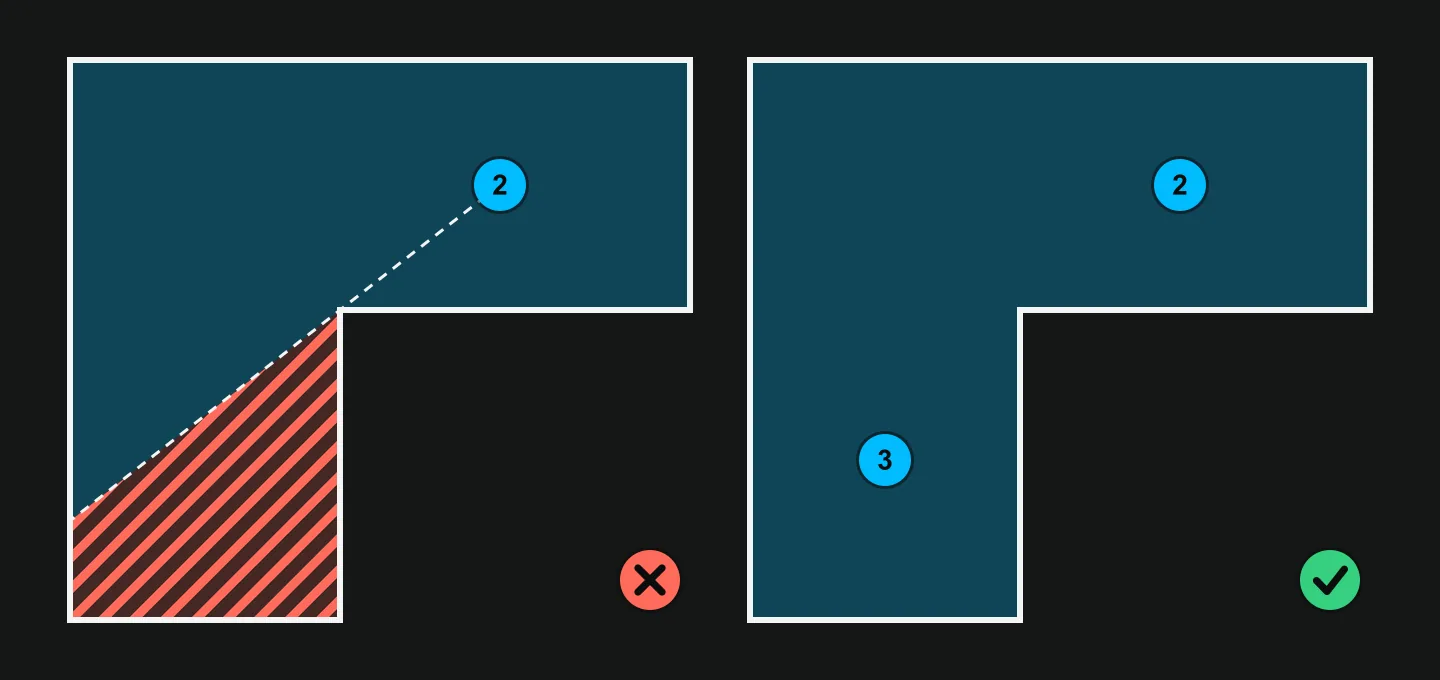
- Un point par pièce, à peu près au centre, à distance des meubles. La NAR, l'association des agents américains, compte dans son guide de la visite virtuelle une prise par pièce en général, deux ou trois pour les grandes pièces (article de 2020).
- Deux points dans une pièce longue ou en L, pour qu'aucun coin ne manque.
- Un point dans l'entrée ou le dégagement qui dessert plusieurs pièces. C'est de là que partent les liens vers chaque chambre.
- Notez les points dans l'ordre du parcours, et capturez-les dans cet ordre. Le montage ira plus vite.
Exemple : un T3
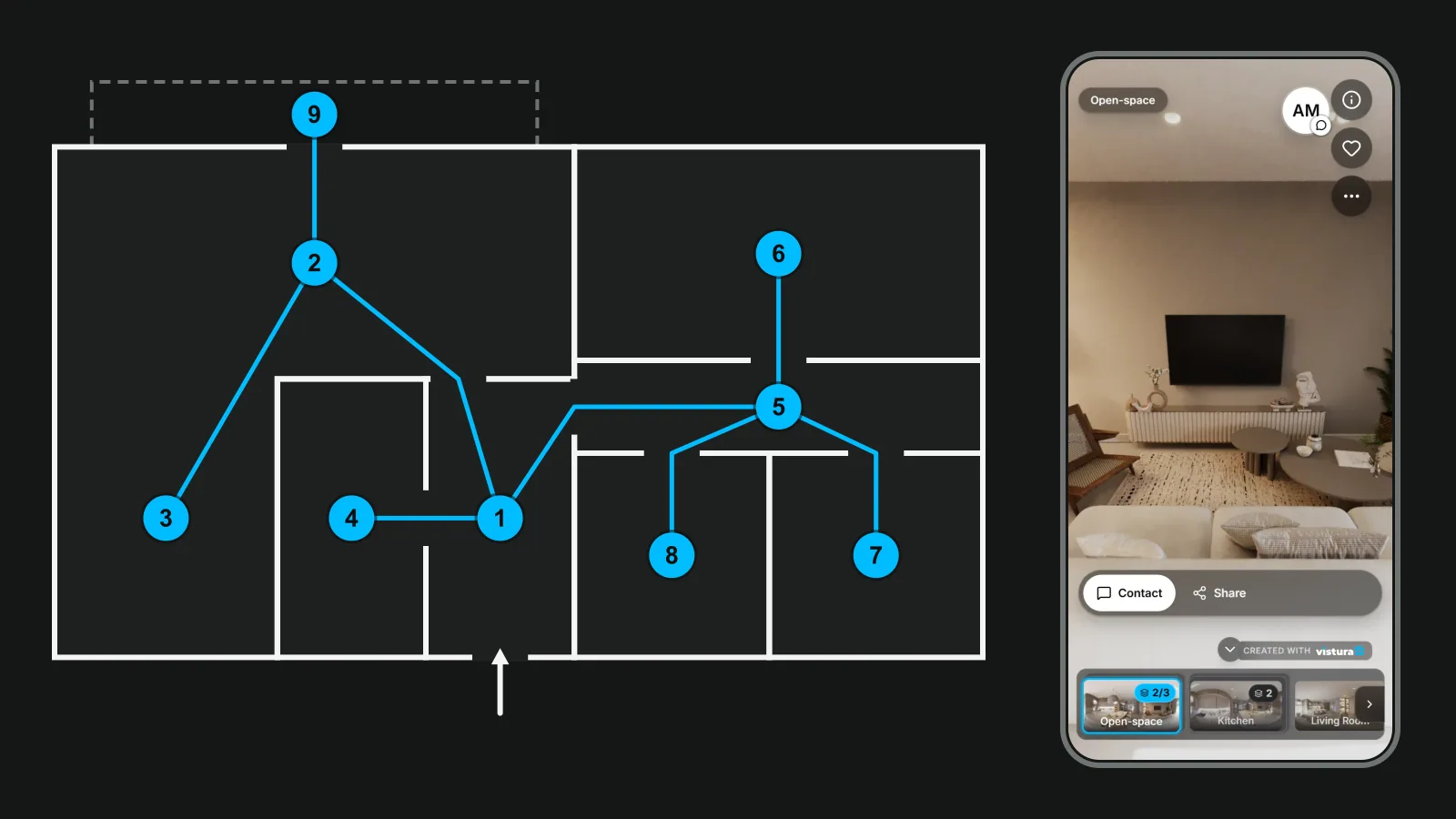
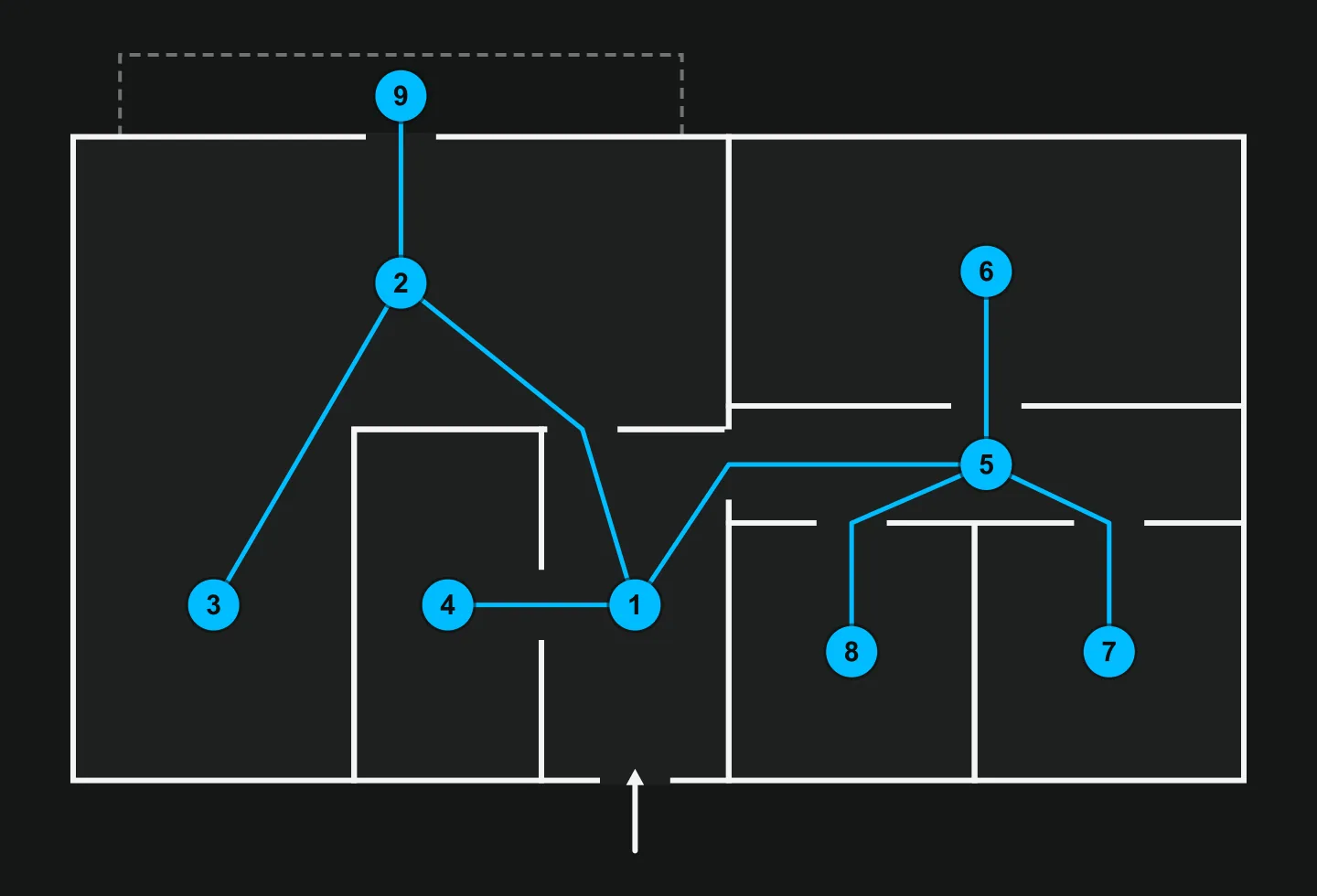
Un T3 à Lyon : séjour et deux chambres, plus entrée, cuisine, dégagement, salle de bains, WC séparés et balcon. Le séjour est en L avec un coin repas. C'est un exemple, pas une règle : votre plan décide du nombre.
| Point | Où se placer | Relié à |
|---|---|---|
| 1 Entrée | Au centre, face à la porte d'entrée | 2, 4, 5 |
| 2 Séjour, côté fenêtre | Entre le canapé et la fenêtre | 1, 3, 9 |
| 3 Séjour, coin repas | Près de la table, dans le retour du L | 2 |
| 4 Cuisine | Au centre, devant le plan de travail | 1 |
| 5 Dégagement | Au milieu du couloir des chambres | 1, 6, 7, 8 |
| 6 Chambre 1 | Au pied du lit | 5 |
| 7 Chambre 2 | Au centre de la pièce | 5 |
| 8 Salle de bains | Trépied au centre du sol | 5 |
| 9 Balcon | Sur le seuil, vers l'extérieur | 2 |
Neuf points, neuf photos 360°. Les WC séparés n'ont pas besoin de point : la porte ouverte se voit depuis le dégagement. Ajoutez-en un seulement s'ils ont quelque chose à montrer.
Pour une maison, ajoutez l'escalier (un point sur le palier), le garage si vous le montrez, et le jardin. Les vues extérieures montrent souvent les maisons et les voitures des voisins : choisissez l'angle en conséquence.
Étape 2 : préparer le logement
Une photo 360° n'a pas de « derrière l'appareil ». Tout ce qui est dans la pièce se voit, même ce qui resterait hors cadre sur une photo classique.
- Toutes les lumières allumées, entrée et salle de bains comprises.
- Tous les volets ouverts, et les rideaux comme ils resteront. Un volet à moitié fermé fait une bande sombre dans la visite.
- Les portes intérieures ouvertes. C'est sur elles que viendront les liens.
- Le sol dégagé autour de chaque point, pour que le trépied tienne bien.
- Les objets personnels rangés : photos de famille, courrier, papiers avec un nom, médicaments.
- Personne dans la pièce, animaux compris. Pendant la prise de vue, sortez de la pièce ou cachez-vous derrière une porte.
Étape 3 : une photo 360° par point
Capturez les points dans l'ordre prévu et regardez chaque photo à l'écran avant de quitter la pièce. Revenir dans le bien coûte plus cher qu'une deuxième photo.
Avec une caméra 360
- La même hauteur dans chaque pièce. Le guide des caméras 360 de Zillow conseille à peu près la hauteur de poitrine. Le chiffre exact compte moins que la régularité : sinon le regard saute d'une pièce à l'autre.
- Déclenchez au retardateur ou depuis l'application, puis quittez la pièce.
- Exportez en JPEG. Une photo 360° complète est deux fois plus large que haute (format 2:1), comme l'exige aussi Google pour les photos sphériques.
- Certaines plateformes demandent d'orienter la caméra dans le même sens dans chaque pièce quand elles en tirent un plan. Vérifiez dans la notice de votre logiciel.
Avec votre téléphone
Au téléphone, une photo 360° naît de nombreuses photos qu'une application assemble. Vistura Capture fonctionne dans le navigateur du téléphone, sans rien installer : vous touchez « Nouveau bien », puis « Ajouter une pièce », et l'application vous guide avec un point pour faire le tour de la pièce. Environ 24 photos par pièce une fois que l'application a mesuré l'objectif de votre téléphone, 35 pour la toute première pièce. Un trépied garde le téléphone sur un seul axe et donne des raccords plus propres dans les petites pièces comme la salle de bains. Une fois la pièce prête, « Envoyer ou télécharger » l'ajoute directement à votre visite.
Le geste en détail, comment tourner autour du téléphone et quoi faire dans les pièces étroites, est dans photo 360 avec un iPhone.
Étape 4 : monter la visite et relier les pièces
Les photos deviennent maintenant une visite. Quel que soit le logiciel, l'ordre est à peu près le même.
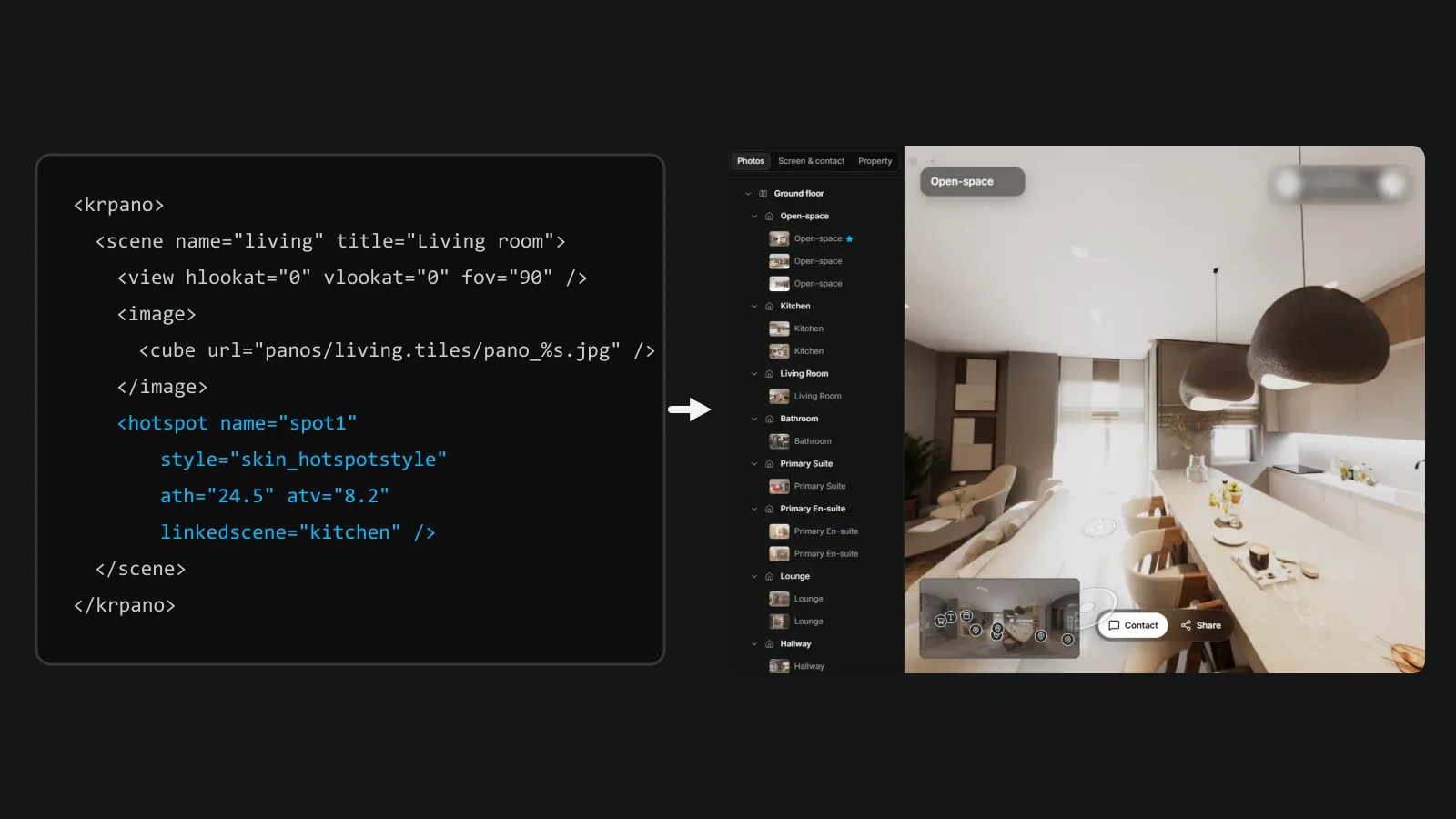
- Importez les photos dans l'ordre du parcours et nommez chaque pièce : « Cuisine », pas « IMG_0412 ». Les acquéreurs voient ces noms.
- Choisissez la photo de départ : celle de l'entrée, face à la porte. La visite commence comme une vraie visite.
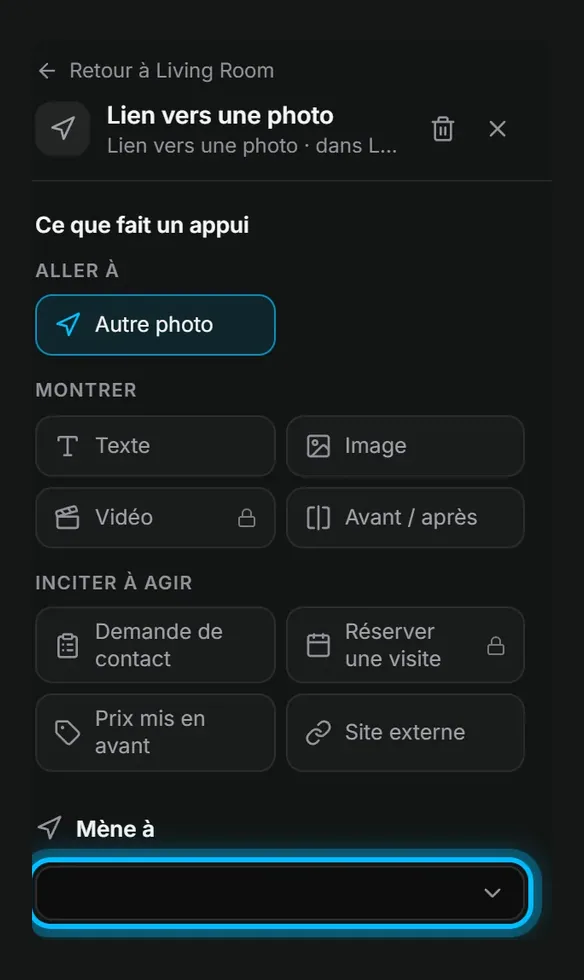
- Placez les liens sur les portes, au niveau du sol, tournés vers la pièce suivante. Reliez dans les deux sens pour que personne ne reste bloqué. La photo du dégagement mène à chaque pièce qui donne dessus.
- Ajoutez peu de points d'information : une note ou une photo sur ce qui fait vendre, la chaudière neuve, la vue, le placard intégré. Pas sur chaque objet.
- Ajoutez un plan si votre logiciel le permet. Un plan avec un repère par photo montre à l'acquéreur où il se trouve, surtout dans une maison à étages. Voir le plan de la maison pour l'annonce.
Tester le parcours
- Ouvrez la visite sur un téléphone, pas seulement sur l'ordinateur.
- Partez de l'entrée.
- Atteignez chaque pièce par un lien.
- Revenez au point de départ.
- Vérifiez qu'aucun lien ne pointe vers un mur.
Dans Vistura, vous partez de « Créer une visite » et choisissez « Capturer avec le téléphone », ou « Importer des photos 360° » si vous avez photographié à la caméra. Les pièces capturées arrivent dans l'ordre où vous les avez prises. Dans l'éditeur, au téléphone ou à l'ordinateur, « Commencer la visite ici » fixe la photo de départ et « Point sur la photo » ajoute les liens, des notes, des photos, un lien ou un formulaire de contact. Photos 360°, étages, pièces et navigation sont inclus dans chaque offre, et votre Carte agent apparaît déjà sur chaque nouvelle visite. Avec Pro, vous ajoutez le plan avec un repère par photo, la vidéo, la narration et la visite guidée.
Étape 5 : tout vérifier avant de publier
Passez chaque pièce avec cette liste. Pour presque chaque point, un outil gratuit fonctionne dans le navigateur, sans compte. Dans une visite Vistura, pas besoin d'outil à part pour les murs qui penchent, le trépied ou la position GPS : à l'envoi, la photo perd ses métadonnées d'appareil et gagne des versions plus légères pour téléphone, « Redresser automatiquement » remet une photo de niveau dans toutes les offres et, avec Pro et Business, « Masquer le trépied » couvre toutes les photos d'un coup. Les outils gratuits restent adaptés à un fichier que vous envoyez hors d'une visite.
- Les murs penchent : redresser la photo 360.
- Le trépied se voit en bas : cacher le trépied.
- Un visage dans un miroir ou sur un cadre : flouter les visages. Toute personne reconnaissable doit être floutée ou sortie de la pièce.
- Des photos de famille ou du courrier oubliés pendant la préparation : floutez-les ou refaites la photo.
- Les fichiers contiennent la position GPS du logement : supprimer les métadonnées avant d'envoyer des fichiers à qui que ce soit.
- Un fichier est trop lourd pour le portail ou votre site : compresser la photo 360.
- Voir une photo en 360 avant de l'importer : visionneuse 360.
- L'accord du propriétaire. Demandez-le avant de mettre l'intérieur en ligne, par écrit si possible, et faites-lui voir la visite avant tout le monde, par un lien que les moteurs de recherche n'affichent pas ou sur votre écran. Il sait ce qui est privé chez lui.
Étape 6 : publier et partager
Passez la visite en public, ou en accès par lien seulement si votre logiciel le propose et que le propriétaire doit la voir d'abord. Ensuite, mettez le lien là où les acquéreurs cherchent.
- leboncoin : depuis octobre 2026, les annonces immobilières sont classées par pertinence, et le score tient compte du « niveau de complétion de l'annonce ». Le centre d'aide de leboncoin conseille d'ajouter « une visite virtuelle ou une vidéo lorsque cela est possible ». Où coller le lien de la visite dans l'annonce : vérifiez avec leboncoin ou votre logiciel de transaction.
- SeLoger et les autres portails : la façon d'ajouter une visite et les prestataires acceptés varient. Vérifiez auprès du portail ou de votre passerelle de multidiffusion.
- Le panneau « À vendre » et la vitrine : un QR code qui ouvre directement la visite. Taille et emplacement dans QR code sur le panneau à vendre.
- WhatsApp ou e-mail à chaque personne qui demande le bien, et la visite intégrée sur le site de l'agence.
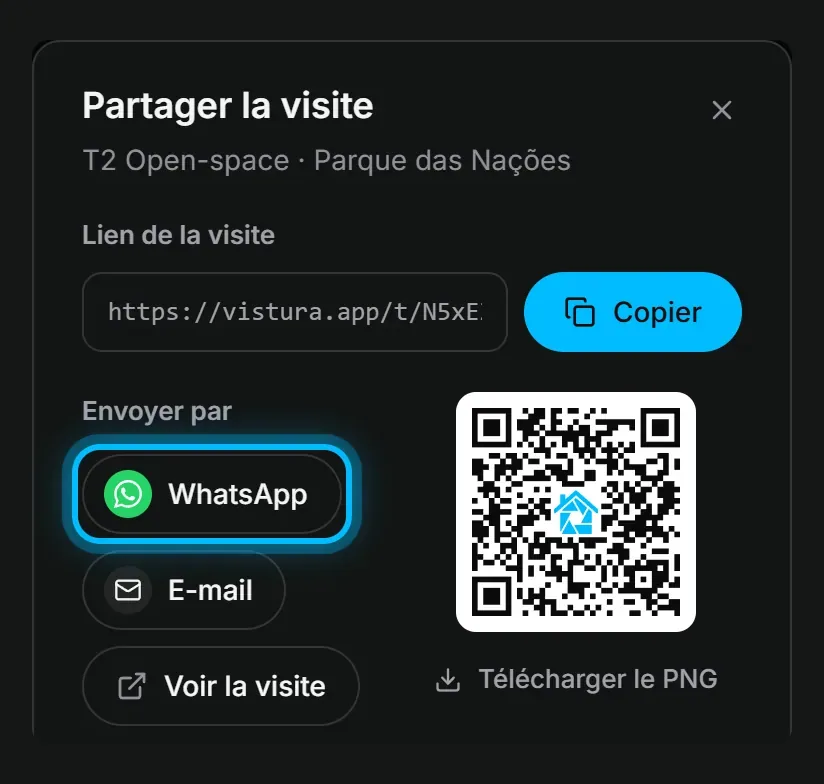
Dans Vistura, « Partager » vous donne le lien, le QR code de la visite, un message WhatsApp et le code d'intégration, dans chaque offre. L'offre Gratuit permet d'essayer sur une annonce, avec 3 visites en ligne à la fois à la marque Vistura ; les biens vendus, hors ligne ou privés ne comptent pas. Pour un agent qui rentre des mandats chaque mois, Pro est fait pour ça : visites en ligne illimitées, votre logo et vos couleurs, le trépied effacé automatiquement ou caché par votre logo, le plan, et des statistiques avancées sur les pièces que les acquéreurs ont regardées. Le détail est sur la page des tarifs.
Questions fréquentes
Combien de photos 360° faut-il pour un T3 ?
En général huit à dix, une par point de vue. Comptez un point par pièce, un dans l'entrée ou le dégagement qui dessert les chambres, et deux dans un séjour en L. Les WC séparés peuvent se passer de point.
Peut-on créer une visite virtuelle avec son smartphone ?
Oui, avec une application qui capture des photos 360°, car le mode Pano de l'iPhone ne fait qu'une bande plate. Vistura Capture fonctionne dans le navigateur du téléphone et assemble les photos de chaque pièce en une photo 360°. Un trépied donne des raccords plus propres dans les petites pièces.
Faut-il l'accord du propriétaire pour mettre la visite en ligne ?
Demandez-le toujours, par écrit si possible, et montrez-lui la visite avant de la publier. Il sait mieux que personne ce qui est privé chez lui. Si le logement est loué, prévenez aussi le locataire avant la prise de vue.
Une visite virtuelle aide-t-elle l'annonce sur leboncoin ?
Depuis octobre 2026, leboncoin classe les annonces immobilières par pertinence, avec un score qui tient compte du niveau de complétion de l'annonce. Son centre d'aide conseille d'ajouter une visite virtuelle ou une vidéo lorsque c'est possible.