Comment faire une photo 360 avec un iPhone : 5 méthodes
Comment faire une photo 360 avec un iPhone sans mode 360 : cinq méthodes et leurs prix en euros, la technique pour une pièce nette et où mettre la visite.
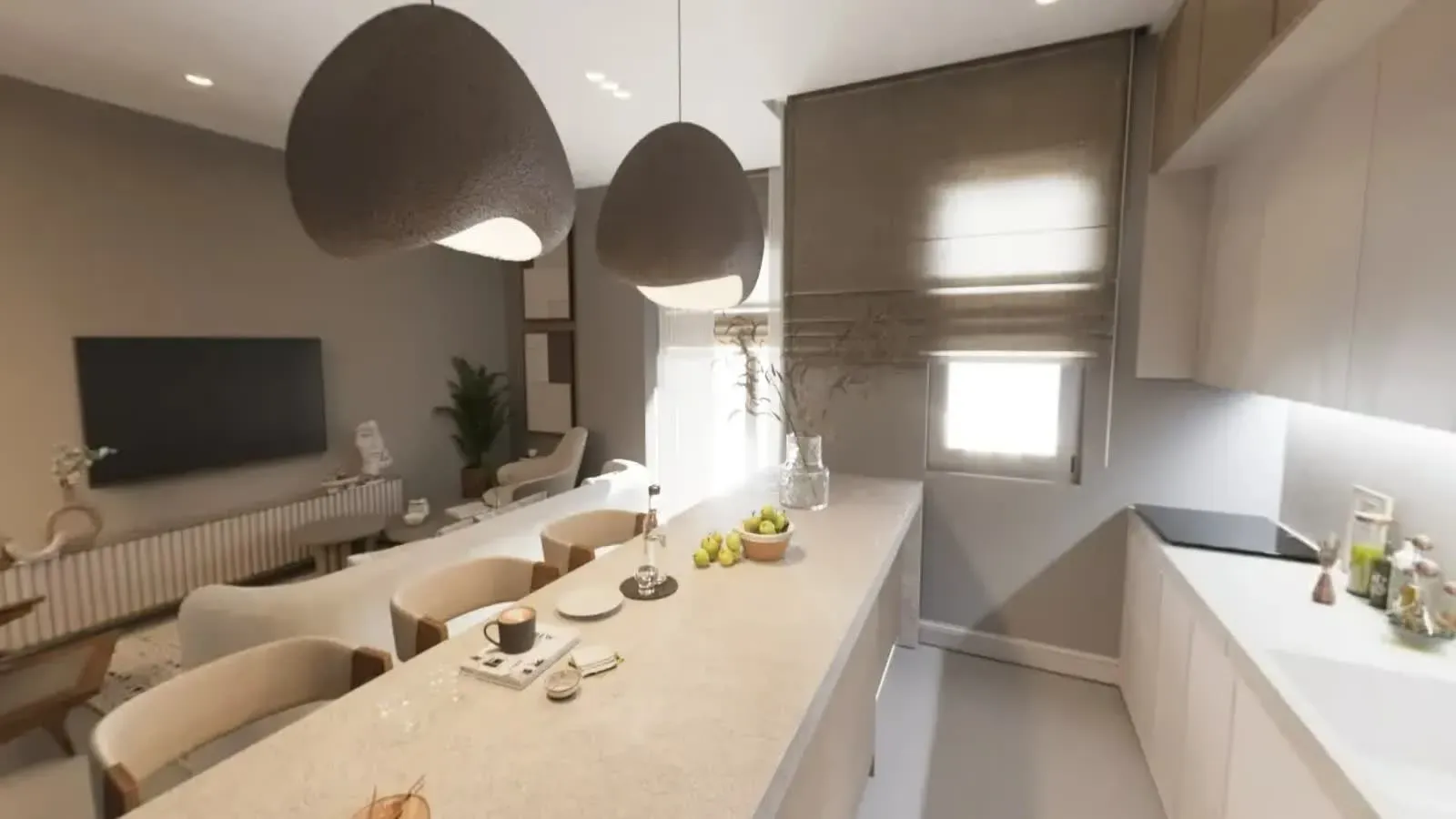
Voici comment faire une photo 360 avec un iPhone : utilisez une app qui vous guide sur un tour complet et assemble les photos, ou une caméra 360 pilotée depuis le téléphone. L'app Appareil photo n'a pas de mode 360, et son mode Pano donne une bande large, pas une sphère où l'on regarde partout. Pour un résultat net, faites tourner le téléphone autour de son objectif, pas autour de vous, et allumez toutes les lumières.
Vous trouverez ci-dessous les cinq méthodes avec leurs prix en France, les étapes pour photographier une pièce, et ce que leboncoin et SeLoger acceptent pour une annonce.
Panoramique ou photo 360 : ce que l'iPhone sait faire seul
L'iPhone fait des photos panoramiques, pas des photos 360. Son mode Pano capture une bande large devant vous, sans plafond, sans sol et sans tour complet.
Le guide d'Apple pour iOS 27, la version actuelle, décrit la photo panoramique de l'iPhone comme un seul balayage le long d'une ligne et ne propose aucun mode 360 ou sphérique (Assistance Apple). Les étapes : faites glisser les modes jusqu'à Pano, touchez le déclencheur, tournez lentement dans le sens de la flèche en la gardant sur la ligne centrale, puis touchez de nouveau le déclencheur. Depuis iOS 26, l'app s'ouvre sur Photo et Vidéo, et Pano se trouve en faisant défiler les modes (9to5Mac).
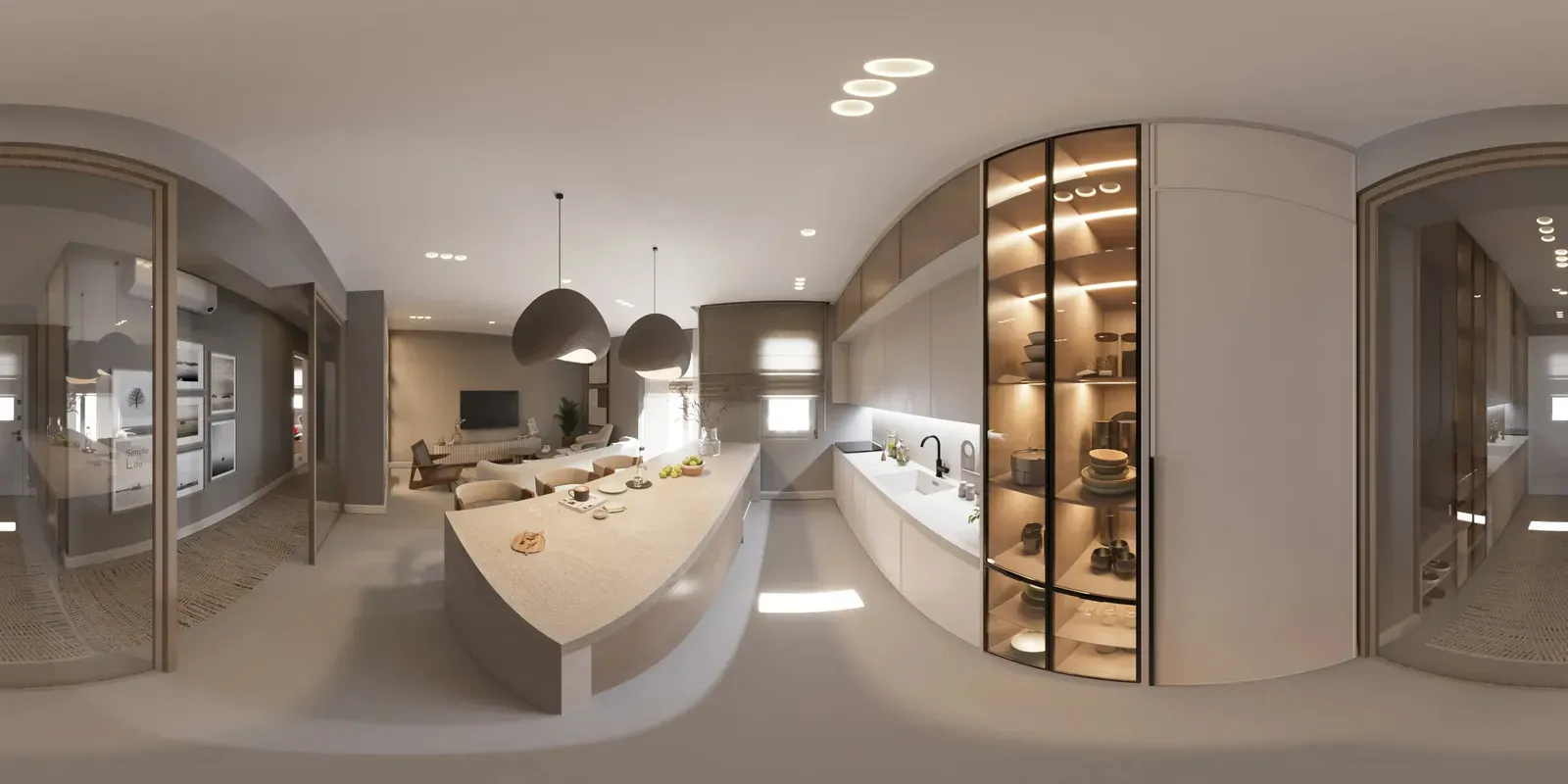
Une vraie photo 360 couvre tout ce qui entoure un point : le tour complet, le plafond et le sol. Mise à plat, elle forme une image deux fois plus large que haute. Un Pano n'en couvre que la bande du milieu, et ses deux bouts ne se rejoignent pas.
Certains tutoriels français présentent encore le mode Pano comme une « photo à 360° », ou renvoient vers les apps Photo Sphere et Street View de Google. Ces apps ont disparu : Street View a fermé en mars 2023, et Google renvoie désormais vers Google Maps (9to5Google).
Des convertisseurs, comme l'outil gratuit Pano to 360 de ThingLink, enroulent un Pano dans un fichier 360. Mais le téléphone n'a jamais photographié le plafond ni le sol : ce qui les remplit n'est pas la vraie pièce. Pour une vraie photo 360, il faut l'une des quatre autres méthodes ci-dessous.
5 méthodes pour une photo 360 avec un iPhone, et ce qu'elles coûtent en France
Quatre méthodes donnent une image 360 où l'on regarde partout, et le mode Pano, gratuit, donne une vue large. Elles se distinguent par ce que vous installez, ce que vous payez, la langue de l'app et ce que devient la photo ensuite.
| Méthode | Ce qu'il vous faut | Coût (relevé le 30 octobre 2026) | Ce que vous obtenez | Idéal pour |
|---|---|---|---|---|
| Mode Pano | L'app Appareil photo | Gratuit | Une bande large, pas une sphère | Paysages, vues dégagées |
| Teleport ou 360 Photo Cam | L'app, en anglais | Téléchargement gratuit ; achats intégrés dès 0,49 € | Une photo 360 assemblée par l'app | Des photos 360 isolées |
| Polycam | L'app, en français, iPhone 11 ou plus récent | Téléchargement gratuit ; Pro 26,99 € par mois ou 199,99 € par an | Une image 360 ; l'IA comble les zones non visibles | Ceux qui font aussi des scans 3D |
| Vistura Capture | Le navigateur du téléphone, rien à installer ; un compte Vistura gratuit pour envoyer ou télécharger | Capture gratuite | Une photo 360 par pièce, envoyée d'un geste dans une visite | Les pièces et les biens entiers |
| Caméra 360 avec son app iPhone | Par exemple une Insta360 X6 | 699 € sur la boutique Insta360 France | Toute la sphère d'un coup | Annonces phares, extérieurs, pièces où l'on passe |
Le mode Pano, pour une vue large
Quand une bande suffit, par exemple la vue depuis un balcon ou sur un jardin, le mode Pano est gratuit et déjà dans l'iPhone. Verrouillez d'abord l'exposition, pour que la lumière ne change pas pendant le balayage : touchez la zone de mise au point et gardez le doigt dessus jusqu'à voir apparaître « AE/AF » (Assistance Apple).
Teleport et 360 Photo Cam, les apps 360 de l'App Store
Les deux apps sont gratuites à installer et disent vous guider sur le tour, puis assembler les photos en une image 360. Teleport propose « Teleport Pro » en achat intégré à 7,99 € et à 44,99 €, sans préciser la période. 360 Photo Cam vend des crédits dès 0,49 € l'unité, ou « Unlimited auto-unlocks » à 9,99 €. Sur l'App Store français, les deux fiches indiquent l'anglais comme seule langue. Elles conviennent pour une photo 360 isolée.
Polycam, si vous faites aussi des scans
Polycam est d'abord une app de scans 3D et de plans, disponible en français. Sa fiche promet : « Transformez votre iPhone en véritable caméra 360° ». Ce mode fonctionne, selon la fiche, sur iPhone 11 et modèles ultérieurs, et l'app demande iOS 18. Le scanner LiDAR et le mode pièce exigent un iPhone équipé du LiDAR ; le mode 360, non.
La fiche ajoute : « La technologie IA de Polycam comble automatiquement les zones non visibles ». Pratique pour une belle image, mais pour une annonce, ces zones n'ont pas été photographiées, alors que l'acheteur doit voir la vraie pièce. Ce que comprend la version gratuite n'est pas précisé : vérifiez dans l'app avant de payer.
Vistura Capture, pour une pièce depuis le navigateur
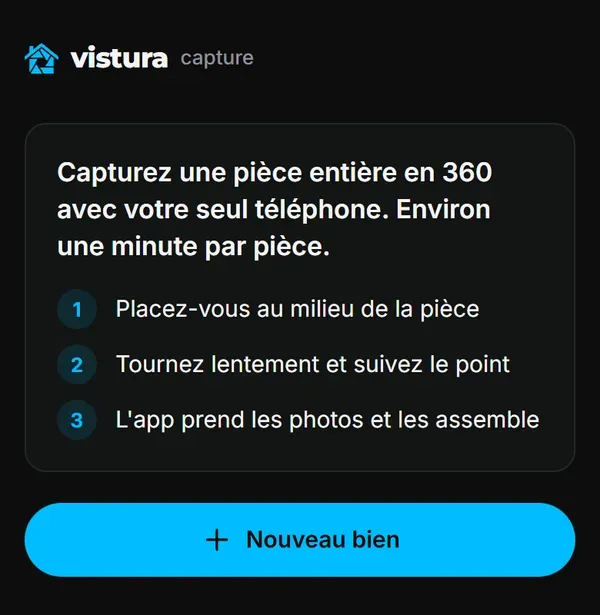
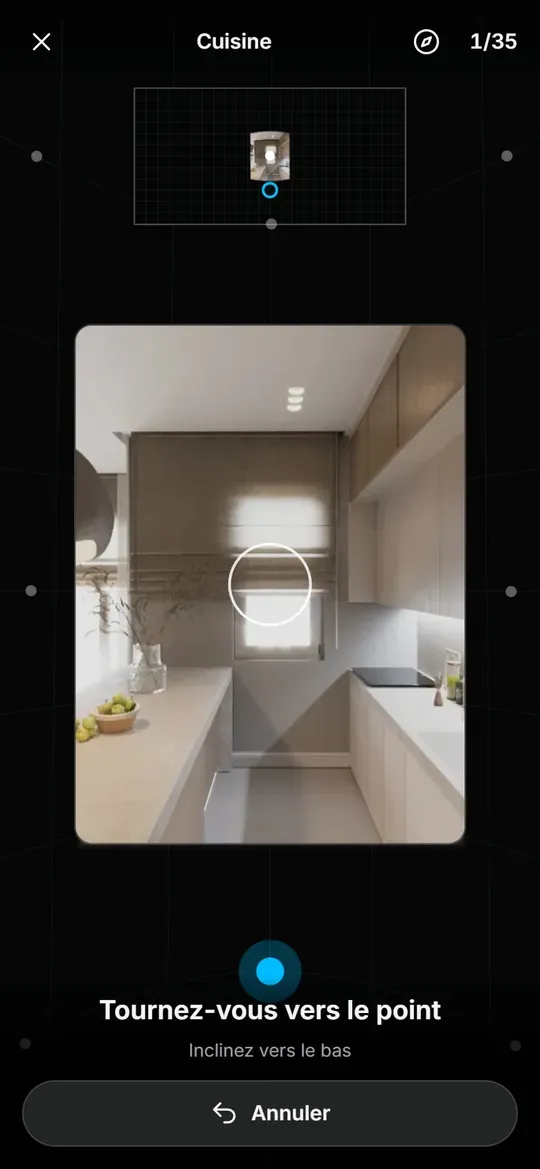
Vistura Capture s'ouvre dans le navigateur du téléphone depuis un lien ou un code, sans rien à installer, et en français sur un téléphone réglé en français. Placez-vous au milieu de la pièce et suivez le point : chaque photo se prend toute seule quand le téléphone est immobile, et l'app vous fait aussi viser le « Plafond » puis le sol (« Sol : visez vos pieds »). Le téléphone assemble les photos et harmonise la lumière entre elles. Comptez environ une minute par pièce. Capturer ne demande pas de compte ; un compte Vistura gratuit suffit pour envoyer ou télécharger. Surtout, l'app est pensée pour un bien entier : pièce après pièce, tout part dans une seule visite.
Une caméra 360, pour le résultat le plus net
Une caméra 360 a deux objectifs qui prennent toute la sphère d'un coup : les passants ne laissent pas de fantômes, et il n'y a pas de tour à réussir. Vous la déclenchez depuis son app iPhone, puis vous sortez de la pièce. L'Insta360 X6, en vente depuis le 12 août 2026 (PhotoWorkout), coûte 699 € en Pack standard sur la boutique Insta360 France, et la X5 589,99 €.
Matterport construit une visite 3D hébergée chez lui à partir de son app pour téléphone ou d'une caméra 360 compatible, et son forfait gratuit compte 1 espace actif. Pour l'iPhone, vérifiez d'abord sa liste d'appareils compatibles.
Photo 360 d'une pièce avec un iPhone, étape par étape
Pour une pièce nette, il faut un seul point, un téléphone qui tourne autour de son objectif, des gestes lents et une vérification avant de partir. Ces étapes valent pour toute app qui vous guide sur un tour complet, dans des pièces où les murs sont proches et où la lumière change pendant le tour.
1. Préparez la pièce
Allumez toutes les lumières, ouvrez les portes intérieures et dégagez le sol. Réglez les volets roulants et les rideaux avant de commencer, puis n'y touchez plus pendant le tour : des volets à moitié baissés projettent des bandes de lumière qui changent d'une photo à l'autre.
2. Faites sortir tout le monde, et rangez le personnel
Une photo 360 n'a pas de « derrière l'appareil » : vous êtes dedans, comme toute personne présente dans la pièce. SeLoger demande d'ailleurs aux particuliers des photos sans personnes (guide SeLoger). Rangez les photos de famille, le courrier, les papiers, les clés et les objets de valeur. Si le bien est occupé, lisez d'abord le passage sur le logement occupé, plus bas.
3. Choisissez un seul point
Placez-vous au milieu de la pièce, loin des meubles, le téléphone à peu près à hauteur de poitrine. Gardez la même hauteur dans toutes les pièces : le passage de l'une à l'autre paraîtra naturel dans la visite.
4. Tournez autour de l'objectif, pas autour de vous
C'est l'étape qui décide de la netteté. Le téléphone doit pivoter autour d'un seul point, le point sans parallaxe, au centre de la pupille d'entrée de l'objectif. Le wiki de référence des photographes de panoramas prévient qu'en tournant autour d'un point choisi au hasard, les images risquent de montrer de la parallaxe et d'être difficiles à assembler (Panotools) : les objets proches et lointains se décalent d'une photo à l'autre.
En pratique, le téléphone reste au même endroit et c'est vous qui tournez autour, à petits pas, comme si le téléphone était fixé sur un poteau, au lieu de le balancer à bout de bras.
5. Pour viser en haut ou en bas, inclinez seulement le téléphone
Le bras reste où il est : inclinez le téléphone vers le plafond, puis vers le sol. Les apps guidées affichent une cible à viser et prennent la photo quand le téléphone est immobile.
6. Lentement, et immobile sur chaque point
Le flou et les personnes qui bougent laissent des fantômes et cassent les raccords. Si quelqu'un traverse la pièce, attendez, puis refaites cette partie du tour.
7. Salle d'eau, WC et combles
Quand les murs sont proches, chaque petit mouvement du téléphone se voit aux raccords. Dans une salle d'eau ou un WC séparé, un trépied pour téléphone est la solution la plus fiable. Sans trépied, tenez-vous le plus près possible du centre, même dans l'encadrement de la porte, et tournez plus lentement que dans une grande pièce. Sous des fenêtres de toit ou dans une véranda, le problème vient de la lumière : photographiez quand le soleil n'entre pas directement.
8. Vérifiez la photo 360 avant de quitter la pièce
Faites le tour complet de l'image, sur l'écran de contrôle de votre app s'il en a un (du type « Vérifiez le 360 », avec « Garder » et « Capturer à nouveau »). Suivez les lignes droites qui traversent un raccord, comme les encadrements de porte, les plans de travail et le carrelage, puis regardez le sol et les fenêtres. Si un raccord casse, recommencez depuis le même point : cela règle le problème la plupart du temps.
Lumière et trépied : ce qui sépare une photo 360 nette d'une photo pleine de raccords
Deux choses font la différence : une lumière égale tout autour du téléphone, et un téléphone qui reste sur un seul axe. Un trépied ou un monopode est bien plus fiable qu'à main levée, surtout dans les petites pièces.
L'appareil photo de l'iPhone règle l'exposition tout seul avant chaque photo (Assistance Apple). Il assombrit les photos face à la fenêtre et éclaircit celles qui font face à un coin sombre : le même mur sort avec deux luminosités, et le raccord se voit. Une app de capture qui tourne dans le navigateur de l'iPhone ne peut pas verrouiller l'exposition comme l'app Appareil photo, donc c'est la lumière de la pièce qui doit faire le travail :
- Allumez toutes les lumières, lampes comprises. Dans une pièce aveugle, ce sont elles qui font tout.
- Réglez volets et rideaux avant le tour, jamais pendant.
- Commencez dos à la fenêtre la plus lumineuse, et ne restez pas longtemps face à elle.
- Évitez le soleil direct dans la pièce.
- Photographiez quand la lumière est stable, pas pendant le passage des nuages.
Les bonnes apps égalisent la luminosité entre les photos, mais moins il y a à corriger, plus le résultat est propre.
À main levée, une grande pièce passe si vous tournez autour du téléphone. Un trépied ou un monopode, lui, garde le téléphone sur un seul axe : les raccords sortent propres, surtout dans la salle d'eau, le WC ou un dressing, et vous ne capturez pas une pièce deux fois. Prenez un modèle léger pour téléphone, ou un monopode avec pince, assez fin pour se voir peu au sol ; la dernière partie explique comment cacher ce qui reste.
Photo 360 immobilier : de l'iPhone à l'annonce
Les portails montrent une visite, pas des fichiers 360 isolés : plusieurs photos 360 reliées entre elles forment la visite que l'acheteur parcourt. Chaque portail a ses règles, et en France elles sont strictes sur ce qui peut figurer sur les photos.
leboncoin
Depuis octobre 2026, leboncoin trie par défaut les annonces immobilières par pertinence. Chaque annonce reçoit un score qui tient compte notamment du « niveau de complétion de l'annonce », et l'aide de leboncoin conseille d'« ajouter une visite virtuelle ou une vidéo lorsque cela est possible » (aide leboncoin).
Ses règles refusent pourtant les photos avec un « Lien vers un site internet ou présence d'un QR code », et demandent pour le texte de « Ne pas rediriger vers un autre site que leboncoin.fr » (règles des annonces). Donc ni lien dans la description, ni code sur les photos. Pour joindre une visite à une annonce professionnelle, demandez à leboncoin immo ou à l'éditeur de votre logiciel de transaction comment faire.
SeLoger et Logic-Immo
SeLoger demande aux particuliers des photos « exemptes de logos, textes, filigranes, captures d'écran ou bordures », sans personnes (guide SeLoger), et sa charte n'admet « Aucun élément extérieur (stickers, texte, logos...) » sur les photos (Charte Qualité).
Côté 360, SeLoger a lancé en 2024 SeLoger Immersion, une app pour le casque Apple Vision Pro qui montre, pour les annonces compatibles, « des vues à 360 degrés de chaque pièce, du sol au plafond » (SeLoger). Pour joindre la visite d'une agence à une annonce SeLoger ou Logic-Immo, demandez au portail ou, si vous publiez par multidiffusion, à votre logiciel de transaction.
Bien'ici, Belgique et Suisse
Pour Bien'ici, nous n'avons pas trouvé de règle publiée sur les visites ou sur le texte des photos : demandez avant d'ajouter quoi que ce soit à une photo. En Belgique et en Suisse, les portails et leurs règles diffèrent (Immoweb ; Homegate, ImmoScout24.ch) : vérifiez les leurs avant d'appliquer les règles françaises.
Logement occupé : demandez d'abord
Une photo 360 montre toute la pièce, donc l'intérieur de ceux qui y vivent. La chronique juridique de SeLoger rappelle que publier une photo qui laisse voir les occupants ou « l'agencement intérieur de l'habitation » peut être sanctionné, et conseille une autorisation écrite par précaution (SeLoger). Si le bien est loué ou habité, demandez à l'occupant avant de photographier, idéalement par écrit, et convenez ensemble de ce qui sera montré.
De la photo 360 à la visite
Dans Vistura Capture, « Envoyer à Vistura » crée une visite avec vos pièces, dans l'ordre où vous les avez capturées, et vous la terminez dans l'éditeur. Vous la partagez ensuite par lien ou par QR code : le lien sur le site de votre agence ou dans vos messages WhatsApp, SMS et e-mails aux acheteurs, le QR code sur la fiche en vitrine, le panneau « À vendre » et le flyer, jamais sur une photo de portail. Les photos d'une caméra 360 entrent dans la même visite (« Toute photo 360 convient »), sans rien recommencer. Pour essayer, ouvrez Vistura Capture sur votre téléphone et capturez une pièce ; sur un ordinateur, la page affiche un code à scanner. La page des offres détaille ce que comprend chacune.
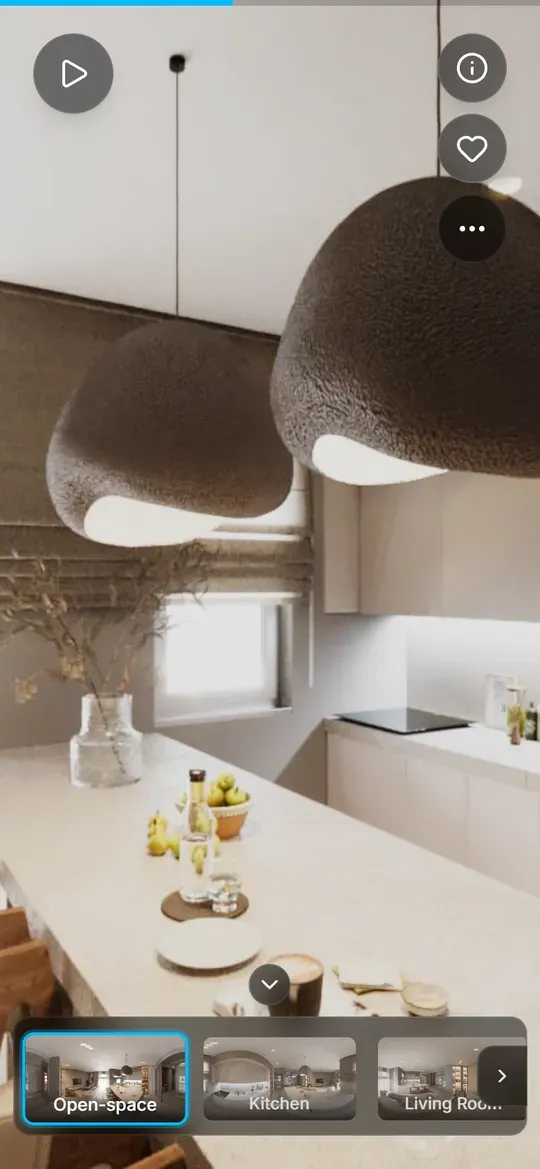
Retoucher une photo 360
Plusieurs défauts courants d'une photo 360 se corrigent dans le navigateur, gratuitement, avant de la publier :
- Regardez-la en entier dans la visionneuse de photos 360, qui est aussi le moyen le plus simple de voir une photo 360 sur iPhone.
- Si l'horizon penche, redressez la photo 360.
- Cachez le trépied ou vos pieds.
- Pour une limite de taille à l'envoi, compressez la photo 360 en gardant ses données 360.
- Pour la photo principale de l'annonce, qui doit rester une photo normale, transformez la photo 360 en photo normale.
- Avant de publier sur Facebook, vérifiez la photo 360 pour Facebook.
Questions fréquentes
Puis-je mettre une photo 360 sur leboncoin ou SeLoger ?
Oui, sous forme de visite, lorsque le portail ou votre logiciel de transaction le permet. L'aide de leboncoin conseille même d'ajouter une visite virtuelle pour la visibilité de l'annonce. En revanche, aucun lien dans le texte d'une annonce leboncoin et aucun QR code sur une photo. Demandez à votre interlocuteur chez le portail quelles visites votre compte accepte.
Photo 360 iPhone : quelle application choisir ?
Partez de ce que vous voulez à la fin. Pour une seule vue, une app comme Teleport ou 360 Photo Cam, si l'anglais ne vous gêne pas. Si vous faites aussi des scans 3D, Polycam. Pour chaque pièce d'un bien réunie dans une seule visite, Vistura Capture, depuis le navigateur. Pour le résultat le plus net, même avec du passage, une caméra 360.
Puis-je publier une photo 360 de l'iPhone sur Google Maps ?
Oui, si elle respecte les exigences de l'aide Google Maps : au moins 7,5 MP (3 840 × 1 920 pixels), un format 2:1, 75 Mo au maximum, aucun vide sur l'horizon et pas d'erreur d'assemblage importante. Depuis la fermeture de l'app Street View en mars 2023, ces photos s'ajoutent directement dans l'app Google Maps.
Comment voir une photo 360 sur iPhone ?
Ouvrez le fichier dans une visionneuse 360 qui fonctionne dans Safari, comme la visionneuse de photos 360 gratuite de ce site, puis faites glisser le doigt pour regarder dans toutes les directions, plafond et sol compris. Il n'y a rien à installer, et le plein écran aide à repérer un raccord cassé ou une zone floue.
Faut-il un iPhone avec LiDAR pour faire une photo 360 ?
Non. Une photo 360 réunit des photos normales prises autour d'un même point : l'appareil photo classique suffit. Le LiDAR mesure la profondeur pour les scans 3D. Chez Polycam, seuls le scanner LiDAR et le mode pièce l'exigent ; son mode 360 fonctionne sur iPhone 11 et modèles ultérieurs, selon sa fiche App Store.