360 graden foto met je iPhone: 5 manieren die werken
Zo maak je een 360 graden foto met je iPhone: vijf manieren met prijzen in euro, de techniek voor een scherpe kamer en wat Funda met 360°-foto's doet.
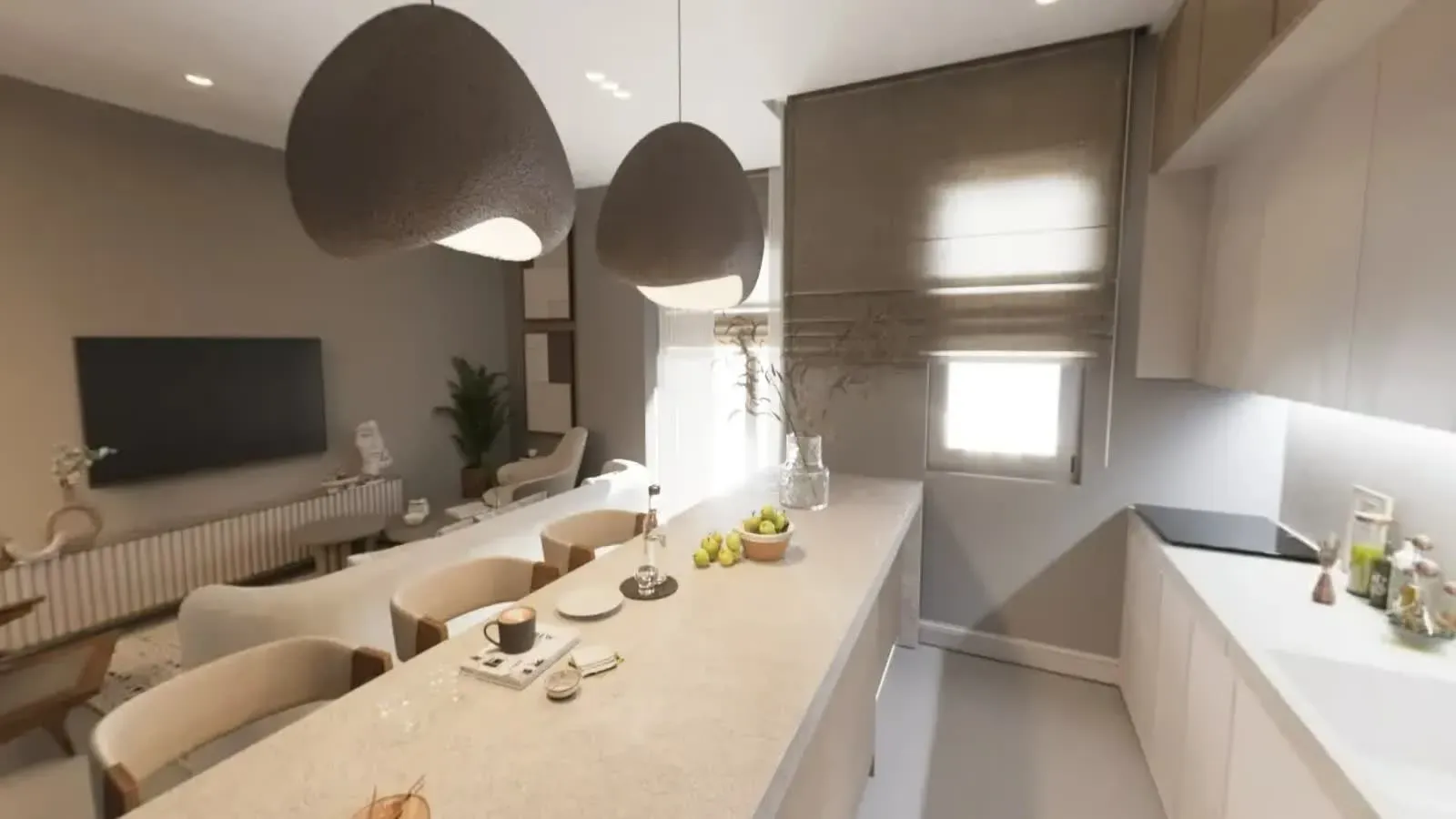
Zo maak je een 360 graden foto met je iPhone: je gebruikt een app die je één keer helemaal rond laat draaien en de foto's samenvoegt, of een 360-camera die je vanaf je telefoon bedient. De Camera-app heeft geen 360-modus, en Pano maakt een brede strook, geen bol waarin je rondkijkt. Voor een scherp resultaat draai je de telefoon om de lens, niet om je lichaam, en doe je elk licht aan.
Hieronder vind je vijf manieren met hun prijs in euro, de stappen voor een kamer en wat Funda met 360°-foto's doet.
Panoramafoto of 360°-foto: wat je iPhone zelf kan
Je iPhone maakt panoramafoto's, geen 360°-foto's. Een panorama is een brede strook; een 360°-foto toont alles rond één punt, ook het plafond en de vloer.
Apples handleiding voor iOS 27, de huidige versie, beschrijft Pano als één zwaai langs een lijn en noemt geen 360- of bolmodus (Apple Support). Een panoramafoto met je iPhone maak je zo:
- Open de Camera-app en veeg door de modi naar "Pano". Sinds iOS 26 opent de camera op Foto en Video, en de andere modi staan een veeg verder (9to5Mac).
- Druk op de sluiterknop.
- Draai langzaam in de richting van de pijl en houd de pijl op de middenlijn.
Zet de belichting eerst vast: houd je vinger op het beeld tot "AE/AF" verschijnt (Apple Support). Zo blijft de helderheid gelijk over de hele strook.
Toch is een Pano geen 360°-foto: er zit geen plafond en geen vloer in, en de uiteinden sluiten niet op elkaar aan. Plat gelegd is een hele 360°-foto twee keer zo breed als hoog, met plafond en vloer uitgerekt langs de randen. Een Pano dekt daarvan alleen de middelste band.
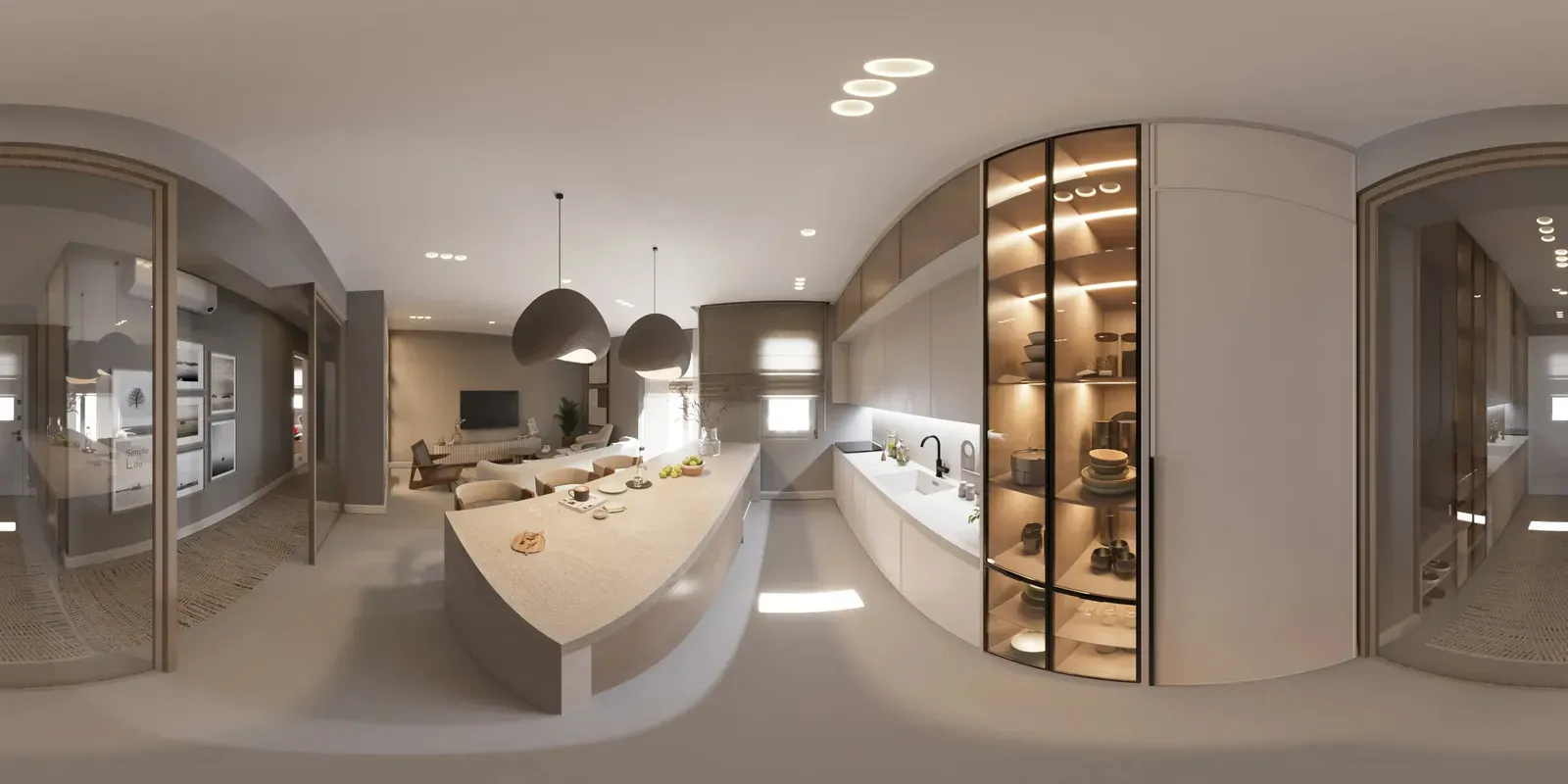
Er bestaan converters die van een Pano een 360-bestand maken, zoals de gratis Pano to 360-tool van ThingLink. Maar plafond en vloer heeft je telefoon nooit gefotografeerd: wat daar staat, is ingevuld beeld en niet de echte kamer. Voor een woningadvertentie is dat riskant, zoals je verderop bij Funda leest.
5 manieren om een 360 graden foto te maken met je iPhone
Vijf manieren leveren een 360°-beeld op waarin je helemaal rondkijkt: twee losse apps uit de App Store, Polycam, Vistura Capture in de browser en een 360-camera. Ze verschillen in wat je installeert, wat je betaalt en wat je krijgt.
| Manier | Wat je nodig hebt | Kosten (gecontroleerd op 30 oktober 2026) | Wat je krijgt | Het best voor |
|---|---|---|---|---|
| Ter vergelijking: Pano-modus | De Camera-app | Gratis | Een brede strook, geen bol | Landschap, uitzicht |
| Teleport | De app, in het Engels, vanaf iOS 15 | Gratis te installeren; "Teleport Pro" € 7,99 of € 44,99 | Een 360°-foto, door de app samengevoegd | Eén losse 360°-foto |
| 360 Photo Cam | De app, in het Engels, vanaf iOS 15.1 | Gratis te installeren; credits vanaf € 0,49 | Een 360°-foto, door de app samengevoegd | Eén losse 360°-foto |
| Polycam | De app, in het Nederlands, vanaf iPhone 11 en iOS 18 | Gratis te installeren; Pro € 26,99 per maand of € 199,99 per jaar | Een 360°-beeld; AI vult niet-vastgelegde delen aan | Wie ook 3D-scans maakt |
| Vistura Capture | De browser van je telefoon, in het Nederlands, niets te installeren | Gratis vastleggen; een gratis account om te versturen of te downloaden | Een 360°-foto per kamer, alle kamers in één tour | Kamers en hele woningen |
| 360-camera met iPhone-app | Bijvoorbeeld de Insta360 X6 | € 699 in de Nederlandse Insta360-winkel | De hele bol in één keer | Topwoningen, buiten, ruimtes met beweging |
Oudere handleidingen sturen je nog naar de Google Street View-app. Google heeft die app in maart 2023 gesloten en verwijst voor het toevoegen van Photo Spheres sindsdien naar Google Maps (9to5Google).
Teleport en 360 Photo Cam, voor één losse 360°-foto
Beide apps zijn gratis te installeren, begeleiden je rond een draai en voegen de foto's samen tot één 360-beeld. Teleport verkoopt "Teleport Pro" voor € 7,99 en € 44,99, zonder te vermelden voor welke periode. 360 Photo Cam verkoopt credits vanaf € 0,49 en onbeperkte unlocks voor € 9,99. Ze passen bij één 360°-foto van een uitzicht of een plek.
Polycam, als je ook wilt scannen
Polycam heet in de Nederlandse App Store "Polycam 3D-scan & plattegrond" en werkt in het Nederlands. Volgens de vermelding maakt de 360-modus van een iPhone 11 of nieuwer een volwaardige 360°-camera, en vult de AI van Polycam de delen aan die de camera niet heeft vastgelegd. Dat geeft een compleet beeld, maar die delen zijn niet gefotografeerd, en in een advertentie die de echte woning moet tonen telt dat. De LiDAR-scanner en de kamermodus werken alleen op een iPhone met LiDAR. Welke functies een abonnement vragen, zie je in de app.
Vistura Capture, voor kamers en hele woningen in de browser
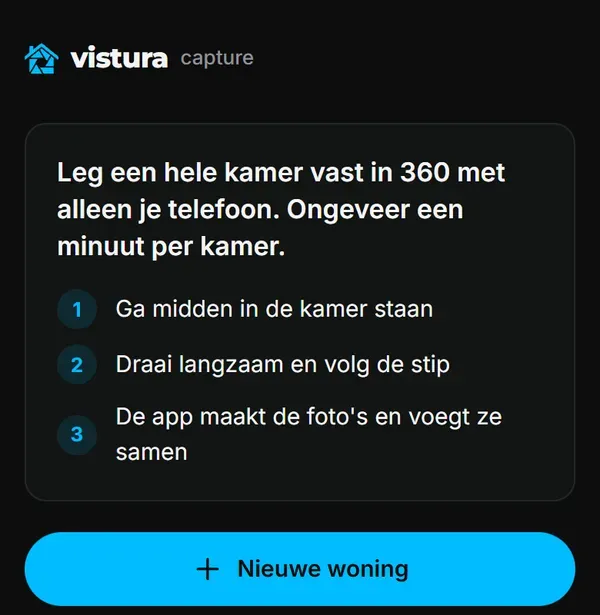
Vistura Capture opent in de browser van je telefoon via een link of een code, zonder iets te installeren, en spreekt Nederlands als je telefoon op Nederlands staat. Je gaat midden in de kamer staan en volgt de stip; elke foto wordt vanzelf gemaakt zodra de telefoon stil is. De app laat je ook omhoog kantelen naar het "Plafond" en omlaag ("Vloer: richt op je voeten"), zodat de 360 bestaat uit foto's van de kamer zelf. Je telefoon lijnt de foto's uit en voegt ze samen, ongeveer een minuut per kamer. In "Controleer de 360" kijk je rond en kies je "Bewaren" of "Opnieuw vastleggen". Vier kamers leg je zo in een paar minuten vast. Vastleggen kan zonder account; om te versturen of te downloaden log je in met een gratis Vistura-account.
Een 360-camera, voor het scherpste resultaat
Een 360-camera heeft twee lenzen die de hele bol in één keer vastleggen. Mensen die voorbijlopen laten dan geen spookbeelden achter, en er is geen draai die mis kan gaan. Je bedient hem met de iPhone-app en loopt zelf de kamer uit. In de Nederlandse Insta360-winkel kost de Insta360 X6 € 699 en de Insta360 X5 € 589,99, allebei als Standard Bundle. De X6 is sinds 12 augustus 2026 te koop (PhotoWorkout).
Matterport gaat een andere kant op: het maakt een 3D-tour, een gescand model van de woning. Op Funda staat zo'n 3D tour in hetzelfde punt van de lijst als vier 360°-foto's: het een of het ander telt mee (Funda).
Een 360 graden foto van een kamer met je iPhone, stap voor stap
Deze stappen werken in elke app die je rond een draai begeleidt. Kamers zijn het lastigst: de muren staan dichtbij en het licht verandert terwijl je draait.
1. Maak de kamer klaar
Doe elk licht aan en zet de binnendeuren open. Ruim de vloer op en stuur mensen en huisdieren de kamer uit. Zet gordijnen, rolgordijnen en lamellen goed voordat je begint.
2. Haal persoonlijke spullen weg
Een 360°-foto laat alles zien; er bestaat geen "achter de camera". Haal familiefoto's, post met namen, papieren, sleutels en waardevolle spullen uit het zicht. In een verhuurde woning vraag je de huurder eerst om toestemming en spreek je samen af wat je laat zien.
3. Kies één plek
Ga midden in de kamer staan, uit de buurt van meubels, met de telefoon op borsthoogte. Houd in elke kamer van de woning dezelfde hoogte aan. Dan voelt de stap van kamer naar kamer in een tour natuurlijk.
4. Draai om de lens, niet om je lichaam
Deze stap bepaalt hoe scherp de 360 wordt. De camera moet om één punt draaien, het parallaxvrije punt: volgens de Panotools-wiki het midden van de intreepupil van de lens. Draai je om een willekeurig punt, dan verschuiven dichtbije en verre dingen tussen de foto's en passen ze niet meer op elkaar. In de praktijk blijft de telefoon op één plek en loop jij er met kleine stapjes omheen, alsof hij op een paal vastzit.
5. Om omhoog of omlaag te kijken, kantel je alleen de telefoon
Houd je arm waar hij is en kantel de telefoon naar het plafond, daarna naar de vloer. Begeleide apps tonen een doel om op te richten en maken de foto zodra de telefoon stilstaat.

6. Langzaam, en stil op elk punt
Bewegingsonscherpte en mensen die door het beeld lopen, geven spookbeelden en gebroken naden. Loopt er iemand door, doe dat deel van de draai dan opnieuw.
7. Badkamer, toilet, gang en trap
Staan de muren dicht bij de telefoon, dan zie je elke kleine beweging terug in de naden. Een telefoonstatief is hier de betrouwbare oplossing. Zonder statief ga je zo dicht mogelijk bij het midden staan, desnoods in de deuropening, en draai je langzamer. Bij een steile trap, zoals in veel tussenwoningen, fotografeer je vanaf de overloop en niet vanaf een trede.
8. Controleer de 360 voordat je de kamer uitloopt
Kijk helemaal rond. Volg rechte lijnen die over een naad lopen, zoals deurkozijnen, aanrechtbladen en tegels, en kijk daarna naar de vloer en de ramen. Breekt een naad, leg de kamer dan opnieuw vast vanaf dezelfde plek: dat lost het meestal op.
Licht en statief: het verschil tussen een strakke 360°-foto en een met naden
Een 360 krijgt vlekken en naden als de foto's verschillen in helderheid of als de telefoon van zijn plek gaat. Goed licht en een statief lossen allebei op.
Licht
Je iPhone stelt de belichting voor elke foto zelf in (Apple Support). Een foto naar het grote raam aan de straatkant wordt donkerder, een foto naar een donkere hoek lichter, en op de grens zie je de naad. Een app die in de browser van je iPhone draait, kan de belichting niet vastzetten zoals de Camera-app, dus het licht in de kamer moet het werk doen:
- Doe elk licht aan, ook de staande lampen.
- Begin met je rug naar het felste raam en richt er niet lang op.
- Vermijd direct zonlicht: kies een moment waarop de zon niet recht naar binnen schijnt.
- Fotografeer als het licht stabiel is, niet terwijl er wolken voorbijdrijven.
Goede apps trekken de helderheid tussen de foto's gelijk, maar hoe minder er gelijk te trekken valt, hoe strakker het resultaat.
Statief
Een statief of monopod is veel betrouwbaarder dan uit de hand. Het houdt de telefoon op dezelfde as, waardoor de naden strak blijven, en het maakt het grootste verschil in kleine ruimtes zoals badkamers en inloopkasten. Uit de hand lukt het in een ruime woonkamer als je om de telefoon heen loopt. Kies een licht, slank telefoonstatief, zodat er weinig van op de vloer van de foto komt.
Een 360°-foto nabewerken
Een aantal veelvoorkomende fouten in een 360 van de telefoon los je gratis op in de browser, voordat je hem publiceert:
- Kijk overal rond in de gratis 360-viewer, op volledig scherm.
- Staat de horizon scheef, zet de 360°-foto recht.
- Verberg het statief of je voeten onder in de foto.
- Moet het bestand kleiner voor een uploadlimiet, comprimeer de 360°-foto zonder de 360-gegevens te verliezen.
- Voor de hoofdfoto van je advertentie: zet een 360°-foto om naar normale foto's, met rechte muren.
- Voordat je op Facebook post: controleer de 360°-foto voor Facebook.
Van iPhone naar Funda: vier 360°-foto's, je pakket en AI-regels
Op Funda tellen 360°-foto's mee voor hoe compleet je presentatie is: Funda noemt ten minste vier 360°-foto's of een 3D tour. Ze zijn alleen te zien in de pakketten Zilver en Goud.
Wat Funda meetelt
In zijn uitleg voor makelaars van 17 juni 2026 schrijft Funda dat het binnen een groep kijkt naar compleetheid, en noemt het onder meer "Ten minste vier 360° foto's óf een 3D tour" (Funda). Vier 360°-foto's zijn dus één punt op die lijst, naast ten minste tien foto's, een video, een of meer plattegronden en ingevulde kenmerken.
Welk pakket
In Funda's vergelijking van de pakketten staat "Video, 360° foto's & 3D tour" bij Zilver en Goud, niet bij Brons (Funda). Volgens de NOS kost het goedkoopste pakket € 231 en het duurste € 536, excl. btw. Het pakket van de verkoper bepaalt dus of je 360°-foto's op Funda te zien zijn. Spreek dat af voordat je gaat fotograferen.
Hoe ze bij Funda komen
Funda maakt niet openbaar in welk formaat en via welk veld 360°-foto's binnenkomen. Vraag het aan Funda (helpdesk@funda.nl, het adres dat help.funda.nl geeft) of aan de leverancier van je CRM, voordat je de eerste woning aanlevert.
AI en bewerkte beelden
Funda zei in februari 2026 tegen het AD dat kleine, niet-misleidende aanpassingen met AI mogen, zolang de werkelijkheid niet wezenlijk verandert (NL Times). Volgens RTL Nieuws heeft Funda zijn regels daarna aangescherpt: met AI bewerkte beelden alleen als dat duidelijk is aangegeven, en niet als hoofdfoto, behalve bij nieuwbouw (NL Times). Dat zijn persberichten, dus controleer de actuele regels bij Funda. Voor je 360°-foto's betekent het: een 360 waarvan het plafond of de vloer door AI of een converter is ingevuld, laat je beter weg, of je markeert hem duidelijk.
Voor Pararius is geen openbare regel over 360°-foto's of tourlinks te vinden: vraag het Pararius zelf.
In Vlaanderen (Immoweb, Zimmo) gelden andere regels. Over de nieuwe deontologische code van het BIV, in juli 2026 goedgekeurd door de federale ministerraad, zei een woordvoerder: "Bij beeldmateriaal waarvoor AI werd gebruikt, zal duidelijk aangegeven moeten worden dat dit met AI werd gemaakt" (VRT NWS). De code moest toen nog in het Belgisch Staatsblad verschijnen: kijk na of hij al geldt.
Van losse 360°-foto's naar een tour
In Vistura Capture maakt "Naar Vistura sturen" een tour van je kamers, in de volgorde waarin je ze hebt vastgelegd, en je maakt hem af in de editor. Die tour deel je als link, als QR-code of op je openbare profiel: op je eigen website, in WhatsApp, op de flyer en op het te-koopbord. Foto's uit een 360-camera gaan in dezelfde tour, dus voor een topwoning voeg je de camera later toe zonder opnieuw te beginnen. Probeer het met één kamer: open Vistura Capture op je telefoon, of scan op een computer de code die de pagina toont. Wat elk abonnement bevat, zie je bij de abonnementen.
Veelgestelde vragen
Hoeveel 360°-foto's wil Funda zien?
Funda's lijst voor een complete presentatie vraagt minstens vier 360°-foto's, of in plaats daarvan een 3D tour. Binnen dezelfde pakketgroep staat een completere woning hoger in de zoekresultaten. Let wel op het pakket van de verkoper: 360°-foto's verschijnen bij Zilver en Goud, niet bij Brons. Hoe je ze aanlevert, vraag je aan Funda of aan de leverancier van je CRM.
Kan ik een 360 graden foto van mijn iPhone op Google Maps zetten?
Ja, als het bestand aan de eisen van Google voldoet: minstens 7,5 megapixel (3840 x 1920 pixels), een verhouding van 2:1, hoogstens 75 MB, geen gaten rond de horizon en geen duidelijke fouten in de naden. Je uploadt in Google Maps, dat die taak overnam toen de Street View-app in maart 2023 stopte. Controleer de foto vooraf in een 360-viewer.
Hoe bekijk ik een 360°-foto op mijn iPhone?
Open het bestand in een 360-viewer die in Safari draait, zoals de gratis 360-viewer op deze site, en sleep met je vinger om rond te kijken, ook omhoog naar het plafond en omlaag naar de vloer. Je hoeft niets te installeren. Op volledig scherm beoordeel je naden en scherpte het best.
Laat Facebook mijn iPhone-foto als 360 zien?
Volgens Meta worden foto's uit 360-camera's, Photo Sphere-apps en stitchingsoftware vanzelf een 360°-foto als je ze deelt vanuit de Facebook-app voor iOS of Android. Een panorama dat breder is dan 100 graden kan ook worden omgezet. Controleer het bestand voordat je post, zodat het als bol verschijnt en niet als plat beeld.
Heb ik een iPhone met LiDAR nodig voor een 360°-foto?
Nee. Een 360°-foto bestaat uit gewone foto's die rond één punt worden samengevoegd, en daarvoor volstaat de normale camera. LiDAR meet diepte en dient voor 3D-scans. Zelfs Polycam vraagt in de App Store alleen LiDAR voor zijn scanner en kamermodus; voor de 360-modus noemt de app een iPhone 11 of nieuwer.