Cómo hacer fotos 360 con iPhone: 5 formas que funcionan
Cómo hacer fotos 360 con iPhone si la cámara no tiene modo 360: cinco formas comparadas, precios en euros y la técnica para un piso sin costuras.
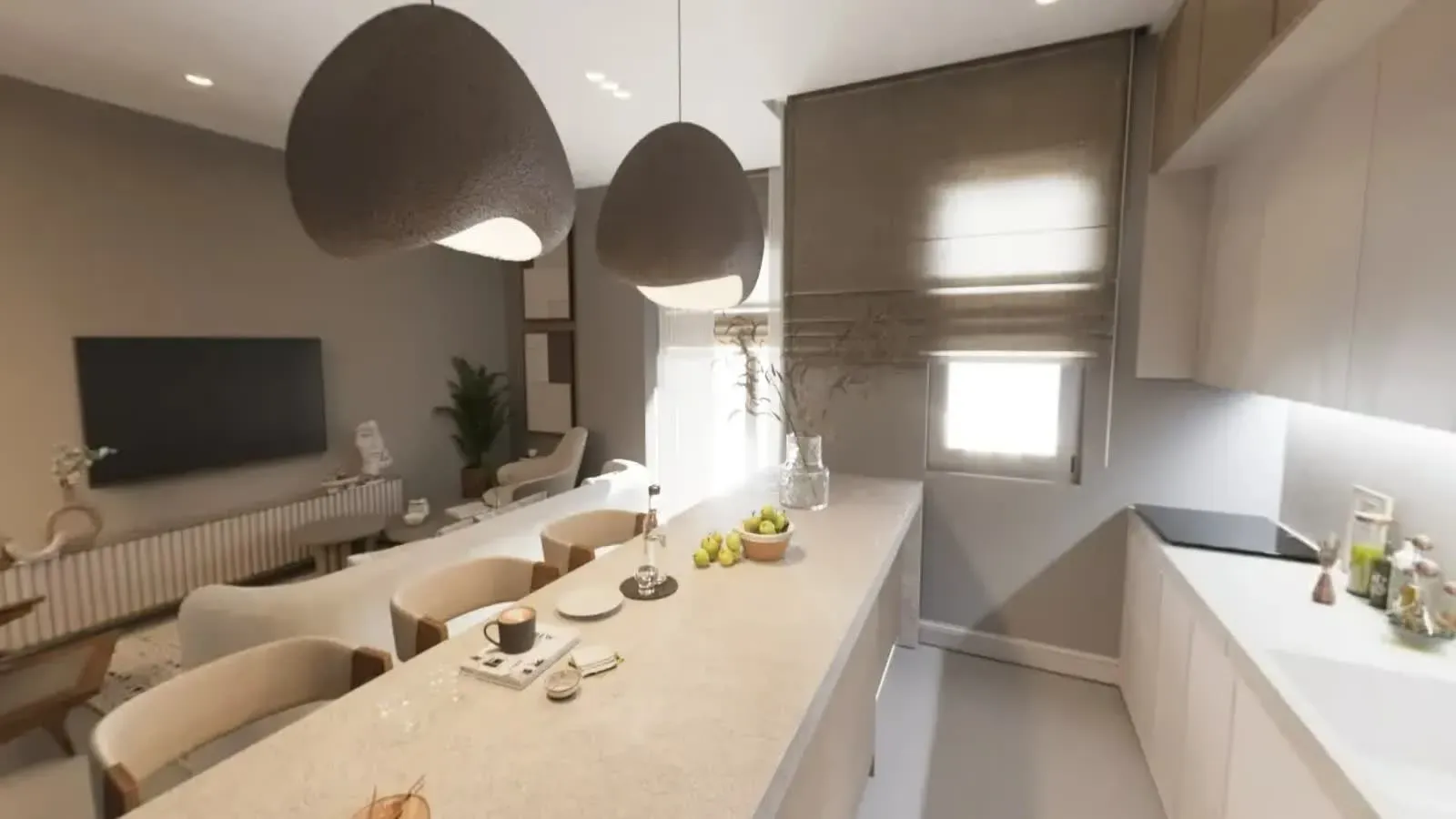
Así puedes hacer fotos 360 con iPhone: usa una app que te guíe en una vuelta completa y una las fotos, o una cámara 360 que manejas desde el móvil. La app Cámara no tiene modo 360, y su modo Pano hace una franja ancha, no una esfera que puedas recorrer. Para una foto 360 nítida, gira el móvil alrededor de su objetivo y no de tu cuerpo, y enciende todas las luces.
Abajo tienes las cinco formas que funcionan, con lo que cuesta cada una en España, los pasos para fotografiar una estancia y cómo llega la foto a tu anuncio.
¿El iPhone hace fotos 360?
No. El iPhone no tiene modo 360 ni esférico, y Pano, lo más parecido, capta una franja ancha en lugar de todo lo que te rodea.
La guía de Apple para iOS 27, la versión actual, describe Pano como un único barrido: giras despacio en la dirección de la flecha y la mantienes sobre la línea central (Soporte de Apple). No hay ningún modo esférico, y las novedades de la cámara en iOS 27 tampoco lo añaden (9to5Mac).
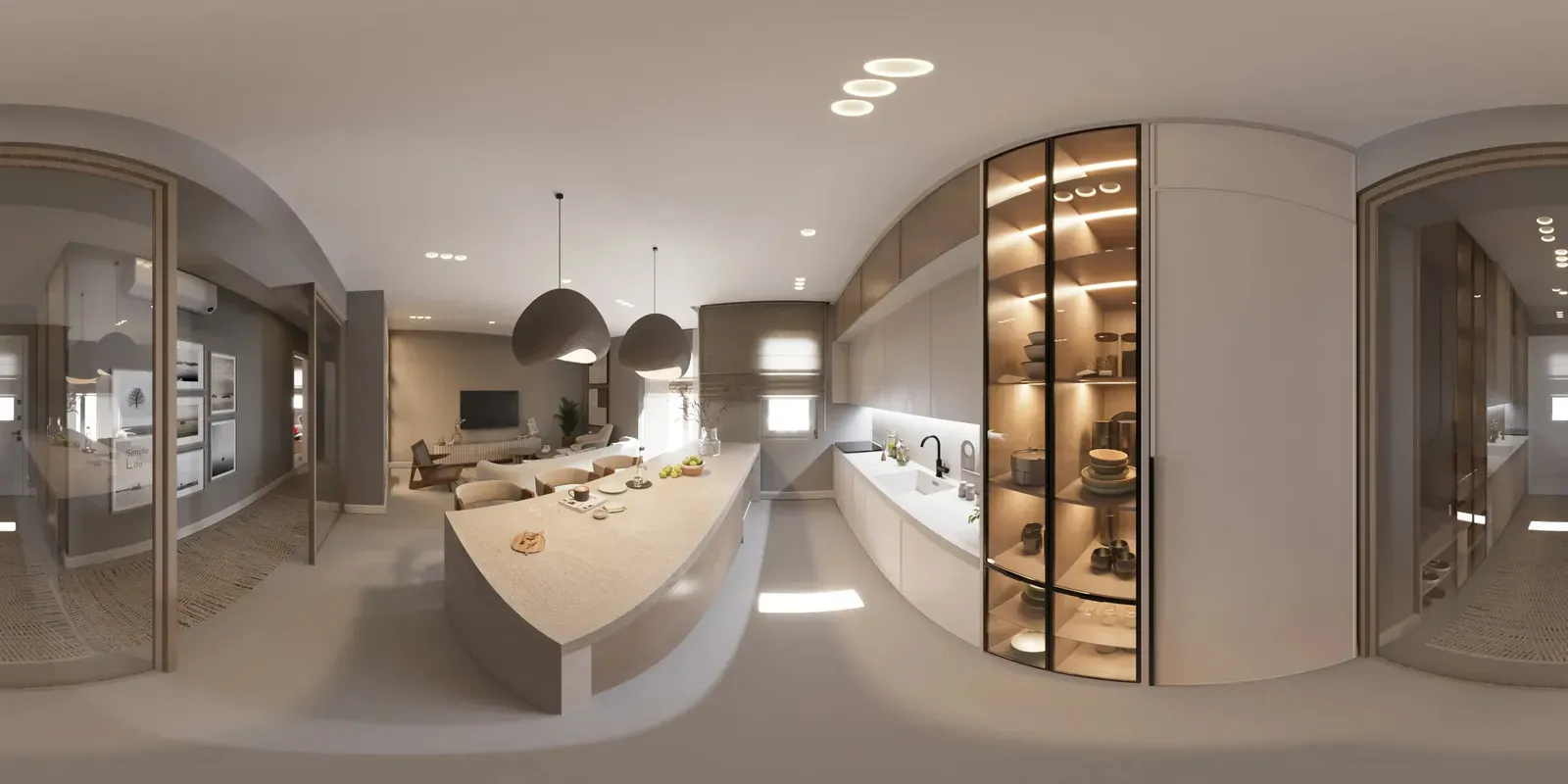
Una foto 360 de verdad, también llamada foto esférica, cubre todo lo que hay alrededor de un punto: la vuelta entera, el techo y el suelo. Puesta en plano, es una imagen el doble de ancha que de alta, con el techo y el suelo estirados en los bordes. Una Pano no tiene techo, ni suelo, ni una vuelta completa por la que girar.
¿No encuentras Pano? Desde iOS 26 la app Cámara se abre en Foto y Vídeo, y llegas a Pano deslizando por los modos (9to5Mac). Para una vista ancha, bloquea antes la exposición: mantén el dedo en la pantalla hasta que aparezca "AE/AF" (Soporte de Apple).
Las fotos espaciales dan profundidad a una foto normal, pero no captan lo que hay a tu alrededor (MacRumors). Los conversores de Pano a 360, como el gratuito de ThingLink, envuelven la franja en un archivo 360, pero el móvil nunca fotografió el techo ni el suelo, así que lo que los rellena no es la estancia real.
Muchas guías en español todavía mandan a la app Photo Sphere o a la app Street View de Google. Google cerró Street View en marzo de 2023 y ahora remite a Google Maps para añadir fotos esféricas (9to5Google).
5 formas de hacer fotos 360 con iPhone y lo que cuestan en España
Las cinco te dan una imagen 360 en la que puedes mirar alrededor. Cambian en lo que instalas, lo que pagas y dónde acaba el resultado. Si buscabas una app de foto 360 para iPhone, las tres primeras filas convierten el móvil que ya tienes en la cámara.
| Forma | Qué necesitas | Coste (comprobado el 30 oct. 2026) | Qué obtienes | Mejor para |
|---|---|---|---|---|
| App 360: Teleport o 360 Photo Cam | La app, en inglés | Gratis para instalar; compras dentro de la app desde 0,49 € | Una foto 360 unida por la app | Una foto 360 suelta de un lugar |
| Vistura Capture | El navegador del móvil, nada que instalar | Gratis para capturar; una cuenta gratuita para enviar o descargar | Una foto 360 de cada estancia, enviada a un tour | Estancias y pisos enteros |
| Polycam | La app, con iOS 18 o posterior | Gratis para instalar; Polycam Pro a 26,99 € al mes o 199,99 € al año | Fotos 360, escaneos 3D y planos | Trabajos que necesitan medidas |
| Matterport | La app de Matterport | Plan Free: 1 espacio activo | Un tour 3D alojado por Matterport | Anuncios de idealista con tour 3D |
| Cámara 360 con su app en el iPhone | Por ejemplo la Insta360 X6, y un trípode | 699 € en la tienda de Insta360 para España | La esfera entera de una vez | Anuncios destacados, exteriores, sitios con gente |
Teleport y 360 Photo Cam, para una foto 360 suelta
Las dos apps te guían en una vuelta y unen las fotos en una sola imagen 360. 360 Photo Cam se instala gratis y vende créditos desde 0,49 €, o desbloqueos ilimitados por 9,99 €. Teleport también es gratis y ofrece "Teleport Pro" a 7,99 € y a 44,99 €, sin indicar el periodo. En la App Store española, las dos fichas tienen el inglés como único idioma. Sirven para una foto 360 de una vista o de un lugar.
Vistura Capture, para una estancia o un piso entero desde el navegador
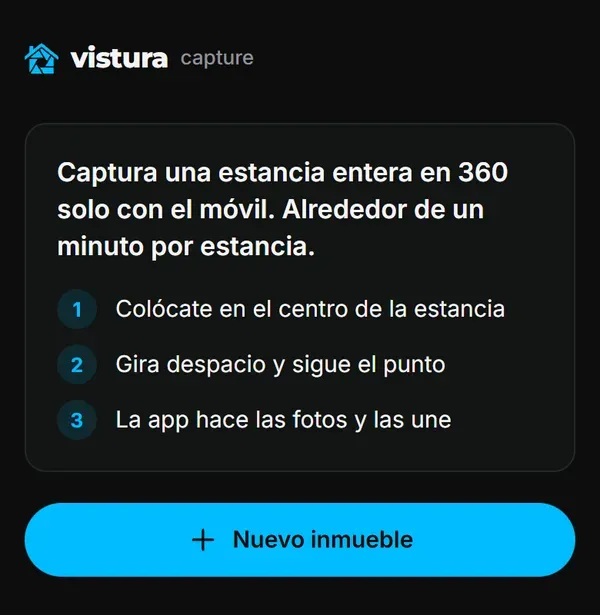
Vistura Capture se abre en el navegador del móvil desde un enlace o un código QR, sin nada que instalar, y en español si tu móvil está en español. Te colocas en el centro de la estancia, giras despacio y sigues el punto. Cada foto se hace sola cuando el móvil está quieto, y el propio móvil las une en una imagen 360. Alrededor de un minuto por estancia. Para capturar no necesitas cuenta; para enviar las estancias a un tour o descargar archivos JPEG 360 estándar, inicias sesión con una cuenta gratuita de Vistura.
Polycam, si además escaneas en 3D
Polycam es una app de escaneo 3D. Su ficha en la App Store española dice que convierte el iPhone en una cámara 360, que comparte las fotos con un enlace o las exporta como imágenes equirrectangulares, y que rellena con IA las zonas que no se ven; esta función pide un iPhone 11 o posterior. Los planos de planta a escala forman parte de Polycam Pro. Elígela cuando el trabajo necesite medidas además de vistas.
Matterport, si tu anuncio de idealista lleva tour 3D
La app de Matterport crea un tour 3D alojado por Matterport, y su plan Free incluye 1 espacio activo. En agosto de 2023, Matterport anunció que idealista ampliaba un acuerdo de varios años para seguir ofreciendo tours 3D en sus anuncios de España, Portugal e Italia. Antes de empezar, busca tu modelo de iPhone en la lista de dispositivos de Matterport.
Una cámara 360, para el resultado más nítido
Una cámara 360 tiene dos objetivos que captan la esfera entera de un disparo, así que la gente que pasa no deja fantasmas y no hay ninguna vuelta que hacer bien. La disparas desde su app del iPhone y sales de la estancia. En la tienda de Insta360 para España, la X6 cuesta 699 € y la X5 589,99 €, en su paquete estándar. La X6 salió a la venta el 12 de agosto de 2026 (PhotoWorkout).
Paso a paso: foto 360 de una estancia con el iPhone
Estos pasos sirven con cualquier app que te guíe en la vuelta. Las estancias son lo más difícil para una foto 360 con el móvil, porque las paredes están cerca y la luz cambia mientras giras.
1. Prepara la estancia
Enciende todas las luces, abre las puertas interiores, despeja el suelo y pide a personas y mascotas que salgan. Sube las persianas y deja las cortinas como vayan a quedar antes de empezar, y no las toques durante la vuelta: una persiana a medio bajar pinta franjas de luz que cambian de una foto a otra.
2. Elige un punto
Ponte en el centro de la estancia, lejos de los muebles, con el móvil a la altura del pecho. Usa la misma altura en todas las estancias del piso, para que pasar de una a otra en un tour resulte natural. El salón y el recibidor suelen abrir el tour: dedícales el mayor cuidado.
3. Gira alrededor del objetivo, no de tu cuerpo
Este paso decide la nitidez de la foto 360. La cámara tiene que girar sobre un único punto, el punto sin paralaje, que está en el centro de la pupila de entrada del objetivo. Si giras sobre otro punto, los objetos cercanos y lejanos se desplazan entre fotos y la imagen cuesta de unir (Panotools wiki). En la práctica, el móvil se queda en el mismo sitio y eres tú quien camina a su alrededor, a pasitos, como si estuviera clavado en un palo.
4. Para mirar arriba o abajo, inclina solo el móvil
Deja el brazo donde está e inclina el móvil hacia el techo y luego hacia el suelo. Las apps guiadas muestran un punto al que apuntar y hacen cada foto cuando el móvil está quieto.
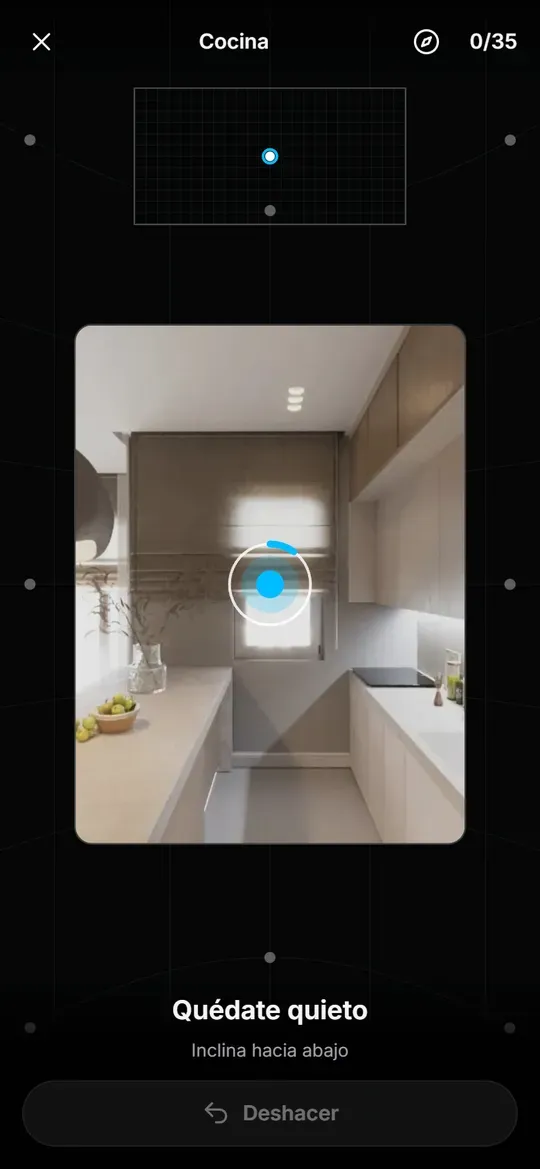
5. Despacio, y quieto en cada punto
El movimiento y la gente que pasa son las otras causas de fantasmas y costuras rotas. Si alguien cruza la estancia, espera y repite esa parte de la vuelta.
6. Baños, pasillos y terrazas
Con las paredes cerca, cada pequeño movimiento del móvil se nota en las costuras. Un trípode para móvil es la solución más fiable. Sin él, acércate todo lo que puedas al centro, aunque sea desde la puerta, y gira más despacio que en una estancia grande. La terraza es el problema contrario: fotografíala cuando no le dé el sol directo en el suelo.
7. Revisa la foto 360 antes de salir
Mira la vuelta entera. Sigue las líneas rectas que cruzan una costura, como marcos de puertas, encimeras y azulejos, y luego mira el suelo y las ventanas. Si una costura se rompe, captura de nuevo desde el mismo punto: suele arreglarlo.
¿Trípode o a pulso?
Un trípode es mucho más fiable que hacerla a pulso. Mantiene el móvil en un solo eje, así que las costuras salen limpias, y marca la mayor diferencia en estancias pequeñas como baños y vestidores.
A pulso puede funcionar en una estancia grande si caminas alrededor del móvil en lugar de girarlo con el brazo. Para un piso entero, un trípode te ahorra capturar estancias dos veces.
Elige un trípode para móvil o un monopié con pinza, ligero y fino, para que se vea poco en el suelo de la foto. Lo que se vea lo tapas después, como explicamos más abajo.
Luz: persianas, ventanas y pisos interiores
Una foto 360 hecha con el móvil sale a manchas cuando las fotos que la forman tienen distinto brillo. La cámara del iPhone ajusta la exposición sola en cada foto (Soporte de Apple): oscurece las que miran a una ventana y aclara las que miran a un rincón oscuro. La misma pared sale con dos brillos y la unión se nota. Una app de captura que funciona en el navegador del iPhone no puede bloquear la exposición como la app Cámara, así que la luz de la estancia tiene que hacer el trabajo:
- Enciende todas las luces, lámparas incluidas.
- Deja persianas y cortinas como van a quedar antes de empezar, no durante la vuelta.
- Empieza de espaldas a la ventana más luminosa y no la encares mucho rato.
- Evita el sol directo dentro de la estancia.
- Haz la foto con luz estable, no mientras pasan nubes.
En un piso interior, con poca luz natural, las luces del techo hacen casi todo el trabajo: enciéndelas todas. Las buenas apps igualan el brillo entre fotos, pero cuanto menos haya que igualar, más limpio queda el resultado.
Retocar la foto 360
Varios problemas habituales de una foto 360 hecha con el móvil se arreglan en el navegador, gratis, antes de publicarla:
- Mírala en el visor de fotos 360, que también es la forma más fácil de ver una foto 360 en el iPhone.
- Si el horizonte está torcido, endereza la foto 360.
- Tapa el trípode o tus pies con la herramienta para quitar el trípode.
- Para un límite de subida, comprime la foto 360 sin perder sus datos 360.
- Antes de publicarla en Facebook, comprueba la foto 360 para Facebook.
- Para la foto de portada del anuncio, pasa la foto 360 a fotos normales, con paredes rectas.
Del iPhone al anuncio: idealista, Fotocasa y Habitaclia
Una foto 360 de una estancia es una imagen. Varias, enlazadas, forman un tour que el comprador recorre, como explica nuestra guía del tour virtual inmobiliario. Los portales muestran tours, no archivos 360 sueltos.
- idealista anunció en 2020 que muestra tours 3D y tours virtuales 360 en los anuncios, con un filtro para ver solo los que tienen visita virtual. Los profesionales pueden publicar tours a través de su API. Trabaja con proveedores aprobados: Matterport tiene el acuerdo de 2023 que vimos arriba, y Kuula anunció en 2020 que idealista lo aprobó, con los tours en una sección bajo la descripción. Qué proveedores acepta hoy, pregúntaselo a tu gestor de idealista.
- Fotocasa lanzó en 2021 Visit Express para agencias, con tours 3D y visitas virtuales guiadas. Pregunta a tu comercial de Fotocasa qué enlaces de tour admite tu cuenta.
- Habitaclia y pisos.com no publican una norma sobre tours que hayamos encontrado: pregunta también antes de elegir plataforma.
En Vistura Capture, "Enviar a Vistura" crea un tour con las estancias en el orden en que las capturaste, y lo terminas en el editor. Compartes el tour con un enlace, un código QR o tu perfil público, por WhatsApp o en la web de tu inmobiliaria. Las fotos de una cámara 360 van al mismo tour, así que puedes sumar la cámara más adelante para un anuncio destacado sin empezar de cero. Para probarlo, abre Vistura Capture en tu móvil y captura una estancia; en el ordenador, la página muestra un código para escanear con el móvil. En planes ves lo que incluye cada uno.
Preguntas frecuentes
¿Puedo subir una foto 360 del iPhone a idealista o Fotocasa?
Los portales muestran tours, es decir, varias fotos 360 enlazadas, y los reciben de proveedores con los que trabajan. En idealista, Matterport anunció en 2023 un acuerdo para sus tours 3D. Antes de elegir app o plataforma, pregunta a tu gestor de idealista o a tu comercial de Fotocasa qué enlaces de tour acepta tu cuenta hoy.
¿Puedo publicar una foto 360 del iPhone en Google Maps?
Sí, si cumple los requisitos de Google: al menos 7,5 MP (3840 x 1920 píxeles), proporción 2:1, como mucho 75 MB, sin huecos alrededor del horizonte y sin errores de unión importantes. Se sube desde la app de Google Maps, que sustituyó a la app Street View cuando Google la cerró en marzo de 2023.
¿Cómo veo una foto 360 en el iPhone?
Ábrela en un visor 360 que funcione en Safari, como el visor de fotos 360 gratuito de esta web, y arrastra para mirar en todas direcciones, también al techo y al suelo. No hay nada que instalar, y a pantalla completa ves mejor las costuras y la nitidez antes de publicarla.
¿Facebook muestra en 360 una foto hecha con el iPhone?
Meta explica que las fotos de cámaras 360, de apps de tipo Photo Sphere o de programas de unión se convierten solas en foto 360 cuando las compartes desde la app de Facebook para iOS o Android. Una panorámica de más de 100 grados también puede convertirse. Comprueba el archivo antes de publicarlo.
¿Necesito un iPhone con LiDAR para hacer fotos 360?
No. Una foto 360 es un conjunto de fotos normales unidas alrededor de un punto, así que basta con la cámara de siempre. El LiDAR mide la profundidad para escaneos 3D, e incluso ahí no siempre hace falta: Matterport incluye iPhones sin LiDAR en su lista de modelos compatibles.