360-Grad-Foto mit dem iPhone: 5 Wege, die funktionieren
Ein 360-Grad-Foto mit dem iPhone machen: fünf Wege mit Preisen in Euro, die Technik für scharfe Räume und wohin die Tour auf ImmoScout24 gehört.
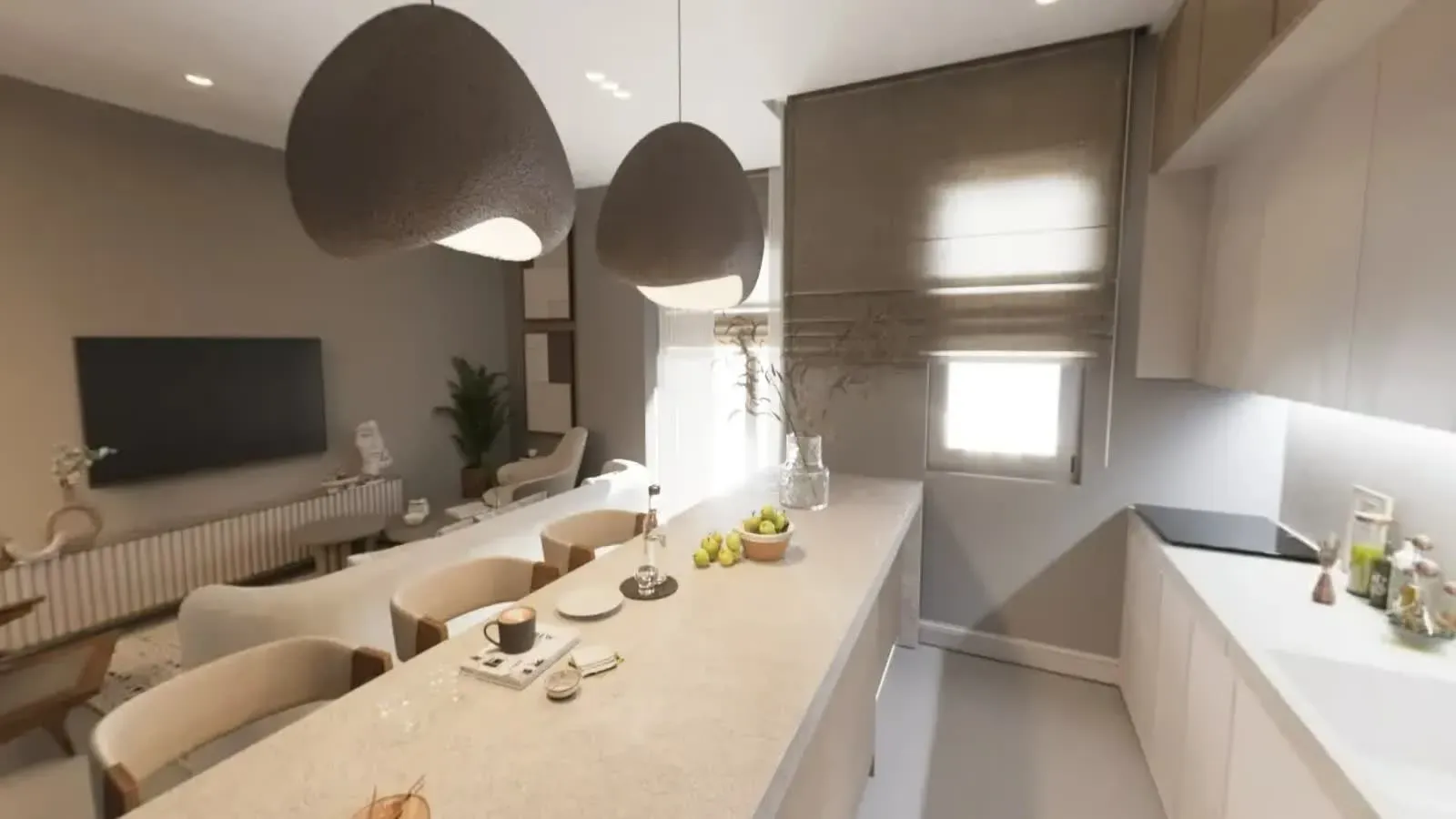
So machen Sie ein 360-Grad-Foto mit dem iPhone: mit einer App, die Sie einmal ganz um einen Punkt führt und die Fotos zusammensetzt, oder mit einer 360-Kamera, die Sie vom Handy aus steuern. Die Kamera-App hat keinen 360-Modus, und ihr Panorama-Modus macht einen breiten Streifen, keine Kugel. Für ein scharfes Ergebnis drehen Sie das Handy um seine Linse, nicht um Ihren Körper, und schalten jedes Licht ein.
Unten finden Sie fünf Wege mit Preisen in Euro, die Schritte für einen Raum und das, was ImmoScout24 für Ihr Inserat annimmt.
Panoramafoto oder 360-Grad-Foto: was das iPhone selbst kann
Das iPhone macht Panoramafotos, aber keine 360-Grad-Fotos. Ein Panorama ist ein breiter Streifen; ein 360-Grad-Foto zeigt alles rund um einen Punkt, auch Decke und Boden.
Apples Anleitung für das aktuelle iOS 27 beschreibt den Modus „Pano“ als einen einzigen Schwenk entlang einer Linie und nennt keinen 360- oder Kugelmodus (Apple Support). Für ein Panoramafoto mit dem iPhone gehen Sie so vor:
- Öffnen Sie die Kamera und wischen Sie durch die Modi bis „Pano“. Seit iOS 26 öffnet die Kamera auf Foto und Video, die übrigen Modi erreichen Sie durch Wischen (9to5Mac).
- Tippen Sie auf den Auslöser.
- Schwenken Sie langsam in Pfeilrichtung und halten Sie den Pfeil dabei auf der Mittellinie.
- Tippen Sie erneut auf den Auslöser.
Sperren Sie vorher die Belichtung: Berühren Sie das Bild und halten Sie den Finger darauf, bis „AE/AF“ erscheint (Apple Support).
Ein Pano ist trotzdem kein 360-Grad-Foto: Es hat keine Decke, keinen Boden, und seine Enden treffen sich nicht. So sieht ein ganzes 360-Grad-Foto aus, flach ausgebreitet: Decke und Boden sind an den Rändern gedehnt. Ein Pano deckt davon nur das mittlere Band ab.
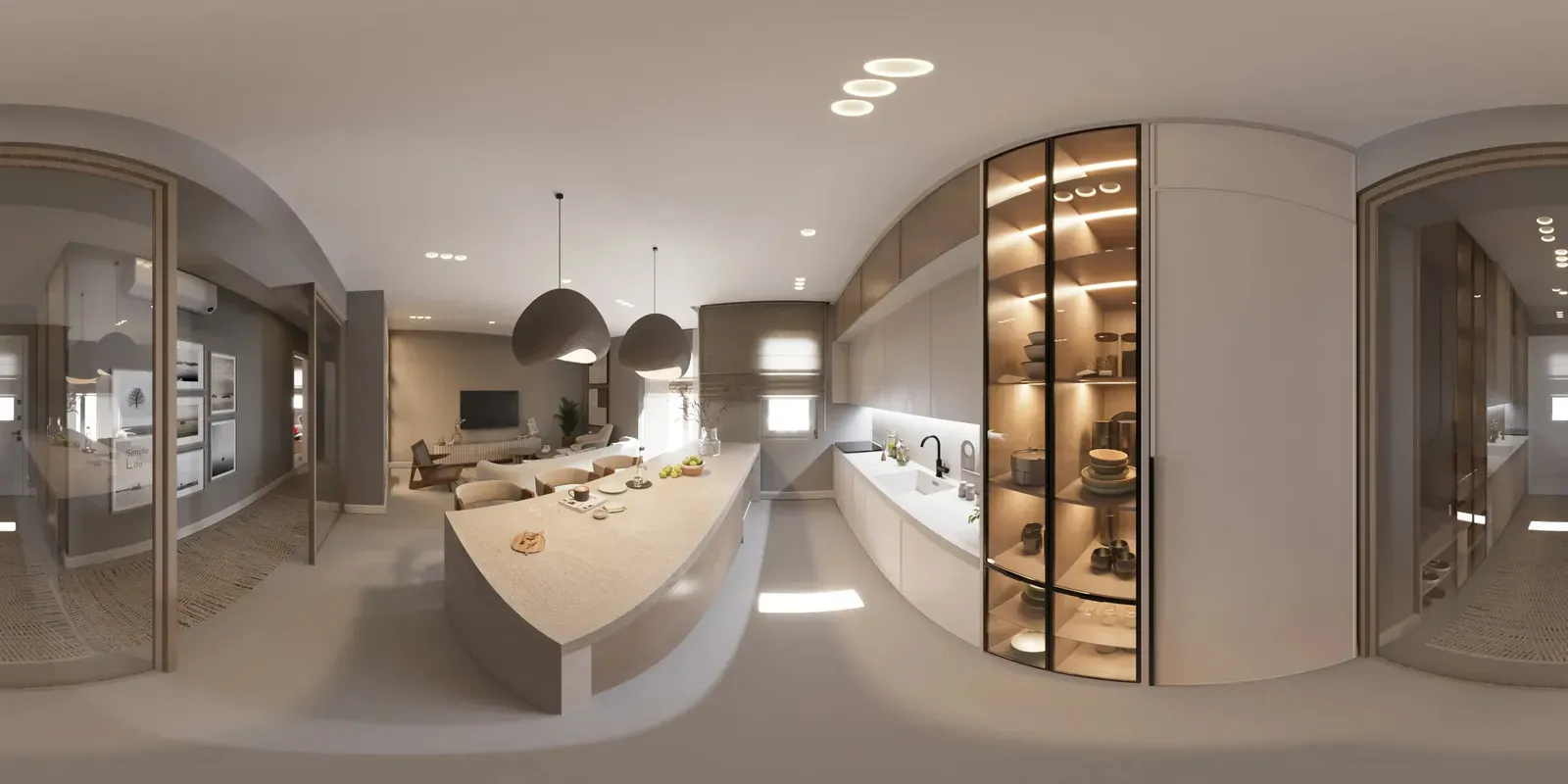
Konverter wie das kostenlose Pano-to-360-Werkzeug von ThingLink machen aus einem Pano eine 360-Datei. Decke und Boden hat das Handy dabei aber nie fotografiert, also zeigt das, was diese Flächen füllt, nicht den echten Raum.
5 Wege zum 360-Grad-Foto mit dem iPhone, mit Preisen in Euro
Fünf Wege führen zu einem 360-Grad-Bild, in dem Sie sich rundum umsehen: zwei Apps aus dem App Store, Polycam, Vistura Capture im Browser und eine 360-Kamera. Sie unterscheiden sich darin, was Sie installieren, was Sie zahlen und wo das Ergebnis landet. Der Panorama-Modus steht zum Vergleich in der ersten Zeile.
| Weg | Was Sie brauchen | Kosten (Stand 30. Oktober 2026) | Was Sie bekommen | Am besten für |
|---|---|---|---|---|
| Zum Vergleich: Panorama-Modus | Die Kamera-App | Kostenlos | Einen breiten Streifen, keine Kugel | Landschaft, Ausblick |
| Teleport | Die App, auf Englisch, ab iOS 15 | Kostenlos laden; „Teleport Pro“ 7,99 € oder 44,99 € | Ein 360-Foto, von der App zusammengesetzt | Ein einzelnes 360-Foto |
| 360 Photo Cam | Die App, auf Englisch, ab iOS 15.1 | Kostenlos laden; Credits ab 0,49 € | Ein 360-Foto, von der App zusammengesetzt | Ein einzelnes 360-Foto |
| Polycam | Die App, auf Deutsch, ab iPhone 11 und iOS 18 | Kostenlos laden; Pro 26,99 € im Monat oder 199,99 € im Jahr | Ein 360-Bild; die KI füllt nicht erfasste Bereiche auf | Wer auch 3D-Scans braucht |
| Vistura Capture | Den Browser des Handys, auf Deutsch, nichts zu installieren | Kostenlos; ein kostenloses Konto zum Senden oder Herunterladen | Ein 360-Foto pro Raum, alle Räume in einer Tour | Räume und ganze Wohnungen |
| 360-Kamera mit iPhone-App | Zum Beispiel die Insta360 X6 | 699 € im deutschen Insta360-Shop | Die ganze Kugel auf einmal | Top-Inserate, außen, Räume mit Bewegung |
Ältere deutsche Anleitungen erklären noch die Google-Street-View-App. Google hat sie im März 2023 eingestellt und verweist seitdem für Fotosphären auf Google Maps (9to5Google).
Teleport und 360 Photo Cam, für ein einzelnes 360-Foto
Beide Apps sind kostenlos zu laden und setzen Ihre Fotos zu einem 360-Bild zusammen. Teleport verkauft „Teleport Pro“ für 7,99 € und 44,99 €, ohne Angabe des Abrechnungszeitraums. 360 Photo Cam verkauft Credits ab 0,49 € und unbegrenzte Freischaltungen für 9,99 €. Beide Einträge im deutschen App Store nennen Englisch als einzige Sprache. Sie passen, wenn Sie ein einzelnes 360-Foto eines Ausblicks oder Ortes brauchen.
Polycam, wenn Sie auch scannen
Polycam heißt im deutschen App Store „Polycam 3D-Scans & Grundrisse“ und spricht Deutsch. Laut Eintrag verwandelt die App das iPhone in „eine vollwertige 360°-Kamera“, und das funktioniert „auf iPhone 11 und neuer“; die App selbst braucht iOS 18. Die KI von Polycam „füllt unsichtbare Bereiche nahtlos auf“. Das ergibt ein rundes Bild, doch was diese Bereiche füllt, wurde nicht fotografiert: Für ein Inserat, das den echten Raum zeigen soll, lohnt ein genauer Blick. Der LiDAR-Scanner und der Raummodus brauchen ein iPhone mit LiDAR, der 360-Modus nicht. Welche Funktionen die kostenlose Version enthält, sehen Sie in der App.
Vistura Capture, für Räume im Browser
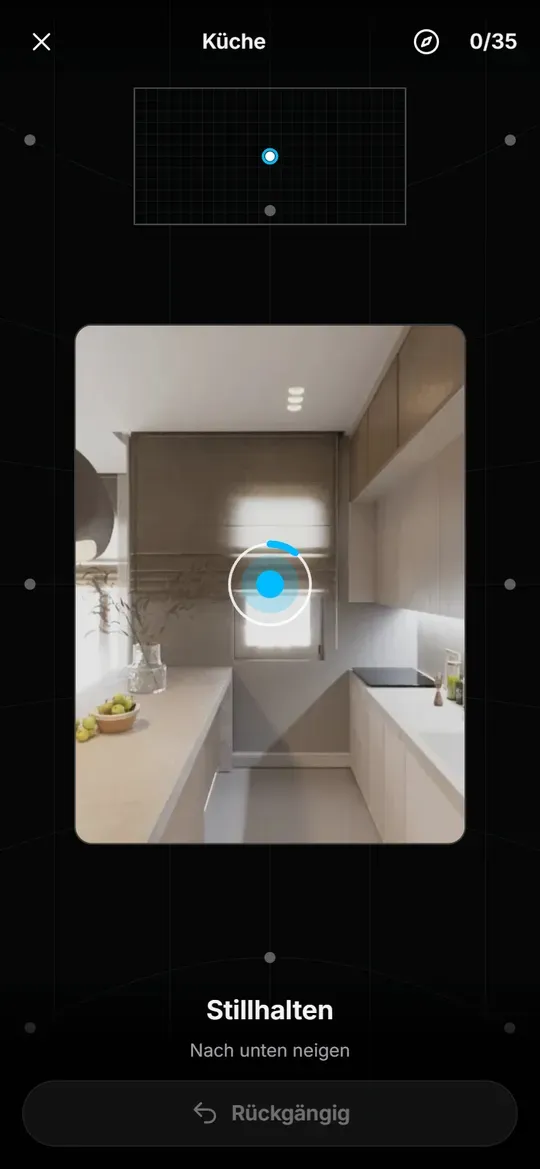
Vistura Capture öffnet sich über einen Link oder einen Code im Browser des Handys, ohne Installation, und spricht Deutsch, wenn Ihr Handy auf Deutsch eingestellt ist. Sie stellen sich in die Mitte des Raums und folgen dem Punkt; jedes Foto entsteht von selbst, sobald das Handy still ist. Die App führt Sie auch nach oben zur „Decke“ und nach unten („Boden: auf Ihre Füße richten“), damit Decke und Boden mitfotografiert werden. Das Handy setzt die Fotos zusammen, etwa eine Minute pro Raum. Danach sehen Sie sich das 360 an und wählen „Behalten“ oder „Neu aufnehmen“. Zum Aufnehmen brauchen Sie kein Konto, zum Senden oder Herunterladen ein kostenloses Vistura-Konto.
Eine 360-Kamera, für das schärfste Ergebnis
Eine 360-Kamera hat zwei Objektive und erfasst die ganze Kugel auf einmal. Menschen, die durchs Bild gehen, sind deshalb kein Problem. Sie lösen sie über die iPhone-App aus und verlassen den Raum. Die Insta360 X6 kam am 12. August 2026 in den Handel (PhotoWorkout) und kostet im Standard-Bundle 699 € im deutschen Insta360-Shop, die X5 dort 589,99 €. ImmoScout24 kündigte 2019 an, Matterport-Touren vollständig in die Inserate zu integrieren, auch aus Einsteigerkameras wie der Ricoh Theta V oder von Insta360 (ImmoScout24). Wie das heute aussieht, prüfen Sie in einem aktuellen Exposé.
360-Grad-Foto eines Raums mit dem iPhone, Schritt für Schritt
Sie stellen sich in die Mitte des Raums, drehen das Handy um seine Linse und fotografieren rundum, zur Decke und zum Boden. Die acht Schritte unten funktionieren mit jeder App, die Sie um eine Drehung führt. Räume sind dabei am schwierigsten, weil die Wände nah sind und sich das Licht beim Drehen ändert.
1. Raum vorbereiten
Schalten Sie jedes Licht ein, öffnen Sie die Innentüren und räumen Sie den Boden frei. Menschen und Haustiere verlassen den Raum. Stellen Sie Rollläden und Vorhänge vor dem Start ein und lassen Sie sie während der Drehung in Ruhe: Halb heruntergelassene Rollläden werfen Streifen, die aus jedem Winkel anders aussehen.
2. Persönliches wegräumen
Ein 360 zeigt den ganzen Raum, ein „hinter der Kamera“ gibt es nicht. Familienfotos, Post, Unterlagen, Schlüssel und Wertsachen kommen außer Sicht. Ist die Wohnung vermietet, lesen Sie vor der Aufnahme den Abschnitt zu den Mietern weiter unten.
3. Einen Punkt wählen
Stellen Sie sich in die Mitte des Raums, mit Abstand zu den Möbeln, und halten Sie das Handy etwa auf Brusthöhe. Nehmen Sie in jedem Raum dieselbe Höhe, damit der Wechsel zwischen den Räumen in einer Tour natürlich wirkt.
4. Um die Linse drehen, nicht um den Körper
Dieser Schritt entscheidet über die Schärfe. Die Kamera muss sich um einen bestimmten Punkt drehen, den parallaxefreien Punkt in der Mitte der Eintrittspupille des Objektivs. Das Panotools-Wiki warnt: Wer um einen beliebigen Punkt dreht, bekommt Parallaxe, und die Bilder lassen sich nur schwer zusammensetzen. Nahe und ferne Gegenstände verschieben sich dann zwischen den Fotos. In der Praxis bleibt das Handy an einer Stelle, als wäre es an einer Stange befestigt, und Sie gehen in kleinen Schritten darum herum, statt es mit ausgestrecktem Arm zu schwenken.
5. Für oben und unten nur das Handy neigen
Lassen Sie den Arm, wo er ist, und neigen Sie nur das Handy zur Decke, danach zum Boden. Geführte Apps zeigen einen Punkt, auf den Sie zielen, und lösen aus, sobald das Handy still ist.
6. Langsam drehen und an jedem Punkt still halten
Unschärfe und Menschen in Bewegung erzeugen Geisterbilder und gebrochene Nähte. Geht jemand durchs Bild, warten Sie und wiederholen Sie diesen Teil der Drehung.
7. Bad, Flur und Dachgeschoss
Sind die Wände nah, zeigt sich jede kleine Bewegung des Handys an den Nähten. Ein Handystativ ist hier die zuverlässige Lösung. Ohne Stativ stellen Sie sich so nah an die Mitte wie möglich, notfalls in die Tür, und drehen langsamer als in einem großen Raum. Im innenliegenden Bad kommt alles Licht von den Lampen, also schalten Sie alle ein. Unter Dachfenstern und im Wintergarten ist das Licht das Problem: Fotografieren Sie, wenn keine direkte Sonne hereinfällt.
8. Das 360 prüfen, bevor Sie den Raum verlassen
Schauen Sie einmal ganz herum. Folgen Sie geraden Linien, die eine Naht kreuzen, etwa Türrahmen, Arbeitsplatten und Fliesen, und prüfen Sie Boden und Fenster. Bricht eine Naht, nehmen Sie den Raum von derselben Stelle neu auf; das behebt es meistens.
Licht und Stativ: was ein scharfes 360-Grad-Foto von einem mit Nähten trennt
Gleichmäßiges Licht und ein Stativ machen den Unterschied. Fehlt eins davon, haben die Fotos einer Drehung unterschiedliche Helligkeit oder verschieben sich gegeneinander, und die Nähte werden sichtbar.
Licht. Die iPhone-Kamera stellt Fokus und Belichtung für jedes Foto selbst ein (Apple Support). Ein Foto zum Fenster wird dunkler, eines zur dunklen Ecke heller, und dieselbe Wand erscheint an der Naht in zwei Helligkeiten. Eine Aufnahme-App im Browser des iPhones kann die Belichtung nicht so sperren wie die Kamera-App, also muss das Licht im Raum die Arbeit machen:
- Schalten Sie jedes Licht ein, auch Steh- und Tischlampen.
- Stellen Sie Rollläden und Vorhänge vorher ein, nicht während der Drehung.
- Beginnen Sie mit dem Rücken zum hellsten Fenster und zielen Sie nicht lange darauf.
- Vermeiden Sie direkte Sonne im Raum.
- Fotografieren Sie bei ruhigem Licht, nicht während Wolken durchziehen.
Gute Apps gleichen die Helligkeit zwischen den Fotos aus. Je weniger es auszugleichen gibt, desto sauberer das Ergebnis.
Stativ. Ein Stativ ist deutlich zuverlässiger als die freie Hand. Es hält das Handy auf einer Achse, die Nähte werden sauber, und am meisten bringt es in kleinen Räumen wie Bad und Ankleide. Freihändig gelingt ein größerer Raum, wenn Sie um das Handy herumgehen, statt es zu schwenken. Für eine ganze Wohnung erspart Ihnen ein Stativ aber doppelte Aufnahmen. Nehmen Sie ein leichtes Handystativ oder ein Einbeinstativ mit Handyhalterung, schlank, damit am Boden wenig davon zu sehen ist. Was zu sehen bleibt, verdecken Sie danach.
Vom iPhone ins Inserat: ImmoScout24, Immowelt und die Mieter
Ins Inserat kommt die Tour als Link, nicht das Foto mit Adresse oder QR-Code im Bild. Mehrere verbundene 360-Fotos ergeben eine Tour, und genau die verlinken Sie im Inserat.
Linkfeld statt Bild
Laut seinem Anwenderhandbuch nimmt ImmoScout24 im Bereich „Bilder, Videos, Dokumente und Links“ bis zu 150 Multimedia-Dateien auf, Links eingeschlossen, und empfiehlt, dem Exposé „ein Video oder auch virtuelle Touren“ hinzuzufügen. Das Label „Online-Besichtigung möglich“ schalten Sie unter „Mein Konto“, „Produkt-Einstellungen“ ein (ImmoScout24). Wie der Link im Exposé erscheint, sehen Sie am besten in einem veröffentlichten Inserat.
Adresse und QR-Code gehören nicht aufs Foto. Die Nutzungs-AGB von ImmoScout24 werten Kontaktdaten oder ein Logo im Objektbild als Missbrauch (Ziffer 5.4 c) und erlauben dann die „sofortige Deaktivierung“ des Angebots (Ziffer 5.7). Die Bildrichtlinie für ImmoScout24 Gewerbe nennt „Internetadresse im Bild“ und „QR Code als/auf Objektbild“ als ungeeignet. Der Link kommt also ins Linkfeld, nie aufs Bild.
Die öffentliche Hilfe von Immowelt nennt nur Formate (png und jpeg, bis 40 MB, bis 50 Bilder), die von Kleinanzeigen ebenso (jpg, gif, heic, png, bis 12 MB). Zu Tour-Links steht dort nichts. Fragen Sie im Kundenbereich des Portals oder beim Anbieter Ihrer Maklersoftware nach.
Vermietete Wohnung und Menschen im Bild
Ein Mieter muss Besichtigungen dulden, aber nicht, dass die Eigentümerin für ein Online-Inserat in der Wohnung fotografiert. So entschied ein Amtsgericht (AG Steinfurt, 10. April 2014, 21 C 987/13, Bericht bei Haufe). Das Landgericht Frankenthal sah Fotos bewohnter Räume als personenbezogene Daten nach der DSGVO; die Mieter, die den Makler zum Fotografieren hereinließen, hatten nach Ansicht des Gerichts stillschweigend eingewilligt (4. Juni 2024, 3 O 300/23, Bericht bei beck-aktuell). Fragen Sie den Mieter deshalb vorher, am besten schriftlich, und vereinbaren Sie, was zu sehen sein wird. Im Zweifel klären Sie den Einzelfall mit einem Anwalt.
Für Menschen gilt § 22 KUG: „Bildnisse dürfen nur mit Einwilligung des Abgebildeten verbreitet oder öffentlich zur Schau gestellt werden.“ Bitten Sie drinnen alle, den Raum zu verlassen. Im Garten, auf dem Balkon oder an der Straße warten Sie, bis niemand im Bild ist, und lassen Fenster der Nachbarn und Kennzeichen weg, wo es geht. Viele Deutsche sind hier empfindlich: Vor dem Start von Street View widersprachen 2010 rund 244.000 Haushalte (netzpolitik.org).
In Österreich und der Schweiz gelten andere Portale und Regeln (willhaben, ImmoScout24.at, Homegate): Prüfen Sie diese, bevor Sie die deutschen übernehmen.
Aus den Räumen eine Tour machen
In Vistura Capture erstellt „An Vistura senden“ eine Tour mit den Räumen in der Reihenfolge der Aufnahme; den Rest erledigen Sie im Editor. Sie teilen die Tour als Link oder QR-Code: Den Link tragen Sie im Linkfeld des Portals ein, den QR-Code drucken Sie aufs Verkaufsschild oder den Flyer für die Besichtigung. Jede Anfrage von Interessenten kommt vollständig bei Ihnen an. Fotos aus einer 360-Kamera kommen in dieselbe Tour, Sie können die Kamera also später für ein Top-Inserat ergänzen, ohne neu anzufangen. Zum Ausprobieren öffnen Sie Vistura Capture auf dem Handy und nehmen einen Raum auf; am Computer zeigt die Seite einen Code zum Scannen. Was jeder Plan enthält, sehen Sie unter Pläne.
Ein 360-Grad-Foto nachbearbeiten
Mehrere häufige Fehler eines 360 vom Handy beheben Sie kostenlos im Browser, bevor Sie es veröffentlichen:
- Sehen Sie sich das Foto im kostenlosen 360-Viewer an, so öffnen Sie ein 360 auch auf dem iPhone am einfachsten.
- Kippt der Horizont, können Sie das 360-Grad-Foto begradigen.
- Verdecken Sie das Stativ oder Ihre Füße am Boden.
- Für ein Upload-Limit komprimieren Sie das 360-Grad-Foto, ohne seine 360-Daten zu verlieren.
- Für das Titelbild des Inserats machen Sie aus dem 360-Foto ein normales Foto, mit geraden Wänden.
- Vor dem Posten auf Facebook prüfen Sie das 360-Grad-Foto für Facebook.
Häufige Fragen
Darf ich ein 360-Grad-Foto in mein ImmoScout24-Inserat stellen?
Ja, als Link zu einer Tour. Das Anwenderhandbuch von ImmoScout24 sieht dafür den Bereich „Bilder, Videos, Dokumente und Links“ vor, der neben Bildern auch Links aufnimmt. Nicht ins Objektbild gehören dagegen Kontaktdaten, die die Nutzungs-AGB als Missbrauch werten, und Internetadresse oder QR-Code, die die Bildrichtlinie für ImmoScout24 Gewerbe als ungeeignet nennt. Der Tour-Link gehört ins Linkfeld, die Fotos selbst bleiben sauber.
Kann ich ein 360-Grad-Foto vom iPhone bei Google Maps hochladen?
Ja, wenn die Datei Googles Vorgaben erfüllt: mindestens 7,5 Megapixel (3.840 x 1.920 Pixel), Seitenverhältnis 2:1, höchstens 75 MB, keine Lücken am Horizont und keine deutlichen Fehler beim Zusammensetzen. Hochladen geht in Google Maps, das seit dem Aus der Street-View-App im März 2023 diese Aufgabe übernimmt. Prüfen Sie das Foto vorher in einem 360-Viewer.
Wie sehe ich ein 360-Grad-Foto auf dem iPhone an?
Öffnen Sie die Datei in einem 360-Viewer, der in Safari läuft, etwa dem kostenlosen 360-Viewer auf dieser Website, und ziehen Sie mit dem Finger, um sich in alle Richtungen umzusehen, auch zur Decke und zum Boden. Installieren müssen Sie nichts, und im Vollbild beurteilen Sie Nähte und Schärfe leichter.
Zeigt Facebook mein iPhone-Foto als 360?
Laut Meta werden Fotos aus 360-Kameras, Photo-Sphere-Apps und Stitching-Software automatisch zu einem 360-Foto, wenn Sie sie aus der Facebook-App für iOS oder Android teilen. Ein Panorama, das breiter als 100 Grad ist, kann ebenfalls umgewandelt werden. Prüfen Sie die Datei vor dem Posten, damit sie als Kugel erscheint und nicht als flaches Bild.
Brauche ich ein iPhone mit LiDAR für ein 360-Grad-Foto?
Nein. Ein 360-Grad-Foto besteht aus gewöhnlichen Fotos, die um einen Punkt herum zusammengesetzt werden, dafür reicht die normale Kamera. LiDAR misst Tiefe und dient 3D-Scans. Auch Polycam nennt LiDAR in seinem App-Store-Eintrag nur für den Scanner und den Raummodus; für den 360-Modus genügt laut Eintrag ein iPhone 11 oder neuer.