Como fazer um tour virtual de um imóvel, passo a passo
Como fazer um tour virtual de um imóvel: um ponto por divisão, fotos 360 com câmara ou telemóvel, ligar as divisões, rever tudo e partilhar um só link.
Veja como fazer um tour virtual de um imóvel: um ponto por divisão, uma foto 360 em cada ponto, as fotos ligadas nas portas e um só link para partilhar. Com o telemóvel faz-se a casa toda numa só visita; uma câmara 360 dá fotos mais nítidas e pede menos cuidado nas divisões pequenas.
Os seis passos, pela ordem em que se fazem:
- Planear os pontos antes de fotografar.
- Preparar a casa.
- Tirar uma foto 360 em cada ponto.
- Montar o tour e ligar as divisões.
- Rever cada divisão antes de alguém a ver.
- Publicar e partilhar o link.
Para saber primeiro o que é um tour e porque é que os compradores o usam, comece pelo guia do tour virtual 360. Este artigo é a parte prática.
O que é preciso
- Algo para tirar as fotos 360. Uma câmara 360 num tripé, ou o telemóvel com uma app que capte fotos 360. Para escolher a câmara, veja câmara 360 para imobiliário.
- Um tripé. Indispensável com câmara 360; com o telemóvel, dá junções mais limpas nas divisões pequenas.
- Um programa de tours que ligue as fotos num percurso, aloje o tour e dê um link para partilhar.
Fazer um tour virtual com o telemóvel é possível, mas não só com a app da câmara. O iPhone não tem modo 360: o modo Pano é um único movimento ao longo de uma linha, que dá uma faixa larga e plana, não uma esfera completa (Apple, Take panoramic photos). A técnica com o telemóvel está em como tirar fotos 360 no iPhone.
Entre fazer sozinho e contratar um fotógrafo, quanto custa um tour virtual compara as duas opções.
Passo 1: planear os pontos
Um ponto é o sítio onde a câmara fica para uma foto 360. Com bons pontos, o tour percorre-se sem esforço; com maus, o comprador perde-se no corredor.
- Percorrer a casa uma vez a partir da porta, como faria um comprador, e anotar cada divisão.
- Um ponto por divisão, perto do centro e longe dos móveis, para a câmara ver todas as paredes.
- Dois pontos numa sala comprida ou em L, um em cada ponta, para nada ficar atrás da esquina.
- Um ponto no hall e no corredor, que são os cruzamentos do percurso.
- Escrever os pontos pela ordem do percurso e fotografar por essa ordem.
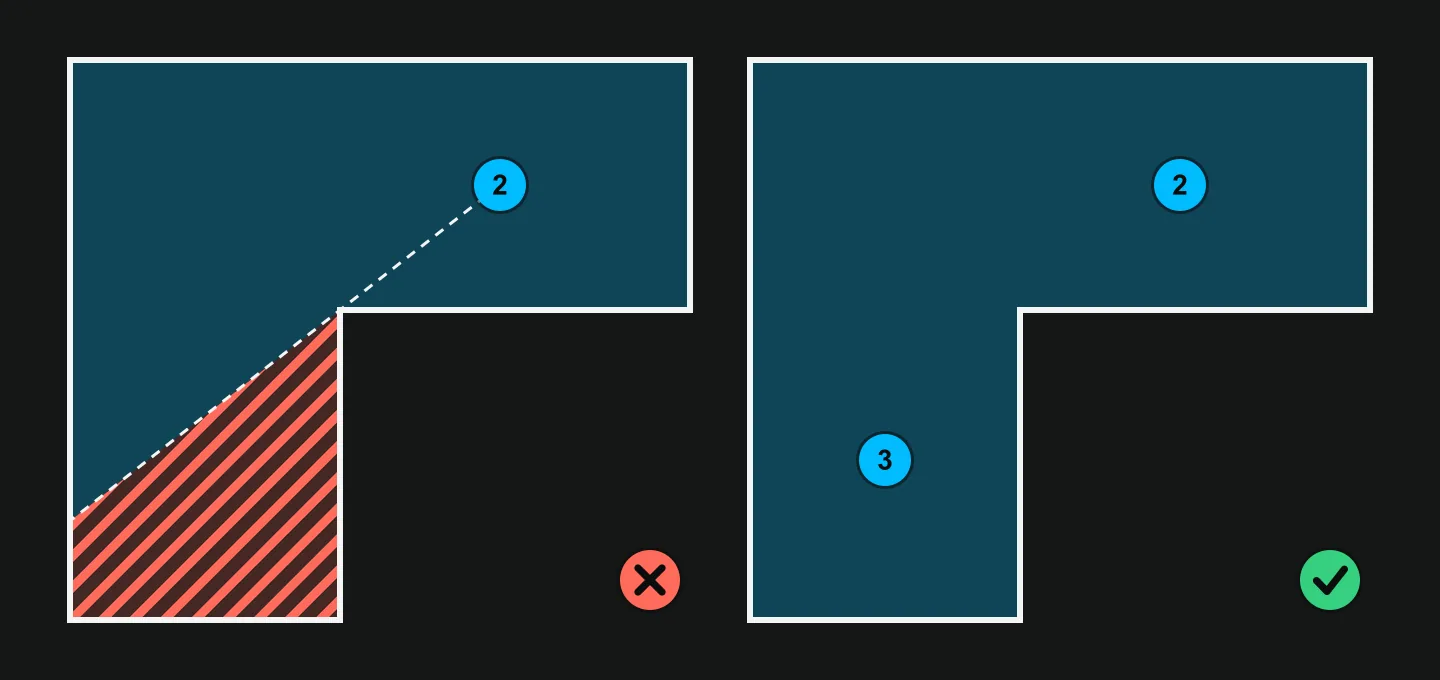
O guia da National Association of Realtors, dos Estados Unidos, dá a mesma regra: em regra uma foto por divisão, duas ou três nas grandes (NAR, A step-by-step guide to creating a virtual home tour, 2020, arquivado).
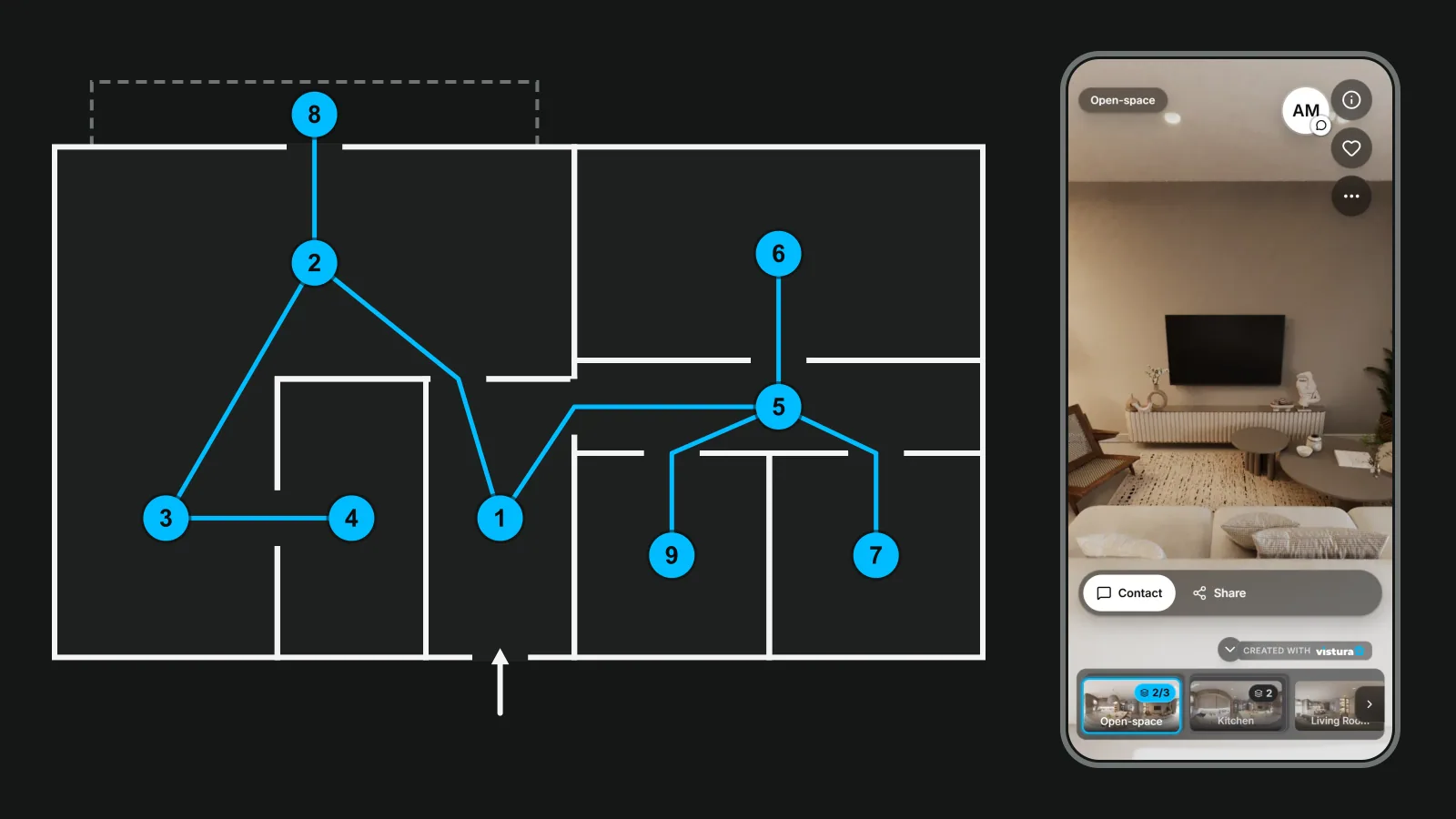
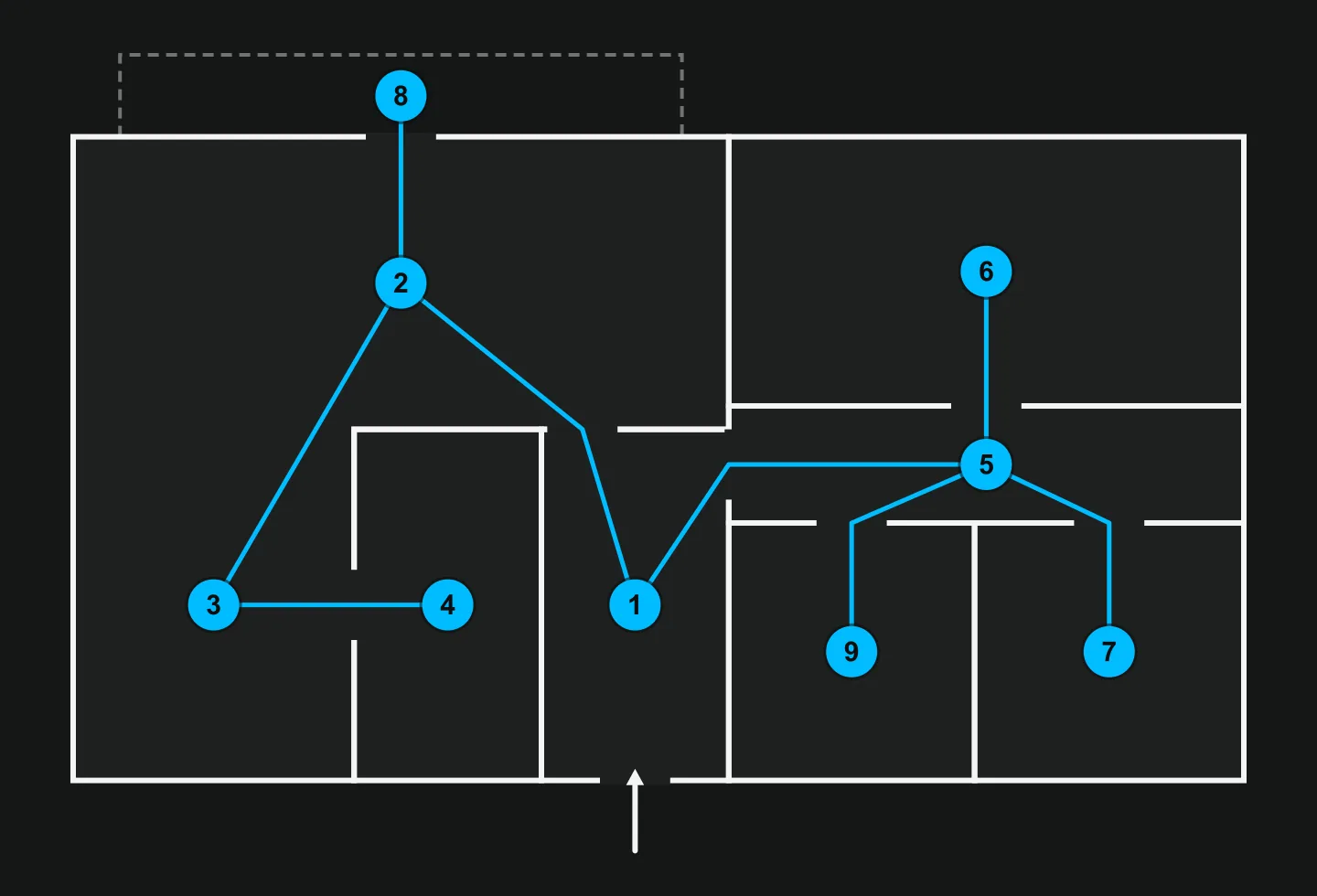
Um exemplo: um T2
É um exemplo, não uma regra. A planta do imóvel decide os pontos.
| Ponto | Onde ficar | Liga a |
|---|---|---|
| 1 Hall de entrada | No centro, virado para a porta | 2, 5 |
| 2 Sala, zona de estar | No centro da zona dos sofás | 1, 3, 8 |
| 3 Sala, zona de jantar | No centro da mesa, depois da esquina do L | 2, 4 |
| 4 Cozinha | No centro do chão, afastado da bancada | 3 |
| 5 Corredor | A meio, à altura das portas dos quartos | 1, 6, 7, 9 |
| 6 Quarto 1 | Entre os pés da cama e o roupeiro | 5 |
| 7 Quarto 2 | No centro do chão livre | 5 |
| 8 Varanda | No centro, com a vista à frente da câmara | 2 |
| 9 Casa de banho | Tripé no centro do chão | 5 |
Nove pontos para um T2. Numa moradia, juntam-se as escadas e o quintal ou o jardim. Lá fora, uma foto 360 mostra as casas dos vizinhos e os carros na rua, por isso convém escolher bem o ângulo e o momento.
Passo 2: preparar a casa
Uma foto 360 não tem "atrás da câmara". Tudo o que está na divisão fica na foto.
- Todas as luzes acesas, incluindo candeeiros e a luz do exaustor.
- Portas interiores abertas. É nelas que ficam as ligações.
- Chão livre à volta de cada ponto: sacos, sapatos, cabos e comedouros arrumados.
- Fotografias de família, cartas e tudo o que tenha um nome guardados, tal como medicamentos e objetos de valor.
- Cortinas e estores como vão ficar em todas as fotos.
- Ninguém na divisão enquanto a câmara trabalha, nem os animais.
Num prédio, convém perguntar antes de fotografar as partes comuns, como a escada ou a garagem: são do condomínio, não só do proprietário.
Passo 3: uma foto 360 por ponto
Seguir a ordem da lista. A câmara fica à mesma altura em todas as divisões, para o percurso parecer nivelado ao passar de uma foto para a seguinte.
Com uma câmara 360
- Tripé mais ou menos à altura do peito, como aconselha o guia da Zillow (Zillow, 360 camera guide), igual em todas as divisões.
- Disparar com o temporizador ou com a app da câmara e sair da divisão, ou ficar atrás de uma porta.
- Exportar em JPEG. Uma foto 360 completa é duas vezes mais larga do que alta, proporção 2:1 (Google Maps, requisitos das photo spheres).
Com o telemóvel
A Vistura Capture funciona no navegador do telemóvel, sem instalar nada. Guia a volta à divisão, tira as fotos e junta-as numa só foto 360: cerca de 24 fotos por divisão depois de a app medir a lente do telemóvel, 35 na primeira divisão. Na app, toca-se em "Novo imóvel" e depois em "Adicionar divisão" em cada ponto, e as divisões chegam ao tour pela ordem em que são captadas. Captar é gratuito; para enviar as divisões para um tour é preciso entrar na conta, e o plano gratuito chega. Com tripé, as junções ficam mais limpas nas divisões pequenas.
A técnica (rodar à volta da lente, não do corpo) está em como tirar fotos 360 no iPhone.
Com câmara ou telemóvel, convém ver cada foto no ecrã antes de sair da divisão. Voltar outro dia por causa de uma casa de banho custa muito mais do que um olhar agora.
Passo 4: montar o tour e ligar as divisões
É aqui que as fotos soltas passam a ser um percurso.
- Carregar as fotos pela ordem do percurso e dar a cada divisão o nome que um comprador usaria: "Cozinha", "Quarto 1", não "IMG_0412".
- Escolher a foto de início: a do hall de entrada. O comprador espera chegar por onde começa uma visita.
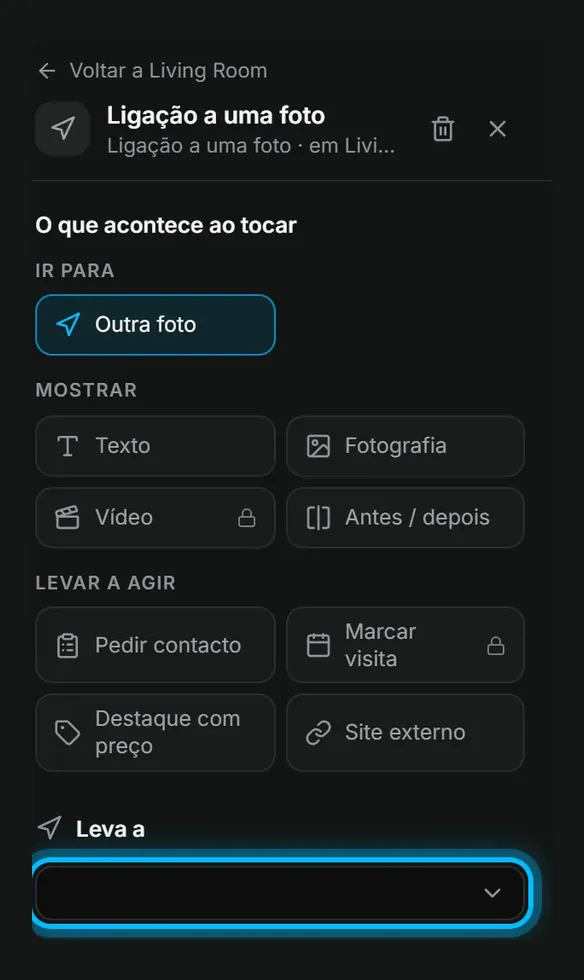
- Pôr as ligações nas portas, ao nível do chão, a apontar para a divisão seguinte.
- Ligar nos dois sentidos, para o comprador poder voltar para trás.
- Ligar a partir do corredor todas as divisões que dão para ele, para o corredor ser o sítio para onde se volta.
- Poucos pontos de informação: uma nota ou uma foto sobre o que vende o imóvel, como a caldeira nova ou a vista, não sobre cada objeto.
- Uma planta (Pro) nas casas maiores ou com vários pisos, com um marcador por foto. Como a obter, em planta do imóvel.
Testar o percurso
- Abrir o tour no telemóvel, não no computador onde foi montado.
- Começar no hall de entrada.
- Chegar a todas as divisões pelas ligações.
- Voltar ao início.
- Confirmar que nenhuma ligação aponta para uma parede e que nenhuma divisão é um beco sem saída.
Na Vistura, isto faz-se no editor, no navegador do telemóvel ou no computador. Fotos 360, pisos, divisões e navegação estão em todos os planos: "Começar o tour aqui" define a foto de início, e "Ponto na foto" junta uma ligação para a divisão seguinte, uma nota, uma foto, um link ou um formulário de contacto. O Cartão do agente e o formulário já vêm em cada tour novo. No Pro junta-se ainda a planta com um marcador por foto, vídeo e narração.
Passo 5: rever antes de publicar
Rever cada foto mais uma vez com esta lista. As ferramentas funcionam grátis no navegador, sem conta. Num tour Vistura não precisa de outra ferramenta para paredes inclinadas, o tripé ou a posição GPS: ao carregar, a foto perde os metadados da câmara e ganha versões mais leves para telemóveis, "Endireitar automaticamente" nivela uma foto em todos os planos e, no Pro e no Business, "Esconder o tripé" cobre todas as fotos de uma vez. As ferramentas grátis continuam certas para um ficheiro que envia fora de um tour.
- As paredes estão inclinadas: endireitar a foto 360.
- O tripé aparece em baixo: tapar o tripé.
- Aparece uma cara num espelho, numa janela ou num quadro: desfocar as caras.
- Os ficheiros guardam a posição GPS do imóvel: remover os metadados antes de enviar ficheiros a alguém.
- Um ficheiro é pesado demais para o portal ou o site: comprimir a foto 360.
- Ver uma foto em 360 antes de a carregar: abri-la no visualizador 360.
- Nomes no correio, uma matrícula numa foto exterior, um ecrã ligado: desfocar ou repetir a foto.
Depois, mostrar o tour ao proprietário antes de ser público: enviar-lhe um link que os motores de pesquisa não mostram, ou percorrê-lo com ele no ecrã. Conhece a casa e vê o que escapou.
Passo 6: publicar e partilhar o link
Pôr o tour público e o link onde os compradores já procuram.
Nos portais. Segundo a ajuda do idealista, "3D ou tour virtual" é um dos fatores da qualidade do anúncio, ao lado das fotos, da descrição, do vídeo e da planta, e a qualidade não é o único critério de ordenação (idealista, Qualidade dos anúncios). Que links de tour cada portal aceita no seu próprio campo varia: convém confirmar com o idealista, o Imovirtual ou o Supercasa antes de escolher como montar o tour.
No resto:
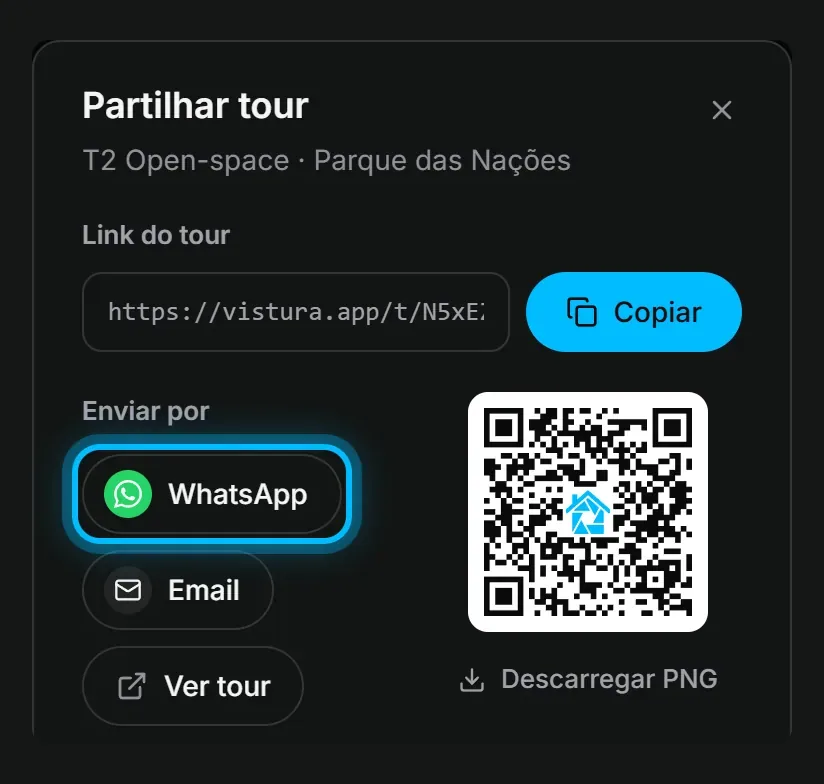
- Enviar o link por WhatsApp a quem pergunta pelo imóvel.
- Pôr um QR code na placa e no folheto; QR code na placa explica onde se lê melhor.
- Juntar o tour à página do imóvel no site da agência.
Na Vistura, Partilhar dá o link, o código QR do tour, uma mensagem de WhatsApp e o código para incorporar, em todos os planos. O Grátis mantém 3 tours online ao mesmo tempo com a marca Vistura, para experimentar num anúncio. Para quem angaria todos os meses, o Pro é o plano de trabalho: tours sem limite, o seu logótipo e as suas cores, o tripé removido automaticamente ou tapado com o logótipo, a planta e estatísticas avançadas de origem, divisões, tempo e dispositivos. Compare os planos.
É assim que se faz um tour virtual 360 que o comprador percorre sozinho: pontos planeados, divisões ligadas nas portas, cada foto revista e um só link.
Perguntas frequentes
Quantas fotos 360 são precisas para um T2?
Uma por divisão, mais uma no hall de entrada e outra no corredor, que ligam as divisões. Uma sala em L pede duas. Um T2 com varanda fica, em regra, por volta de nove fotos.
Dá para fazer um tour virtual só com o telemóvel?
Dá, com uma app que guia a volta à divisão e junta as fotos numa foto 360, como a Vistura Capture no navegador do telemóvel. O iPhone não tem modo 360 próprio: o modo Pano faz uma faixa plana, não uma esfera completa.
O proprietário deve ver o tour antes de ser publicado?
Deve. O proprietário sabe o que é pessoal na casa e repara na fotografia de família ou na carta que escapou. Na Vistura, no Pro, escolha "Público" em "Quem pode ver" e desligue "Mostrar no Google e noutros motores de pesquisa": só quem receber o link vê o tour. Volte a ligar quando o proprietário concordar.
O tour virtual conta para a qualidade do anúncio no idealista?
Conta como um dos cinco fatores que o idealista usa para medir a qualidade do anúncio, mas não é o único critério de ordenação. Como juntar o tour ao anúncio, confirme com o idealista antes de o montar.