Cómo hacer un tour virtual de una vivienda, paso a paso
Cómo hacer un tour virtual de un piso o una casa: un punto por estancia, fotos 360 con cámara o móvil, enlazar estancias, revisar y compartir un enlace.
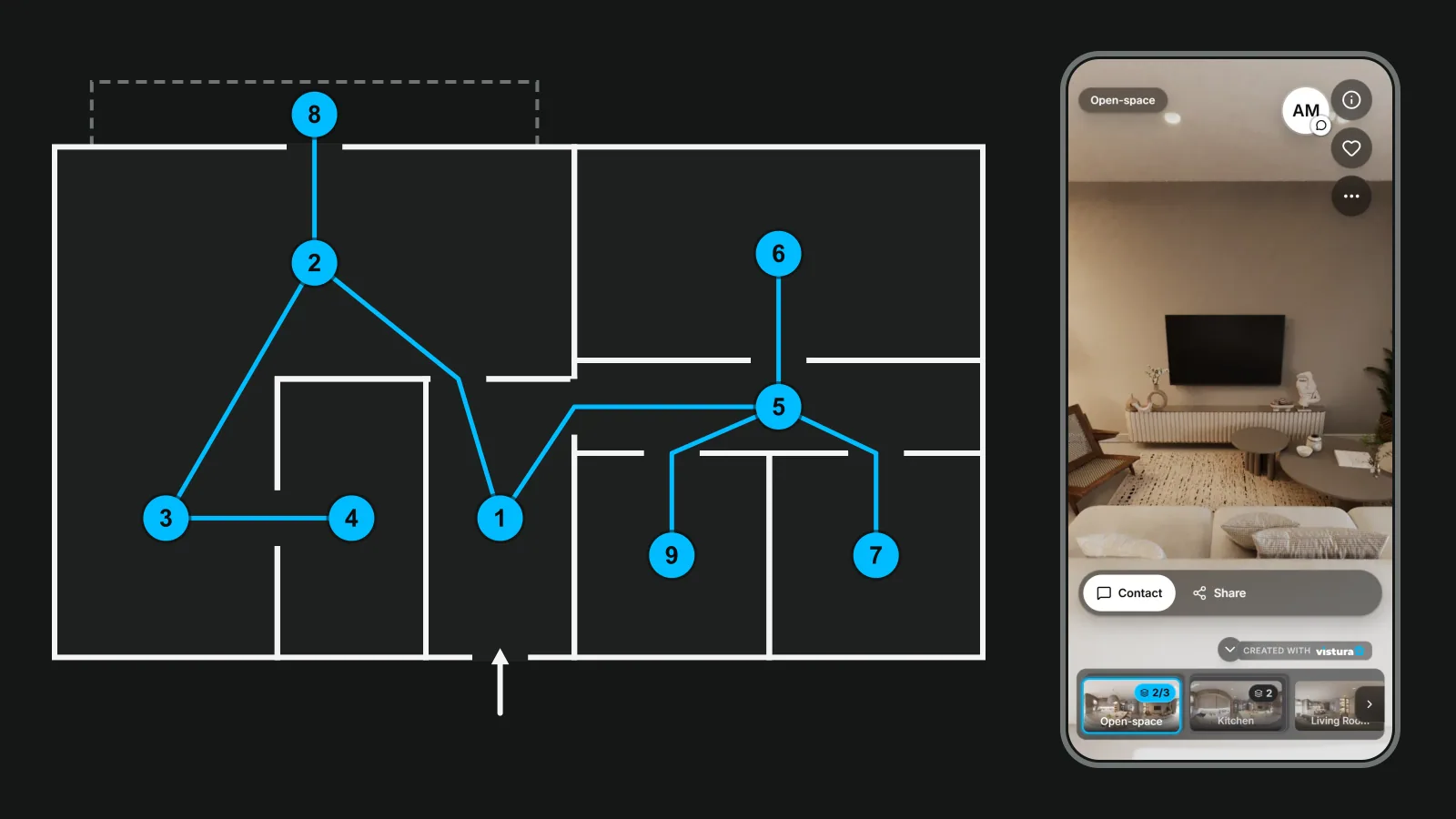
Así es cómo hacer un tour virtual de un piso o una casa: un punto por estancia, una foto 360 desde cada punto, las fotos enlazadas en las puertas y un solo enlace para compartir. Con el móvil puedes hacer toda la vivienda en una sola visita; una cámara 360 da fotos más nítidas y pide menos cuidado en las estancias pequeñas.
Los seis pasos, en el orden en que los haces:
- Planifica los puntos antes de disparar.
- Prepara la vivienda.
- Haz una foto 360 desde cada punto.
- Monta el tour y enlaza las estancias.
- Revisa cada estancia antes de que nadie la vea.
- Publica y comparte el enlace.
Si antes quieres saber qué es un tour y por qué lo usan los compradores, empieza por la guía del tour virtual inmobiliario. Este artículo es la parte práctica.
Qué necesitas
- Algo para hacer las fotos 360. Una cámara 360 con trípode, o el móvil con una app que capture fotos 360. Para elegir cámara, mira cámara 360 inmobiliaria.
- Un trípode. Imprescindible con una cámara 360, y con el móvil da uniones más limpias en estancias pequeñas.
- Un programa de tours que enlace las fotos en un recorrido, aloje el tour y te dé un enlace para compartir.
Con el móvil se puede, pero no con la app de la cámara sola. El iPhone no tiene modo 360: su modo Pano es un único barrido a lo largo de una línea, que da una franja ancha y plana, no una esfera completa (Apple, Take panoramic photos). La técnica con el móvil está en cómo hacer fotos 360 con iPhone.
Si dudas entre hacerlo tú o contratar a un fotógrafo, cuánto cuesta un tour virtual compara las dos opciones.
Paso 1: planifica los puntos antes de disparar
Un punto es el sitio donde se coloca la cámara para una foto 360. Con buenos puntos el tour se recorre solo; con malos, el comprador se pierde en el pasillo.
- Recorre la vivienda una vez desde la puerta, como lo haría un comprador, y apunta cada estancia.
- Un punto por estancia, cerca del centro y lejos de los muebles, para que la cámara vea todas las paredes.
- Dos puntos en un salón alargado o en L, uno en cada extremo, para que nada quede tras la esquina.
- Un punto en el recibidor y en el pasillo, que son los cruces del recorrido.
- Apunta los puntos en orden de paso y dispara en ese orden.
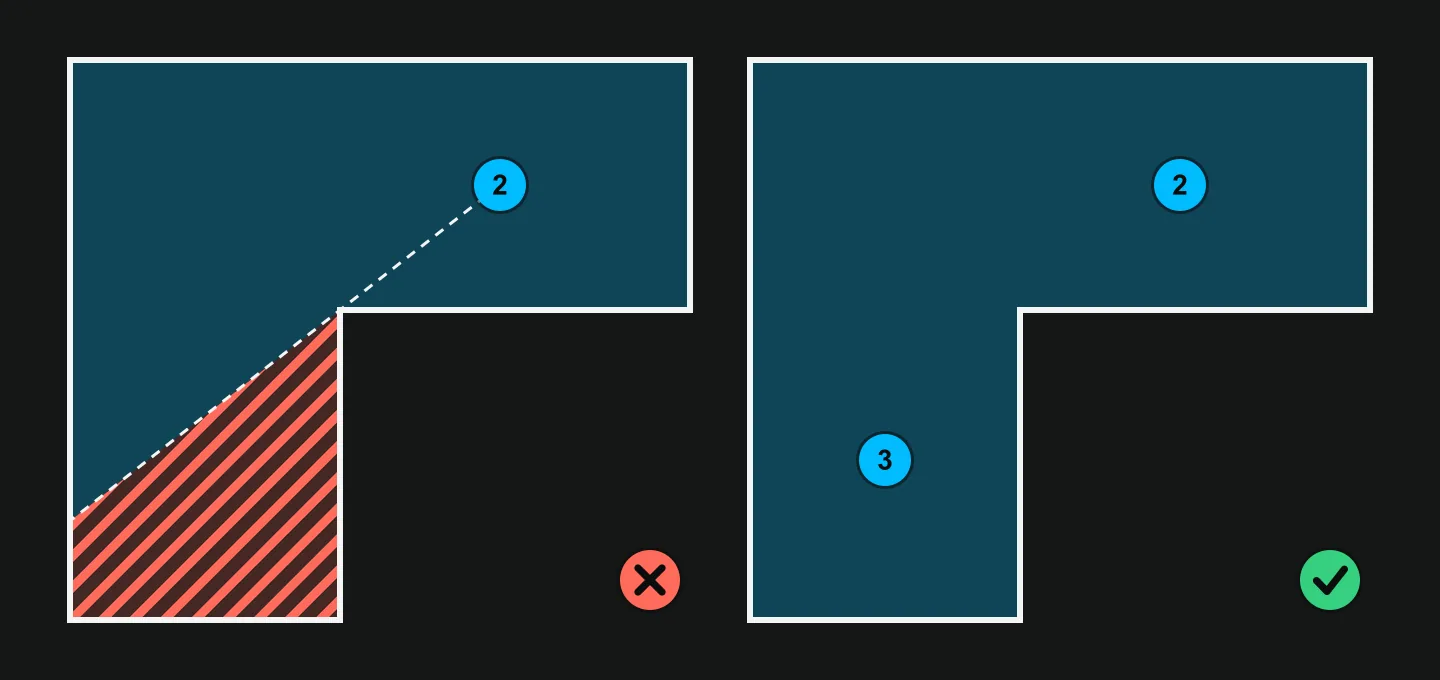
La guía de la National Association of Realtors de Estados Unidos da la misma regla: normalmente una foto por estancia, dos o tres en las grandes (NAR, A step-by-step guide to creating a virtual home tour, 2020, archivada).
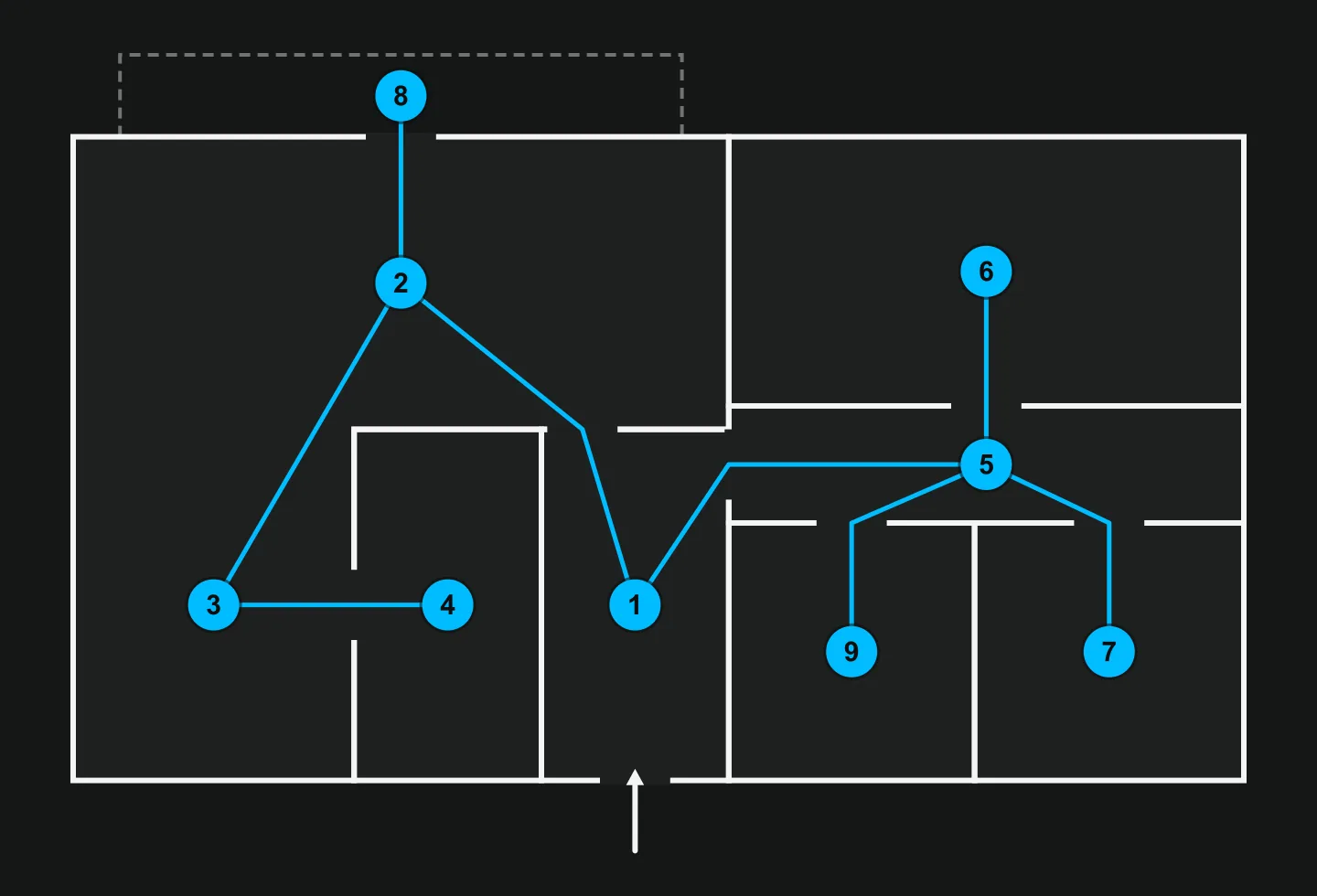
Un ejemplo: piso de dos dormitorios
Es un ejemplo, no una norma. El plano de tu piso decide los puntos.
| Punto | Dónde colocarte | Enlaza con |
|---|---|---|
| 1 Recibidor | En el centro, de cara a la puerta | 2, 5 |
| 2 Salón, zona de estar | En el centro de la zona de sofás | 1, 3, 8 |
| 3 Salón, zona de comedor | En el centro de la mesa, pasada la esquina de la L | 2, 4 |
| 4 Cocina | En el centro del suelo, lejos de la encimera | 3 |
| 5 Pasillo | A mitad, a la altura de las puertas de los dormitorios | 1, 6, 7, 9 |
| 6 Dormitorio principal | Entre los pies de la cama y el armario | 5 |
| 7 Segundo dormitorio | En el centro del suelo libre | 5 |
| 8 Terraza | En el centro, con la vista delante de la cámara | 2 |
| 9 Baño | Trípode en el centro del suelo | 5 |
Nueve puntos para un piso de dos dormitorios. En un chalet, añade la escalera y el jardín o la piscina. Fuera, una foto 360 muestra las casas de los vecinos y los coches de la calle, así que elige bien el ángulo y el momento.
Paso 2: prepara la vivienda
Una foto 360 no tiene "detrás de la cámara". Todo lo que hay en la estancia sale en la foto.
- Todas las luces encendidas, también lámparas y la luz de la campana.
- Persianas subidas del todo en todas las estancias, y cortinas como vayan a quedar.
- Puertas interiores abiertas. Ahí van los enlaces.
- Suelo despejado alrededor de cada punto: bolsas, zapatos, cables y comederos fuera.
- Fotos familiares, cartas y todo lo que lleve un nombre guardado, igual que medicinas y objetos de valor.
- Nadie en la estancia mientras la cámara trabaja, tampoco las mascotas.
Si quieres fotografiar las zonas comunes de la comunidad de vecinos (portal, piscina, garaje), pregunta antes: no son solo del propietario.
Paso 3: haz una foto 360 desde cada punto
Sigue el orden de tu lista. Pon la cámara a la misma altura en todas las estancias, para que el recorrido se sienta a nivel al pasar de una foto a otra.
Con una cámara 360
- Trípode a la altura del pecho, más o menos, como aconseja la guía de Zillow (Zillow, 360 camera guide), y la misma en cada estancia.
- Dispara con el temporizador o con la app de la cámara y sal de la estancia, o escóndete tras una puerta.
- Exporta en JPEG. Una foto 360 completa es el doble de ancha que de alta, proporción 2:1 (Google Maps, requisitos de las fotos esféricas).
Con el móvil
Vistura Capture funciona en el navegador del móvil, sin instalar nada. Te guía por la estancia, hace las fotos y las une en una sola foto 360: unas 24 fotos por estancia cuando la app ya ha medido la lente del móvil, 35 en la primera estancia. En la app, toca "Nuevo inmueble" y luego "Añadir estancia" en cada punto; las estancias llegan al tour en el orden en que las capturas. Capturar es gratis; para enviar las estancias a un tour inicias sesión, y basta el plan gratuito. Con trípode, las uniones salen más limpias en estancias pequeñas.
La técnica (girar alrededor de la lente, no del cuerpo) está en cómo hacer fotos 360 con iPhone.
Uses lo que uses, mira cada foto en la pantalla antes de salir de la estancia. Volver otro día por un baño cuesta mucho más que un vistazo ahora.
Paso 4: monta el tour y enlaza las estancias
Aquí las fotos sueltas se convierten en un recorrido.
- Sube las fotos en orden de paso y pon a cada estancia el nombre que usaría un comprador: "Cocina", "Dormitorio principal", no "IMG_0412".
- Elige la foto de inicio: la del recibidor. El comprador espera llegar por donde empieza una visita.
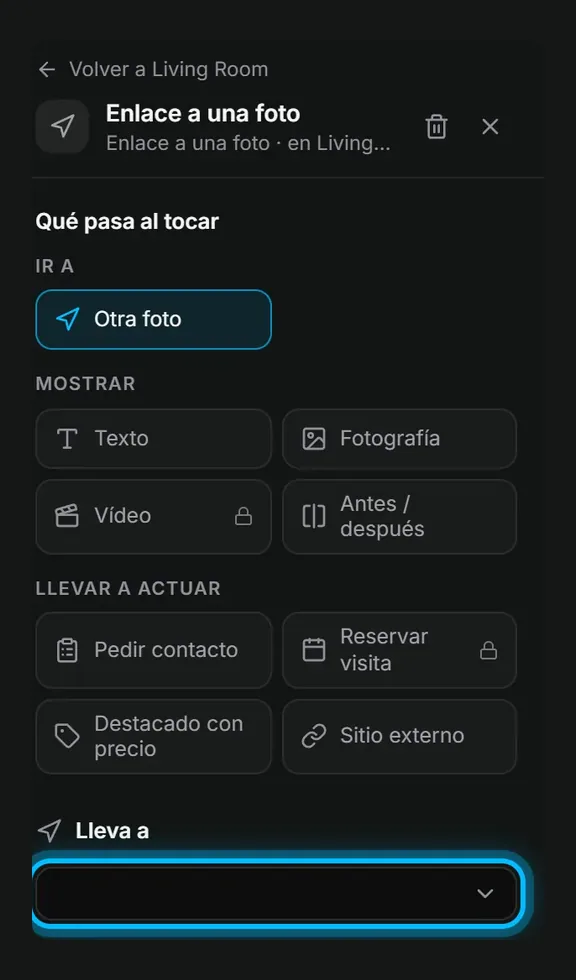
- Pon los enlaces en las puertas, a ras de suelo, apuntando a la estancia siguiente.
- Enlaza en los dos sentidos, para que el comprador pueda volver por donde vino.
- Enlaza desde el pasillo todas las estancias que dan a él, así el pasillo es el sitio al que volver.
- Añade pocos puntos de información: una nota o una foto sobre lo que vende el piso, como la caldera nueva o las vistas, no sobre cada objeto.
- Añade un plano (Pro) en viviendas grandes o de varias plantas, con un marcador por foto. Cómo conseguirlo, en plano de la vivienda.
Prueba el recorrido
- Abre el tour en el móvil, no en el ordenador donde lo montaste.
- Empieza en el recibidor.
- Llega a todas las estancias por sus enlaces.
- Vuelve al inicio.
- Comprueba que ningún enlace apunta a una pared y que ninguna estancia es un callejón sin salida.
En Vistura esto se hace en el editor, desde el navegador del móvil o en el ordenador. Fotos 360, varias plantas del edificio, estancias y navegación vienen en todos los planes: "Empezar el tour aquí" fija la foto de inicio, y "Punto en la foto" añade un enlace a la estancia siguiente, una nota, una foto, un enlace web o un formulario de contacto. La Tarjeta del agente y el formulario ya están en cada tour nuevo. En Pro añades además el plano con un marcador por foto, vídeo y narración.
Paso 5: revisa antes de publicar
Repasa cada foto una vez más con esta lista. Las herramientas funcionan gratis en el navegador, sin cuenta. En un tour de Vistura no necesitas otra herramienta para las paredes inclinadas, el trípode o la posición GPS: al subir la foto, pierde los metadatos de la cámara y gana versiones más ligeras para móviles, "Enderezar automáticamente" nivela una foto en todos los planes y, en Pro y Business, "Ocultar el trípode" cubre todas las fotos de una vez. Las herramientas gratis siguen siendo lo adecuado para un archivo que envías fuera de un tour.
- Las paredes se inclinan: endereza la foto 360.
- Se ve el trípode abajo: oculta el trípode.
- Sale una cara en un espejo, una ventana o un cuadro: pixela las caras.
- Los archivos guardan la posición GPS de la vivienda: elimina los metadatos antes de enviar fotos a nadie.
- Un archivo pesa demasiado para el portal o tu web: comprime la foto 360.
- Quieres ver una foto en 360 antes de subirla: ábrela en el visor 360.
- Nombres en el correo, una matrícula en una foto exterior, una pantalla encendida: pixela o repite la foto.
Después enseña el tour al propietario antes de que sea público: envíale un enlace que los buscadores no muestran, o recórrelo con él en tu pantalla. Conoce su casa y verá lo que a ti se te pasó.
Paso 6: publica y comparte el enlace
Haz el tour público y pon el enlace donde ya miran los compradores.
En los portales. idealista activó en 2020 un filtro de búsqueda "tour virtual" que muestra solo los anuncios con tour (idealista, news). Qué tours cuentan para ese filtro y cómo se añaden hoy a tu anuncio, compruébalo con tu gestor de idealista. Qué enlaces aceptan Fotocasa, Habitaclia o pisos.com en su campo de tour depende de cada portal: pregúntalo antes de elegir cómo montarlo.
En todo lo demás:
- Envía el enlace por WhatsApp a cada persona que pregunte por el piso.
- Pon un código QR en el cartel y en el folleto; código QR en el cartel explica dónde se escanea mejor.
- Añade el tour a la ficha del inmueble en la web de tu inmobiliaria.
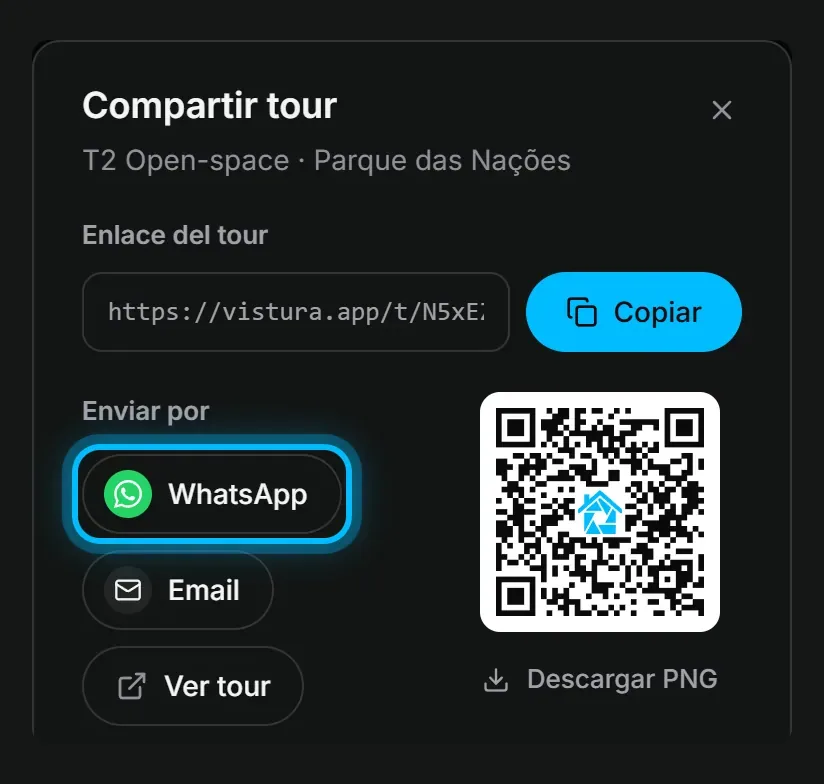
En Vistura, Compartir te da el enlace, el código QR del tour, un mensaje de WhatsApp y el código para insertar en todos los planes. Gratis mantiene 3 tours online a la vez con la marca Vistura, para probarlo con un anuncio. Si captas cada mes, Pro es el plan para trabajar: tours sin límite, tu logotipo y tus colores, el trípode borrado automáticamente o tapado con tu logotipo, el plano y estadísticas avanzadas de origen, estancias, tiempo y dispositivos. Compara los planes.
Así es cómo hacer un tour virtual 360 que el comprador recorre solo: puntos planificados, estancias enlazadas en las puertas, cada foto revisada y un único enlace.
Preguntas frecuentes
¿Cuántas fotos 360 hacen falta para un piso de dos dormitorios?
Una por estancia, más una en el recibidor y otra en el pasillo, que unen las estancias. Si el salón-comedor tiene forma de L, dos. Un piso de dos dormitorios con terraza suele quedar en unas nueve fotos.
¿Se puede hacer un tour virtual solo con el móvil?
Sí, con una app que te guíe por la estancia y una las fotos en una foto 360, como Vistura Capture en el navegador del móvil. El iPhone no tiene modo 360 propio: su modo Pano hace una franja plana, no una esfera completa.
¿El propietario debe ver el tour antes de publicarlo?
Sí. El propietario sabe qué es personal en su casa y verá la foto familiar o la carta que se te escapó. En Vistura, con Pro, elige "Público" en "Quién puede verlo" y desactiva "Mostrar en Google y otros buscadores": solo verá el tour quien reciba el enlace. Vuelve a activarlo cuando el propietario esté de acuerdo.
¿Cómo encuentran los compradores los pisos con tour virtual en idealista?
idealista activó en 2020 un filtro de búsqueda «tour virtual» que muestra solo los anuncios con tour. Qué tours cuentan hoy para ese filtro y cómo se añaden al anuncio, pregúntalo a tu gestor de idealista.