Virtuele tour maken: stap voor stap, van 360°-foto tot link
Een virtuele tour maken, stap voor stap: één standpunt per kamer, 360°-foto's met camera of telefoon, kamers verbinden, alles controleren en één link delen.
Zo kun je een virtuele tour maken: één standpunt per kamer, een 360°-foto vanaf elk standpunt, de foto's verbonden bij de deuren en één link om te delen. Met een telefoon doe je het in één bezoek aan de woning; een 360-camera geeft scherpere foto's. De zes stappen op een rij:
- Plan de standpunten
- Maak de woning klaar
- Maak een 360°-foto per standpunt
- Bouw de tour en verbind de kamers
- Controleer alles voor je publiceert
- Publiceer en deel
Wat een virtuele tour is en waarom hij helpt bij de verkoop, lees je in onze gids over de virtuele tour van een woning. Hier gaat het om het maken.
Wat je nodig hebt
- Een 360-camera op een statief, of je telefoon, met of zonder statief. Welke camera past bij een makelaar, lees je in 360 camera voor makelaars.
- Een app voor je telefoon als je zonder camera werkt. De iPhone heeft geen eigen 360-stand: de panoramastand van Apple volgt één draai langs een lijn, geen hele bol. De techniek met de telefoon staat in 360 graden foto met je iPhone.
- Tour-software die de foto's verbindt en de tour online zet.
Laat je de tour liever maken door een fotograaf? Wat dat kost en wanneer het loont, lees je in wat kost een virtuele tour.
Stap 1: plan de standpunten
Plan voordat je het statief neerzet. Loop één keer door de woning, vanaf de voordeur, zoals een koper bij de bezichtiging.
- Eén standpunt per kamer, ongeveer in het midden en weg van de meubels. De Amerikaanse makelaarsvereniging NAR noemt in haar gids voor de virtuele tour meestal één opname per kamer, twee of drie voor grote ruimtes (artikel uit 2020).
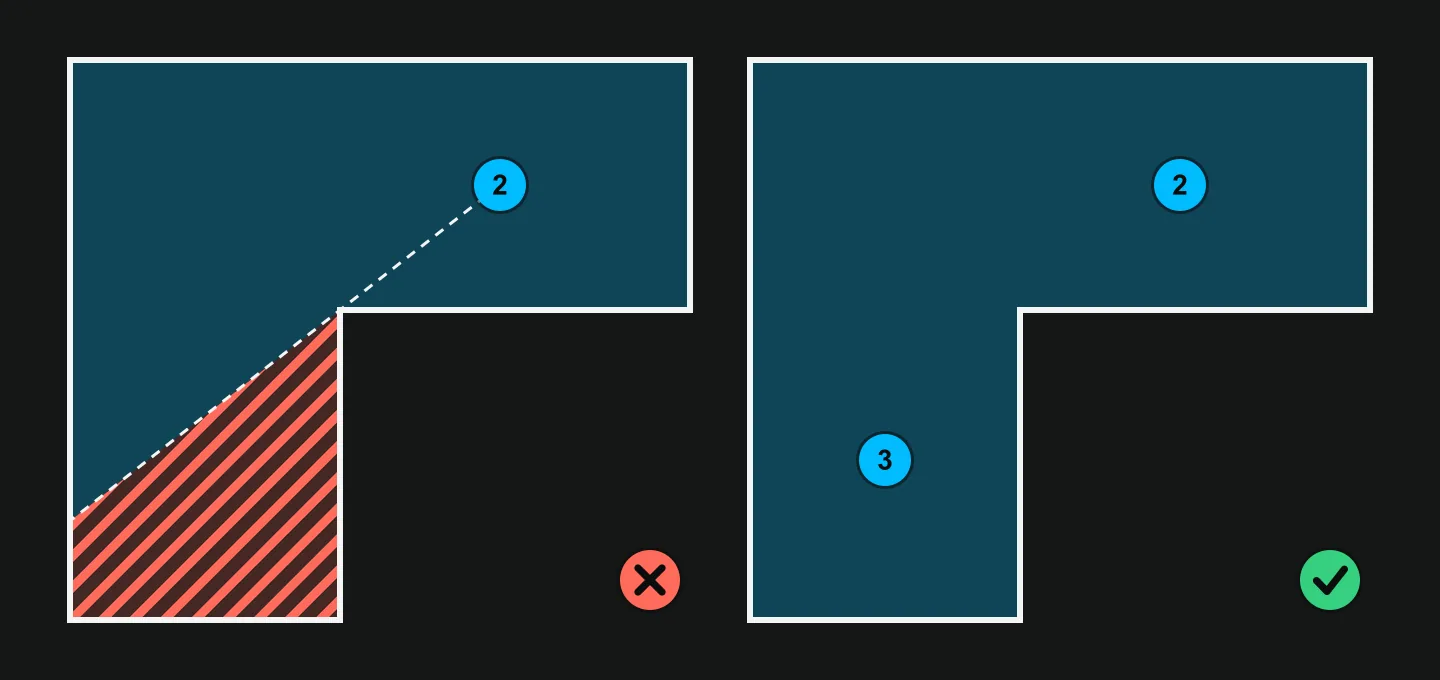
- Twee standpunten in een L-vormige woonkamer of een doorzonkamer, zodat geen hoek ontbreekt.
- Eén standpunt in de hal of op de gang waar meerdere kamers op uitkomen. Van daaruit gaan de verbindingen naar elke kamer.
- Schrijf de standpunten op in looprichting en leg ze in die volgorde vast. Dat scheelt tijd bij het bouwen.
Voorbeeld: een driekamerappartement
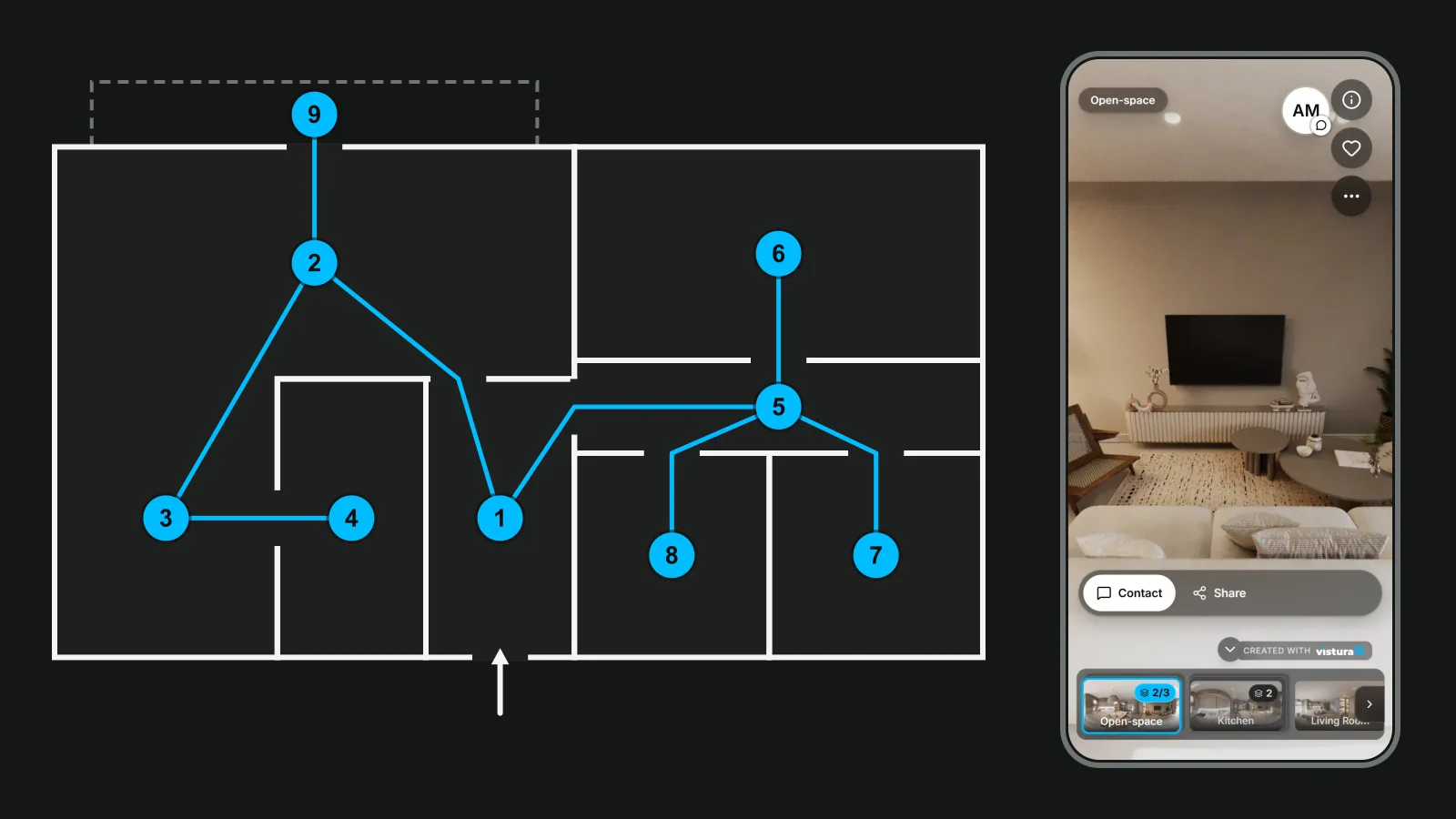
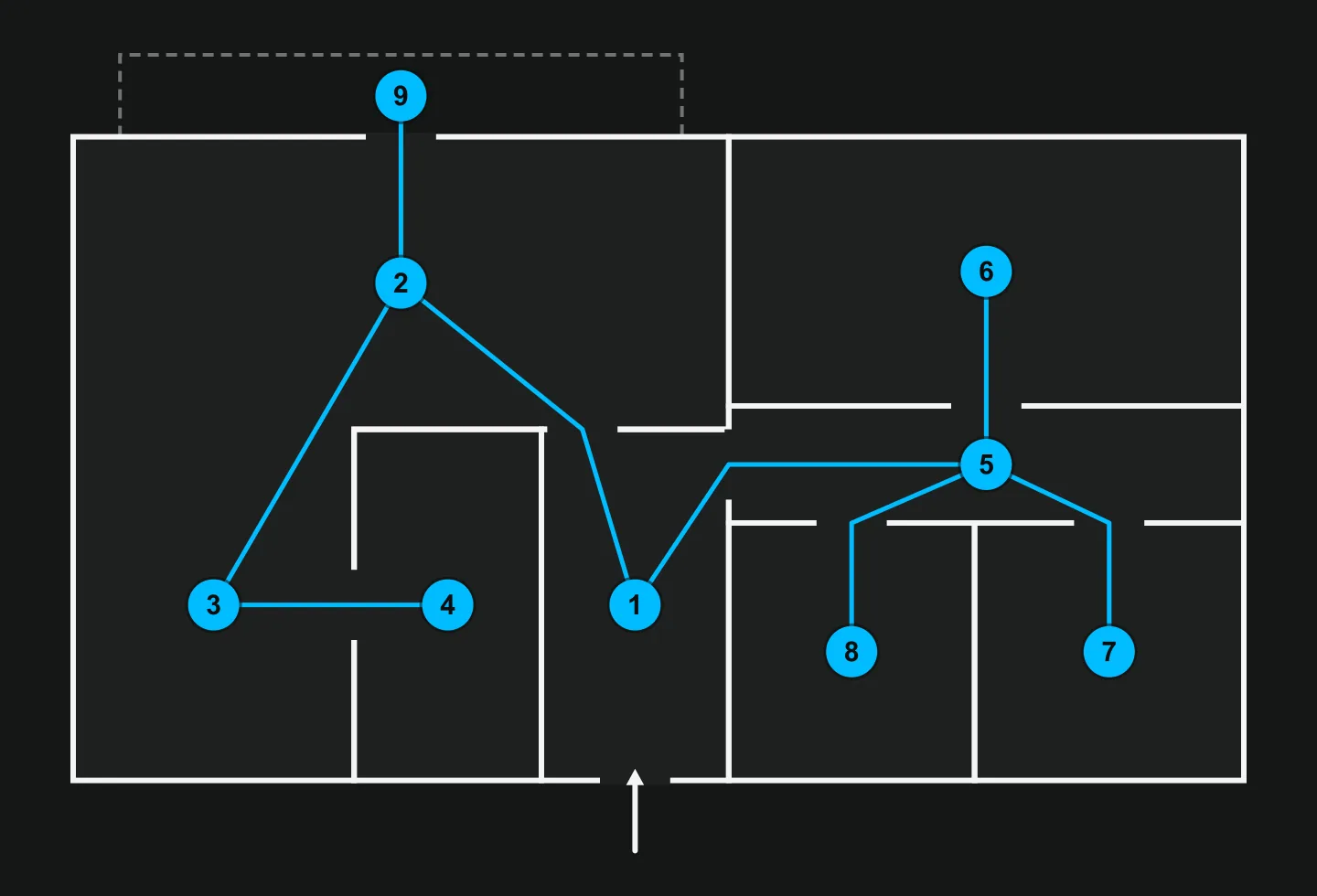
Een driekamerappartement in Utrecht: woonkamer en twee slaapkamers, plus hal, open keuken, gang, badkamer, toilet en balkon. De woonkamer is een doorzonkamer met de open keuken aan één kant. Dit is een voorbeeld, geen regel: je plattegrond bepaalt het aantal.
| Standpunt | Waar sta je | Verbonden met |
|---|---|---|
| 1 Hal | Midden in de hal, met zicht op de voordeur | 2, 5 |
| 2 Woonkamer, voorkant | Tussen bank en raam | 1, 3, 9 |
| 3 Woonkamer, achterkant | Bij de eettafel | 2, 4 |
| 4 Open keuken | Voor het aanrecht | 3 |
| 5 Gang | Midden in de gang naar de slaapkamers | 1, 6, 7, 8 |
| 6 Slaapkamer 1 | Aan het voeteneind van het bed | 5 |
| 7 Slaapkamer 2 | Midden in de kamer | 5 |
| 8 Badkamer | Statief midden op de vloer | 5 |
| 9 Balkon | Bij de balkondeur, naar buiten | 2 |
Negen standpunten, negen 360°-foto's. Het toilet is vanuit de hal of de gang te zien als de deur openstaat; een eigen standpunt is meestal niet nodig.
Voor een eengezinswoning plan je ook de trap, de overloop, de zolder als je die laat zien, en de tuin. Buitenopnames tonen vaak de huizen en auto's van de buren: kies het standpunt zo dat ze zo min mogelijk in beeld komen.
Denk bij het plannen ook aan Funda. Volgens Funda hoort bij een complete woningpresentatie, sinds de pakketten van september 2026, onder meer minstens vier 360°-foto's of een 3D-tour. Dit plan levert er ruim meer op, dus kies voor Funda de sterkste.
Stap 2: maak de woning klaar
Een 360°-foto heeft geen "achter de camera". Alles in de kamer is te zien, ook wat bij een gewone foto buiten beeld blijft.
- Alle lampen aan, ook in hal en badkamer.
- Gordijnen open en rolluiken omhoog, zoals ze bij de bezichtiging zijn.
- Binnendeuren open. Daar komen straks de verbindingen.
- Vloer vrij rond elk standpunt, zodat het statief stevig staat.
- Persoonlijke spullen weg: familiefoto's, post, papieren met een naam, medicijnen.
- Niemand in de kamer, huisdieren ook niet. Tijdens de opname ga je zelf de kamer uit of sta je achter een deur.
Meer over opruimen en klaarzetten lees je in huis verkoopklaar maken.
Stap 3: een 360°-foto per standpunt
Leg de standpunten vast in de geplande volgorde en bekijk elke foto op het scherm voordat je de kamer verlaat. Een tweede bezoek kost meer dan een tweede foto.
Met een 360-camera
- Overal dezelfde hoogte. Zillow adviseert in zijn gids voor 360-camera's ongeveer borsthoogte. Belangrijker dan het exacte getal is dat het overal gelijk blijft, anders springt het beeld bij elke kamerwissel.
- Afdrukken met de timer of de app, en de kamer uit.
- Exporteren als JPEG. Een volledige 360°-foto is twee keer zo breed als hoog (2:1), zoals ook Google voor fotosferen vraagt.
- Sommige platforms vragen je de camera in elke kamer dezelfde kant op te richten als ze er een plattegrond uit afleiden. Kijk in de handleiding van je software.
Met je telefoon
Met een telefoon ontstaat een 360°-foto uit veel losse foto's die een app samenvoegt. Vistura Capture werkt in de browser van je telefoon, zonder installatie: je tikt op "Nieuwe woning", dan op "Kamer toevoegen", en de app leidt je met een stip één keer rond de kamer. Ongeveer 24 foto's per kamer zodra de app de lens van je telefoon heeft gemeten, 35 bij de allereerste kamer. Een statief houdt de telefoon op één as en geeft strakkere naden in kleine ruimtes zoals de badkamer. Is een kamer klaar, dan stuur je hem met "Versturen of downloaden" direct naar je tour.
De techniek, hoe je om de telefoon heen beweegt en wat je doet in krappe ruimtes, staat in 360 graden foto met je iPhone.
Stap 4: bouw de tour en verbind de kamers
Nu worden de losse foto's een tour. In elke software gaat dat ongeveer in dezelfde volgorde.
- Laad de foto's in looprichting en geef elke kamer een naam: "Keuken", niet "IMG_0412". Kopers zien die namen.
- Kies de startfoto: die in de hal, bij de voordeur. Zo begint de tour als een echte bezichtiging.
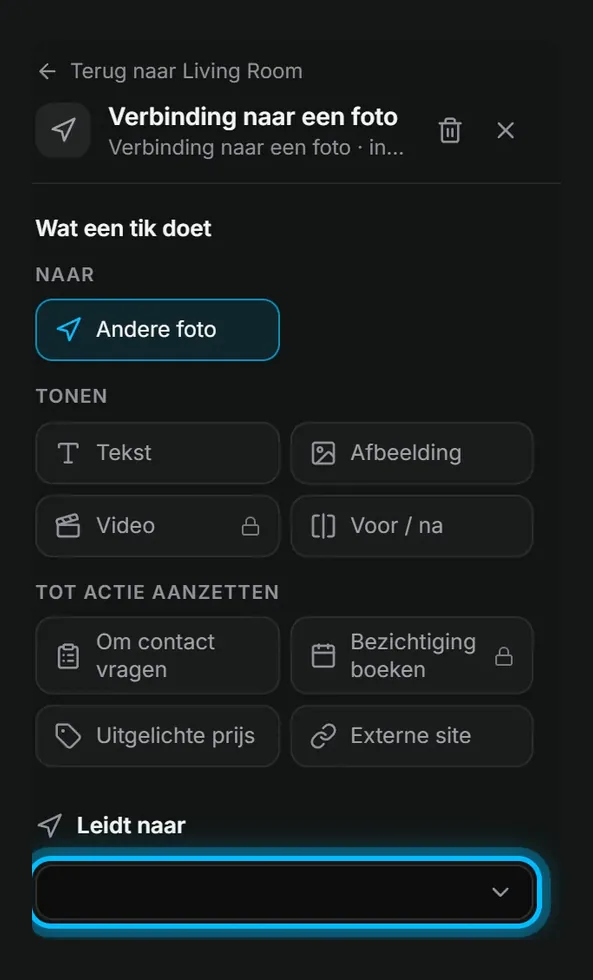
- Zet de verbindingen op de deuren, op vloerhoogte, gericht op de volgende kamer. Verbind in beide richtingen, zodat niemand vastloopt. De foto van de gang leidt naar elke kamer die erop uitkomt.
- Weinig infopunten: een korte notitie of foto bij wat de woning verkoopt, zoals de nieuwe cv-ketel, het uitzicht of de inbouwkast. Niet bij elk voorwerp.
- Voeg een plattegrond toe als je software dat kan. Een plattegrond met een markering per foto laat kopers zien waar ze staan, zeker in een woning met verdiepingen. Funda noemt een of meer plattegronden ook in zijn lijst voor een complete presentatie. Zie plattegrond van een woning.
Test de route
- Open de tour op een telefoon, niet alleen op de computer.
- Begin bij de voordeur.
- Bereik elke kamer via een verbinding.
- Ga terug naar het begin.
- Controleer dat geen verbinding naar een muur wijst.
In Vistura begin je met "Tour maken" en kies je "Vastleggen met je telefoon", of "360°-foto's uploaden" als je met een 360-camera hebt gewerkt. De kamers uit Capture komen binnen in de volgorde waarin je ze hebt vastgelegd. In de editor, op je telefoon of op de computer, zet je met "De tour hier laten beginnen" de startfoto en voeg je met "Punt op de foto" verbindingen, notities, foto's, een link of een contactformulier toe. 360°-foto's, verdiepingen, kamers en navigatie zitten in elk abonnement, en je makelaarskaart staat al in elke nieuwe tour. Met Pro voeg je de plattegrond met een markering per foto toe, plus video, gesproken toelichting en rondleiding.
Stap 5: alles controleren voor je publiceert
Loop elke kamer na met deze lijst. Voor bijna elk punt is er een gratis tool in de browser, zonder account. In een Vistura-tour heb je geen aparte tool nodig voor scheve muren, het statief of de gps-locatie: bij het uploaden verliest de foto de cameragegevens en krijgt hij lichtere versies voor telefoons, "Automatisch rechtzetten" zet een foto recht in elk abonnement en op Pro en Business dekt "Statief verbergen" alle foto's in één keer af. De gratis tools blijven de juiste keuze voor een bestand dat je buiten een tour verstuurt.
- Muren staan scheef: 360-foto rechtzetten.
- Het statief staat onderin beeld: statief verbergen.
- Een gezicht in een spiegel of op een foto aan de muur: gezichten blurren.
- Familiefoto's of post die je bij het klaarmaken hebt gemist: blurren of de kamer opnieuw vastleggen.
- De bestanden bevatten de gps-locatie van de woning: metadata verwijderen voordat je bestanden naar iemand stuurt.
- Een bestand is te zwaar voor je website: 360-foto comprimeren.
- Een foto in 360 bekijken voor je hem uploadt: 360-viewer.
- De verkoper kijkt eerst. Voordat de tour openbaar wordt, stuur je hem een link die zoekmachines niet tonen, of je loopt de tour samen door op je scherm. Hij weet wat er in zijn huis privé is.
Stap 6: publiceren en delen
Zet de tour op openbaar, of alleen zichtbaar voor mensen met de link als je software dat heeft en de verkoper eerst moet kijken. Breng de link daarna naar de plekken waar kopers zoeken.
- Funda: hoe je 360°-foto's of een tourlink bij Funda aanlevert, via je CRM of de tools van Funda, verschilt per situatie. Vraag het je Funda-contact of je CRM-leverancier.
- De website van je kantoor: zet de tour bij de woning, ingesloten of als link.
- Het te-koopbord en de etalage: een QR-code die direct de tour opent. Formaat en plek staan in QR-code op het te-koopbord.
- WhatsApp of e-mail naar iedereen die naar de woning vraagt.
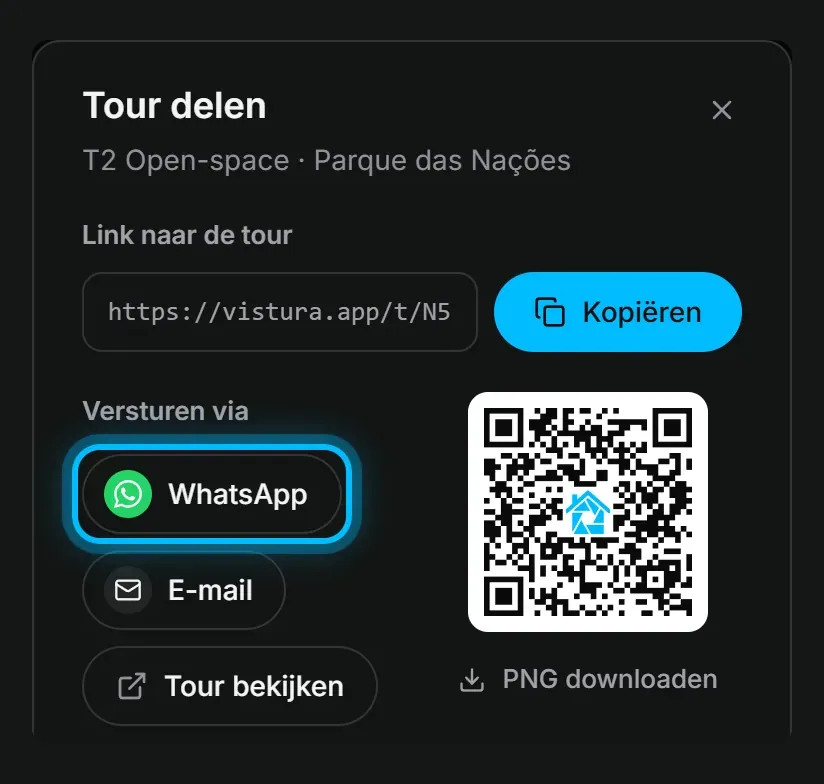
In Vistura geeft "Delen" je de link, de QR-code van de tour, een WhatsApp-bericht en de code om in te sluiten, in elk abonnement. Met Gratis probeer je het uit op een woning, met 3 tours tegelijk online en de Vistura-huisstijl; verkochte, offline en privé-tours tellen niet mee. Voor makelaars met elke maand nieuwe woningen is Pro gemaakt: onbeperkt tours online, je logo en kleuren, het statief automatisch weggewerkt of afgedekt met je logo, de plattegrond en uitgebreide statistieken over welke kamers kopers hebben bekeken. Alles op een rij vind je bij de prijzen.
Veelgestelde vragen
Hoeveel 360°-foto's heb je nodig voor Funda?
Volgens Funda hoort bij een complete woningpresentatie onder meer minstens vier 360°-foto's of een 3D-tour. Een driekamerappartement levert met één standpunt per kamer al snel acht of meer 360°-foto's op, dus je kiest de sterkste. Hoe je ze bij Funda aanlevert, vraag je je Funda-contact of je CRM-leverancier.
Kun je een virtuele tour maken met alleen je telefoon?
Ja, met een app die 360°-foto's maakt, want de panoramastand van de iPhone maakt alleen een platte strook. Vistura Capture werkt in de browser van je telefoon en voegt de foto's van elke kamer samen tot één 360°-foto. Een statief geeft in kleine ruimtes strakkere naden.
Zelf een virtuele tour maken of laten maken?
Met elke maand nieuwe woningen bespaar je met een eigen tour tijd en geld, en staat de tour online op de dag van de opname. Een fotograaf loont voor één grote woning of als je zelf geen tijd hebt voor de opname. Wat beide kosten, staat in het artikel over de kosten van een virtuele tour.
Moet de verkoper de tour zien voordat hij online gaat?
Ja. De verkoper weet het best wat er in zijn huis privé is. In Vistura kies je met Pro bij "Wie kan hem zien" voor "Openbaar" en zet je "Tonen in Google en andere zoekmachines" uit: dan ziet alleen wie de link krijgt de tour. Zet het weer aan na zijn akkoord.