Gezichten en privézaken blurren in 360°-foto's
Maak gezichten, kentekens, familiefoto's en documenten onherkenbaar in een 360°-foto of woningfoto voordat de woning online gaat. Gratis, zonder account, en de foto blijft op je apparaat.
Je foto blijft op je apparaatGratis, zonder accountBijgewerkt in
Zet je 360°-foto of woningfoto hier neer
Een 360°-foto of een gewone woningfoto, als JPEG, PNG of WebP. Hij wordt op dit apparaat gelezen en nooit geüpload.
Om een gezicht in een foto te blurren, kies je hier de foto en teken je een rechthoek of ellips over het gezicht, of schilder je er met het penseel overheen. Het is meteen verborgen: sleep het gebied om het te verplaatsen, trek aan een hoek om het formaat te veranderen, en maak elke stap ongedaan. Zo blur je ook een kenteken, een familiefoto aan de muur, een brief op tafel of elk ander deel van een foto. Kies Blurren of Pixeleren en de sterkte. In een 360°-foto kun je ook rondkijken in de 360°-weergave en verbergen wat in de cirkel staat; een gebied loopt zonder naad over de linker- en rechterrand van de foto en over het plafond of de vloer. De download houdt het formaat van de foto, en een 360°-foto in 2:1 zijn 360°-metadata. De foto verlaat je apparaat nooit.
Gemaakt door Vistura, het platform voor virtuele tours voor makelaars
| Foto's | Eén foto tegelijk: een 360°-foto tot 16.384 pixels breed of een woningfoto tot 100 megapixel, als JPEG, PNG of WebP. |
|---|---|
| Markeren | Rechthoek, ellips of penseel, zoveel gebieden als nodig. Elk gebied kun je verplaatsen en vergroten of verkleinen met de muis, je vinger of het toetsenbord, en elke stap ongedaan maken. |
| Effect | Blurren of Pixeleren, sterkte 1 tot 10, afgestemd op elk gebied. Bij 10 wordt een kenteken drie of vier blokken hoog. |
| 360°-foto's | Gebieden lopen over de linker- en rechterrand en bedekken plafond en vloer goed. In de 360°-weergave verberg je wat in de cirkel staat waar je kijkt. |
| Resultaat | De foto in zijn eigen formaat en oriëntatie. Een 360°-foto in 2:1 houdt zijn 360°-metadata; een platte PNG tot 16 megapixel blijft PNG, de rest wordt een JPEG van hoge kwaliteit. Geen locatie, datum of cameragegevens. |
| Privacy | Werkt op je apparaat: de foto wordt nergens heen gestuurd (Privacybeleid). |
| Prijs | Gratis: zonder account, zonder Vistura-merk op je foto. |
Wat Vistura met een foto als deze doet
Vistura is software voor virtuele tours in vastgoed. De tools zijn gratis; wat we verkopen, zijn de tours.
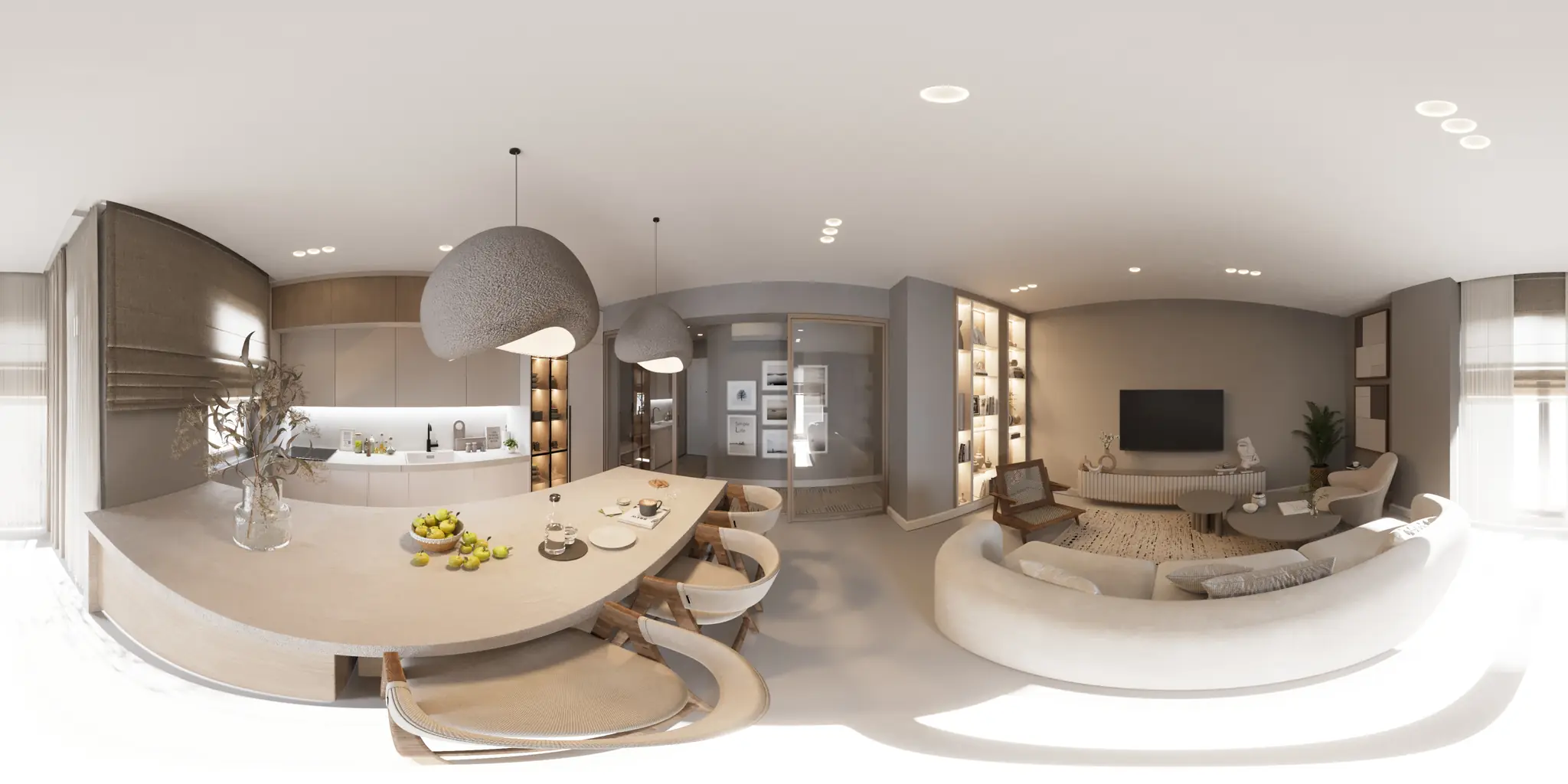
Eén 360°-foto per kamer. 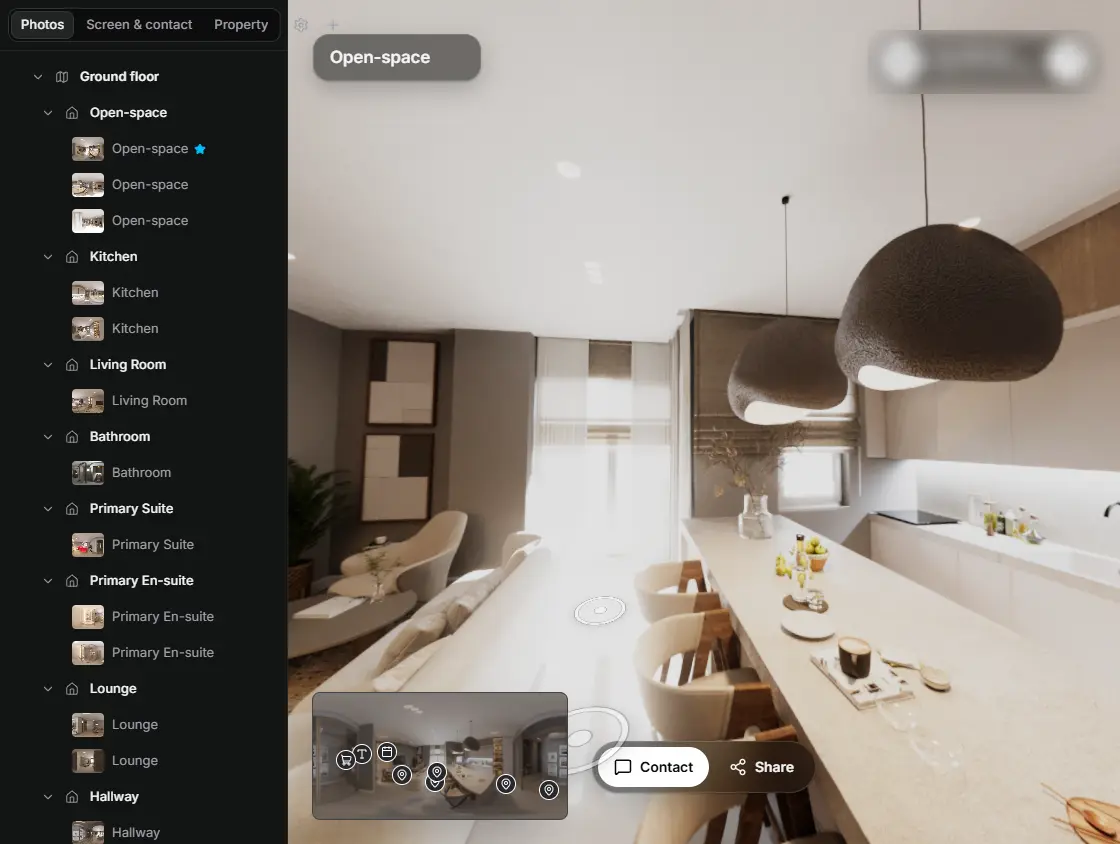
Sleep in de editor een kamer naar de juiste deur, en de twee kamers zijn verbonden. 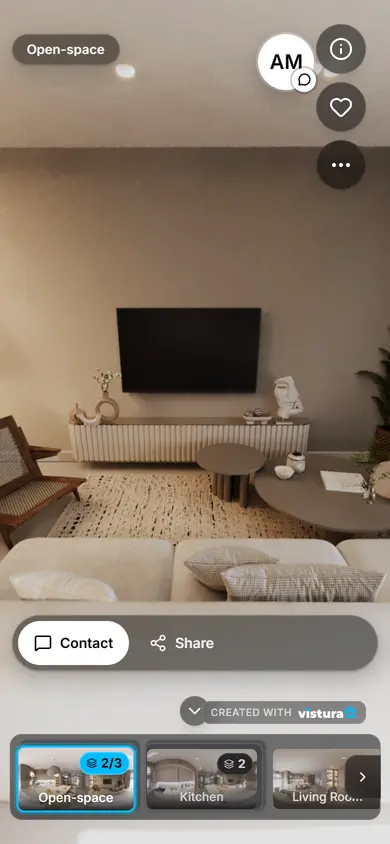
Kopers openen de link op elke telefoon, lopen van kamer naar kamer en kunnen je vanuit de tour een vraag sturen.
Gratis abonnement: 3 tours tegelijk online, met het merk Vistura. Pro: onbeperkt tours online, met je eigen logo en kleuren.
Hoe blur ik een gezicht of kenteken in een foto?
- Kies de foto: een 360°-foto van een kamer of een gewone woningfoto, op je telefoon of computer.
- Markeer wat weg moet: een rechthoek over een kenteken of document, een ellips over een gezicht, of het penseel over iets met een vreemde vorm. Een tik maakt daar een gebied van een handig formaat.
- Pas aan: sleep een gebied om het te verplaatsen, trek aan een hoek voor het formaat, of gebruik de pijltjestoetsen en + en -. Ongedaan maken neemt de laatste stap terug.
- Kies Blurren of Pixeleren en de sterkte. De foto op het scherm toont het resultaat zoals het wordt gedownload.
- Download: de foto komt in zijn eigen formaat, met de gebieden verborgen en zonder locatie.
Een 360°-foto blurren
Een 360°-foto toont een hele kamer in één beeld, en de linker- en rechterrand zijn dezelfde plek. Een gezicht of fotolijst op die plek is op de platte foto in tweeën geknipt. Hier loopt een gebied dat over de ene rand gaat aan de andere kant door, en de blur sluit zonder lijn aan, zodat niemand iets ziet als hij zich omdraait in de tour.
Bij het plafond en de vloer is een 360°-foto zijwaarts uitgerekt. De blur en de blokken hebben de grootte die ze in de kamer hebben: een punt op de vloer of een lamp aan het plafond wordt rondom gelijk verborgen, hoe sterk de foto daar ook is uitgerekt.
Wat je moet verbergen vind je in een 360°-foto het makkelijkst door rond te kijken: open de 360°-weergave, draai tot het in de cirkel staat, stel de grootte van de cirkel in en verberg het. Een 360°-foto in 2:1 houdt zijn formaat en 360°-metadata, en opent als 360°-foto in een Vistura-tour en in 360°-viewers die ze lezen.
Wat je verbergt voordat de woning online gaat
- Gezichten: de eigenaren, hun kinderen, een huurder of buur in de deuropening, en de fotograaf in een spiegel. Een 360°-camera kijkt in alle richtingen tegelijk.
- Familiefoto's en persoonlijke spullen: lijstjes aan de muur en op planken, kindernamen op een slaapkamerdeur, diploma's, religieuze of medische spullen die de eigenaren liever privé houden.
- Documenten en schermen: brieven en rekeningen op tafel, een kalender, een whiteboard, een laptop of tv met iemands account.
- Kentekens: de auto van de eigenaren op de oprit of in de garage, en auto's die voor de deur staan.
- Aanwijzingen over de beveiliging: een alarmpaneel met de code, sleutels aan een haakje, een kluis.
Privacy en AVG
Een advertentie is openbaar: iedereen kan de foto's opslaan, en een 360°-foto toont elke hoek van een kamer. Door gezichten en persoonlijke spullen van de eigenaren onherkenbaar te maken, worden ze niet door vreemden herkend, en kijkt een koper naar de woning in plaats van naar wie er woont.
In de EU kan een foto waarop iemand herkenbaar is als persoonsgegeven gelden volgens de AVG. Gezichten en kentekens verbergen voordat je publiceert, houdt ze uit de advertentie. Wat er voor je eigen advertenties geldt, vraag je na bij je kantoor of je functionaris gegevensbescherming.
Blurren of pixeleren: wat verbergt beter?
Een lichte blur over kleine tekst is soms terug te lezen, en te kleine blokken kunnen een kenteken nog verraden. Deze tool begint beide effecten met blokken, elk in één kleur, het gemiddelde van de pixels eronder. Zo gaat het detail uit het bestand in plaats van alleen zachter te worden. Blurren strijkt de blokken daarna glad zodat het gebied rustig oogt; Pixeleren laat ze zien.
De blokgrootte volgt de grootte van elk gebied, dus dezelfde sterkte verbergt een klein kenteken even goed als een grote fotolijst. Gebruik voor kentekens, documenten en schermen sterkte 9 of 10.
Zo voorkom je het bij de volgende fotosessie
- Loop voor je begint door de woning en ruim familiefoto's, brieven, rekeningen en alles met een naam erop op. Klap laptops dicht en zet schermen uit.
- Vraag de eigenaren en anderen de kamer te verlaten. De meeste 360°-camera's kun je starten met een app, een afstandsbediening of een zelfontspanner: gebruik die om de kamer te verlaten voordat de foto wordt gemaakt.
- Kijk vanaf de plek van de camera naar spiegels, ramen en glazen deuren: die laten de fotograaf zien en wat er buiten is.
- Zet auto's van de oprit, of fotografeer buiten als de straat rustig is.
- Controleer elke 360°-foto met een volledige draai voordat je de kamer verlaat. Wat je mist, verberg je hier.
Vragen
Wordt mijn foto geüpload?
Nee. De foto wordt op deze pagina, op je apparaat, geopend en geblurd. Er wordt niets naar Vistura of ergens anders gestuurd.
Kan iemand de blur in de gedownloade foto ongedaan maken?
In de gedownloade foto zit onder de verborgen gebieden geen origineel: het detail is vervangen door blokken met elk één gemiddelde kleur, bij Blurren daarna gladgestreken. Je originele bestand verandert niet, dus houd dat voor jezelf.
Werkt een 360°-foto daarna nog in een virtuele tour?
Ja. Een 360°-foto in 2:1 houdt zijn formaat en 360°-metadata, dus hij opent als 360°-foto in een Vistura-tour en in 360°-viewers die ze lezen. De blur loopt zonder lijn over de linker- en rechterrand van de foto.
Gaat de kwaliteit omlaag of verandert het formaat van mijn foto?
De foto houdt zijn breedte, hoogte en oriëntatie, en alleen de gemarkeerde gebieden veranderen. Een platte PNG tot 16 megapixel blijft PNG; de rest wordt als JPEG van hoge kwaliteit opgeslagen.
Kan ik een kenteken beter blurren of pixeleren?
Hier verbergen beide het, omdat beide met blokken beginnen. Pixeleren met sterkte 9 of 10 laat het duidelijkst zien dat het kenteken bewust is verborgen; Blurren oogt rustiger in een woningfoto.
Mijn iPhone bewaart foto's als HEIC. Werkt dat?
Gebruik JPEG, PNG of WebP. Als je in Safari een foto uit de fotobibliotheek van je iPhone kiest, komt die meestal als JPEG binnen. Om meteen JPEG te maken: Instellingen > Camera > Formaten > Meest compatibel.
Je volgende woning als tour
Eén 360°-foto per kamer, met elkaar verbonden, gedeeld via één link.
Gratis abonnement: 3 tours tegelijk online, met het merk Vistura. Pro: onbeperkt tours online, met je eigen logo en kleuren.