Verticale lijnen rechtzetten
Zet scheve muren en deurposten in een interieurfoto recht, automatisch of met een schuifregelaar. Gratis, zonder account, en de foto blijft op je apparaat.
Je foto blijft op je apparaatGratis, zonder accountBijgewerkt in
Sleep je foto hierheen
Een gewone foto van een kamer als JPEG, PNG of WebP. Hij wordt op dit apparaat gelezen en nooit geüpload.
Om de verticale lijnen in een foto te corrigeren, open je hem hier: de tool vindt zelf de verticale lijnen van de kamer, zoals deurposten, hoeken van muren en kasten, en zet ze recht. Wil je het anders, verschuif dan de regelaars. Daarna snijdt de tool de lege hoeken weg met behoud van de verhoudingen van de foto, en download je het resultaat zonder watermerk. Het werkt in elke browser, op een telefoon of een computer, met JPEG-, PNG- en WebP-foto's. De foto verlaat nooit je apparaat en je hebt geen account nodig.
Gemaakt door Vistura, het platform voor virtuele tours voor makelaars
| Bestanden | Gewone foto's (geen 360) als JPEG, PNG of WebP, van een telefoon of een camera, tot 100 megapixel. |
|---|---|
| Correcties | Automatisch, op basis van de verticale lijnen van de kamer, of met de hand: Verticaal (muren die naar binnen of naar buiten hellen), Horizontaal (de camera schuin op een muur gericht) en Draaien (een scheve horizon), elk met een eigen regelaar. |
| Bijsnijden | Het grootste beeld in de verhoudingen van de foto, zonder lege hoeken. Je ziet het live, precies zoals het gedownload wordt. |
| Resultaat | Hetzelfde formaat als de foto (een WebP die de browser niet kan schrijven, of een PNG boven 16 megapixel, wordt JPEG), met het detail van de foto zelf, nooit vergroot. Het nieuwe bestand bevat geen locatie, datum of cameragegevens. |
| Privacy | Werkt op je apparaat: er wordt geen foto verstuurd (Privacybeleid). |
| Prijs | Gratis: geen account, geen watermerk, geen limiet op het aantal foto's. |
Wat Vistura met een foto als deze doet
Vistura is software voor virtuele tours in vastgoed. De tools zijn gratis; wat we verkopen, zijn de tours.
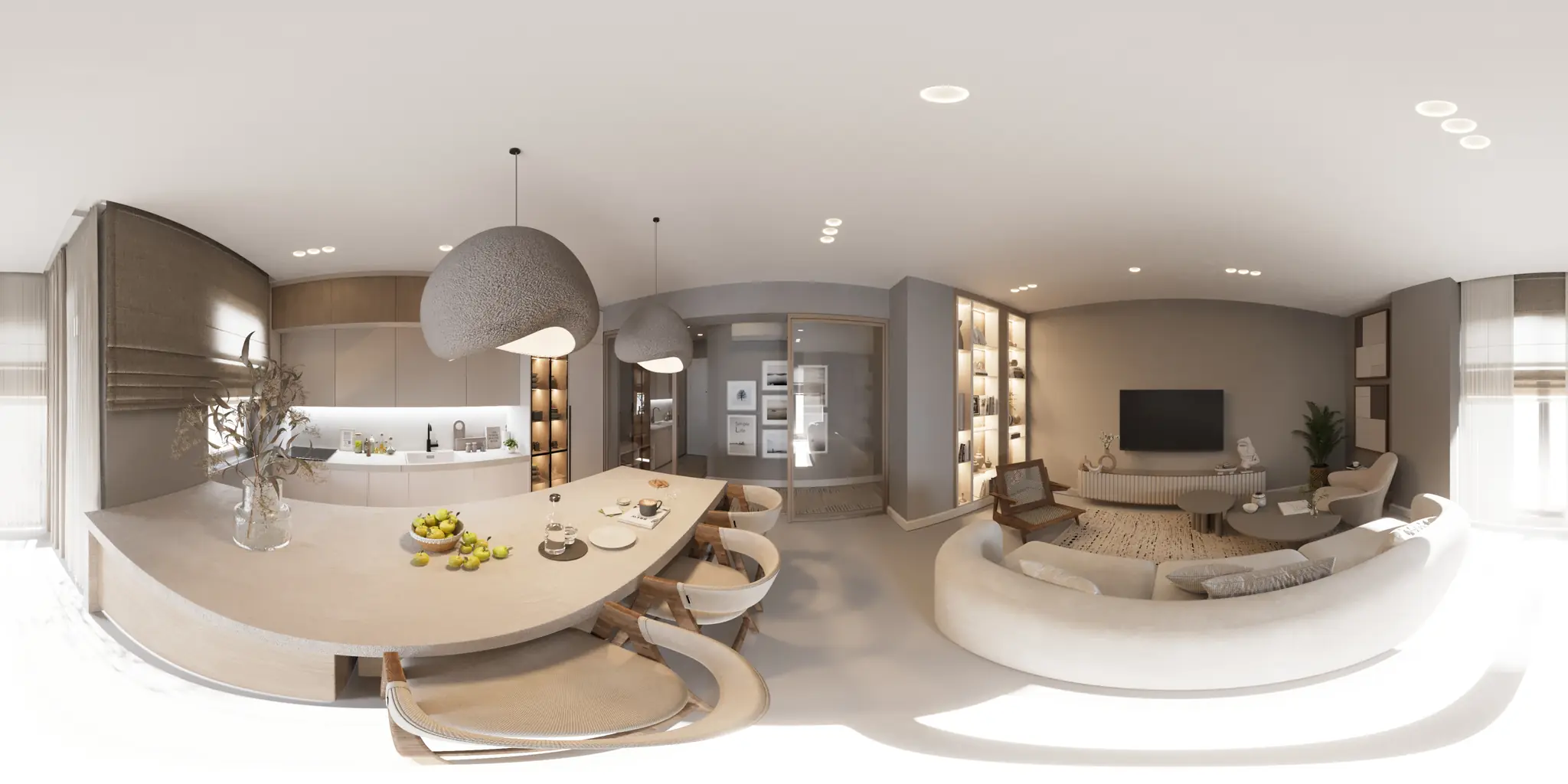
Eén 360°-foto per kamer. 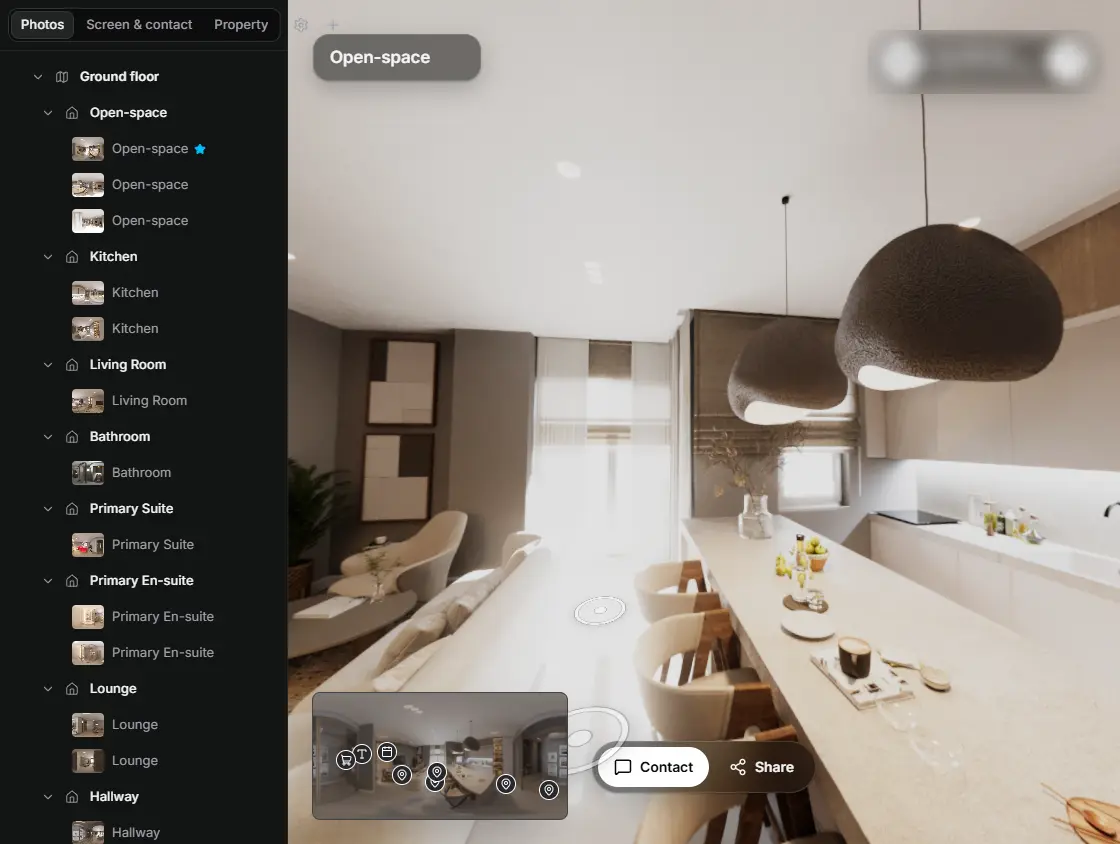
Sleep in de editor een kamer naar de juiste deur, en de twee kamers zijn verbonden. 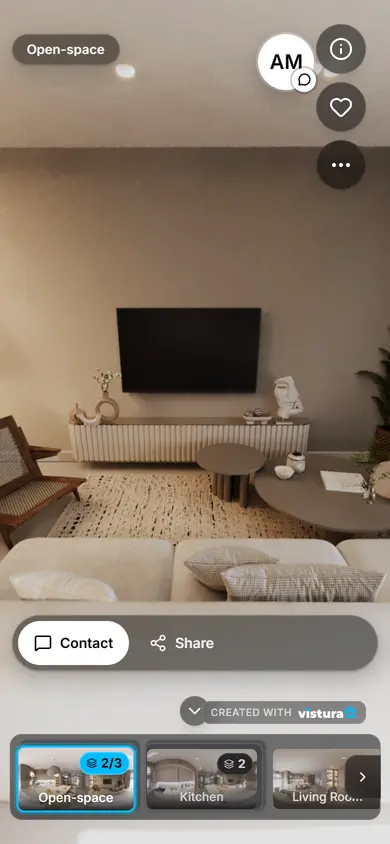
Kopers openen de link op elke telefoon, lopen van kamer naar kamer en kunnen je vanuit de tour een vraag sturen.
Gratis abonnement: 3 tours tegelijk online, met het merk Vistura. Pro: onbeperkt tours online, met je eigen logo en kleuren.
Hoe zet ik scheve muren in een foto recht?
- Open de foto: sleep hem naar de tool of kies hem, op een telefoon of een computer.
- Wacht even: de tool zoekt de verticale lijnen en zet de foto zelf recht. Het raster laat zien of deurposten en hoeken van muren nu recht staan.
- Pas aan als je wilt: Verticaal zet de muren recht, Horizontaal trekt een schuin geziene muur recht, Draaien zet de horizon waterpas. Houd Vergelijken ingedrukt om de foto te zien zoals hij was.
- Download: de foto wordt bijgesneden in zijn eigen verhoudingen, zonder lege hoeken en zonder watermerk.
Waarom staan de muren scheef op mijn foto's?
Als de camera omhoog of omlaag wijst, lopen lijnen die in de kamer verticaal zijn op de foto niet meer evenwijdig: ze lopen bovenaan naar elkaar toe als je de telefoon omhoog houdt, en onderaan als je hem omlaag houdt. Fotografen noemen dat vallende lijnen of trapeziumvervorming. Een groothoeklens, zoals de 0,5x van een telefoon, maakt het sterker, omdat de muren aan de randen onder een scherpere hoek te zien zijn.
Draaien lost het niet op: draaien kantelt het hele beeld naar één kant, terwijl de scheefheid komt van een camera die naar voren of naar achteren gekanteld was. Deze tool maakt die kanteling ongedaan, alsof de foto met een waterpas gehouden telefoon was gemaakt, en snijdt daarna de lege hoeken weg die de correctie achterlaat.
Hoe voorkom ik scheve muren bij het fotograferen?
- Houd de telefoon waterpas, ongeveer op borsthoogte, zonder hem omhoog of omlaag te richten.
- Zet het raster van de camera aan en lijn een deurpost of een hoek van een muur uit met een verticale lijn. Op een iPhone: Instellingen > Camera > Raster.
- Doe een stap terug of gebruik de groothoeklens in plaats van de telefoon te kantelen om het plafond in beeld te krijgen.
- Staat een foto toch nog een beetje scheef, corrigeer hem dan hier voordat je hem publiceert.
Wat doet de tool met mijn foto?
- Het perspectief: de tool zet de camera rekenkundig weer waterpas (een homografie), zodat rechte lijnen recht blijven en alleen de kanteling verdwijnt.
- Het bijsnijden: het grootste beeld in de verhoudingen van je foto zonder lege hoeken, zodat een 4:3-foto 4:3 blijft en in de opmaak van je advertentie past.
- Het detail: de rechtgezette foto wordt gemaakt uit het origineel op volledige resolutie; hij wordt nooit vergroot, en een JPEG wordt in hoge kwaliteit geschreven.
- De metadata: de download is een nieuw bestand, dus de locatie, de datum en de cameragegevens van het origineel zitten er niet in.
Vragen
Wordt mijn foto geüpload?
Nee. De foto wordt in deze pagina op je apparaat geopend, en het rechtgezette bestand wordt hier ook gemaakt. Er wordt niets naar Vistura of ergens anders verstuurd, en er blijft niets bewaard als je de pagina sluit.
Is het gratis? Is er een watermerk?
Gratis, zonder account en zonder watermerk. Corrigeer zoveel foto's als je wilt.
Werkt het op een telefoon?
Ja, in een recente Chrome, Safari, Firefox of Edge, op een telefoon of een computer.
En als de tool geen verticale lijnen vindt?
Sommige foto's hebben er geen om op te steunen, zoals een close-up of het uitzicht door een raam. De tool zegt dat dan, en je zet de foto recht met de regelaar Verticaal terwijl het raster laat zien wanneer de muren recht staan.
Waarom is het resultaat iets kleiner dan mijn foto?
Rechtzetten laat lege hoeken achter, en de tool snijdt ze weg zodat het beeld geen gaten heeft. Hoe schever de foto, hoe meer er wordt weggesneden. De verhoudingen blijven gelijk, dus de foto past nog steeds in je advertentie.
Kan ik hier een 360°-foto rechtzetten?
Deze tool is gemaakt voor gewone foto's. Gebruik voor een 360°-foto 360°-foto rechtzetten, dat de 360-metadata behoudt.
Mijn iPhone bewaart foto's als HEIC. Werken die?
Gebruik JPEG, PNG of WebP. Als je in Safari een foto uit de fotobibliotheek van een iPhone kiest, komt die meestal als JPEG binnen. Om meteen JPEG's te maken: Instellingen > Camera > Formaten > Meest compatibel.
Je volgende woning als tour
Eén 360°-foto per kamer, met elkaar verbonden, gedeeld via één link.
Gratis abonnement: 3 tours tegelijk online, met het merk Vistura. Pro: onbeperkt tours online, met je eigen logo en kleuren.