Raddrizzare le linee verticali
Raddrizza pareti e stipiti che pendono in una foto d'interni, in automatico o con un cursore. Gratis, senza account, e la foto resta sul tuo dispositivo.
La tua foto resta sul tuo dispositivoGratis, senza accountAggiornato a
Trascina qui la tua foto
Una foto normale di una stanza in JPEG, PNG o WebP. Viene letta su questo dispositivo e non viene mai caricata.
Per correggere le linee verticali di una foto, aprila qui: lo strumento trova da solo le linee verticali della stanza, come gli stipiti delle porte, gli spigoli delle pareti e gli armadi, e le raddrizza. Se vuoi un risultato diverso, sposta i cursori. Poi ritaglia gli angoli vuoti mantenendo le proporzioni della foto, e scarichi il risultato senza filigrana. Funziona in qualsiasi browser, sul telefono o sul computer, con foto JPEG, PNG e WebP. La foto non lascia mai il tuo dispositivo e non serve un account.
Creato da Vistura, la piattaforma di tour virtuali per le agenzie immobiliari
| File | Foto normali (non 360) in JPEG, PNG o WebP, da un telefono o da una fotocamera, fino a 100 megapixel. |
|---|---|
| Correzioni | Automatica, dalle linee verticali della stanza, oppure a mano: Verticale (pareti che pendono verso l'interno o l'esterno), Orizzontale (la fotocamera girata verso una parete) e Ruota (un orizzonte storto), ognuna con il suo cursore. |
| Ritaglio | L'immagine più grande con le proporzioni della foto, senza angoli vuoti. La vedi dal vivo, esattamente come verrà scaricata. |
| Risultato | Lo stesso formato della foto (un WebP che il browser non sa scrivere, o un PNG oltre i 16 megapixel, diventa JPEG), con il dettaglio della foto, mai ingrandita. Il nuovo file non contiene posizione, data né dati della fotocamera. |
| Privacy | Funziona sul tuo dispositivo: nessuna foto viene inviata (Informativa sulla privacy). |
| Prezzo | Gratis: senza account, senza filigrana, senza limiti di foto. |
Cosa fa Vistura con una foto come questa
Vistura è un software per tour virtuali immobiliari. Gli strumenti sono gratuiti; quello che vendiamo sono i tour.
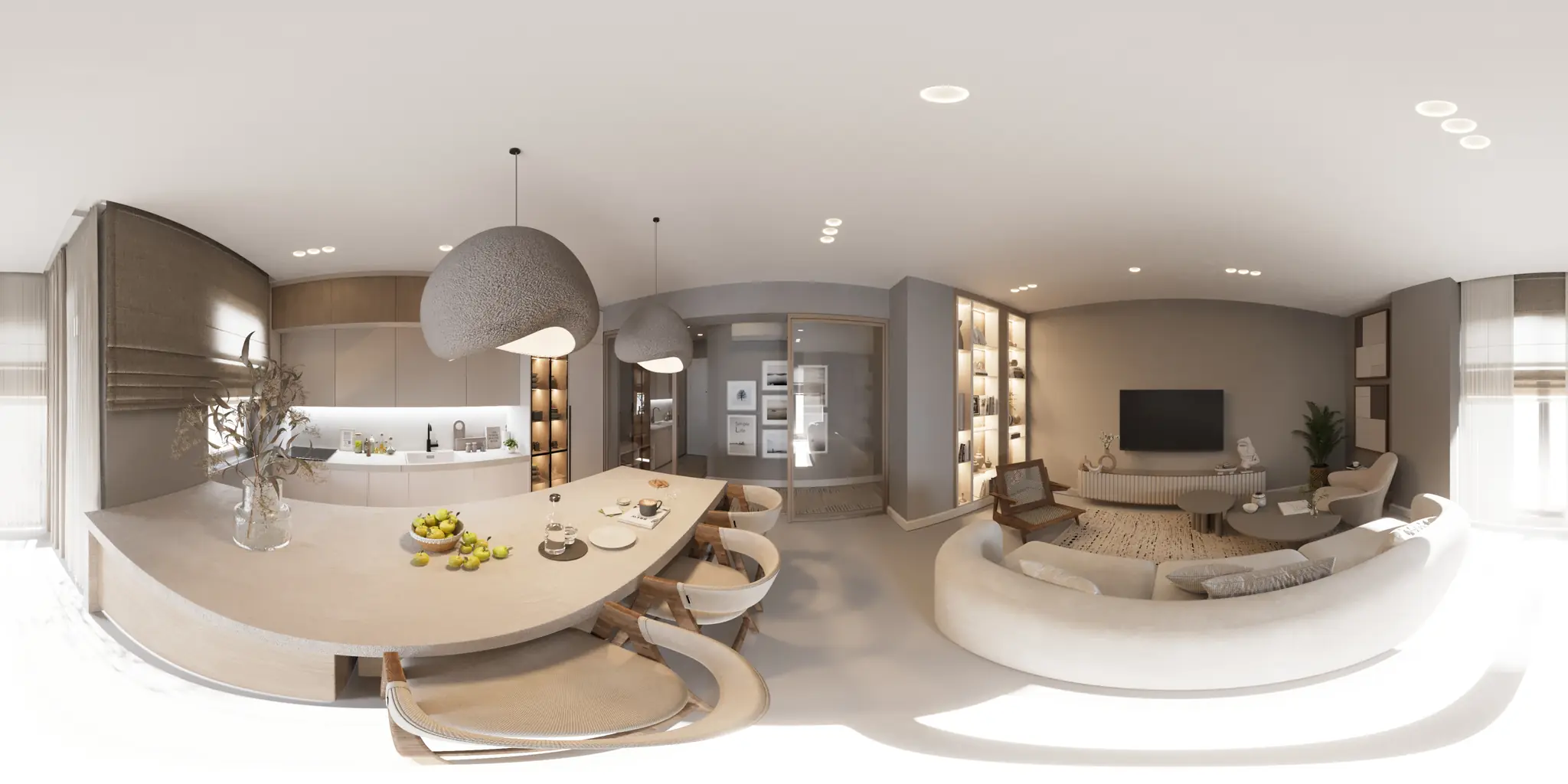
Una foto 360 per stanza. 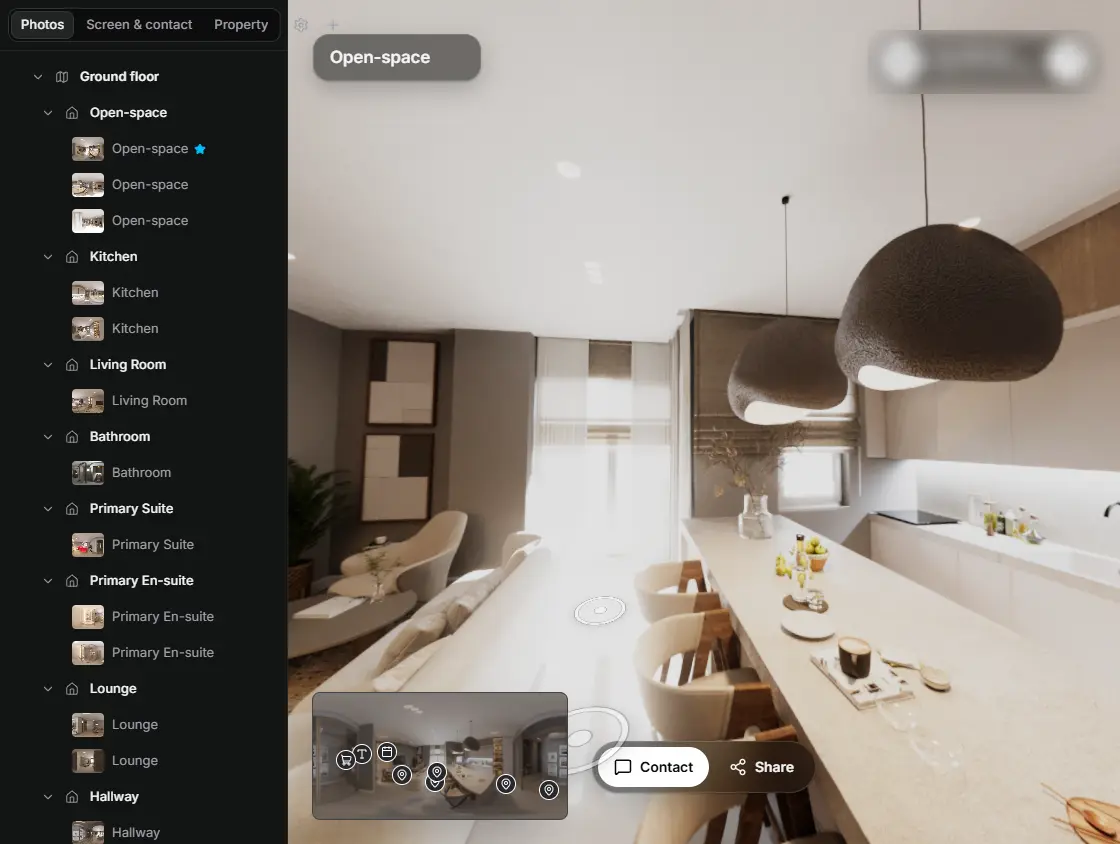
Nell'editor trascina una stanza sulla sua porta e le due stanze sono collegate. 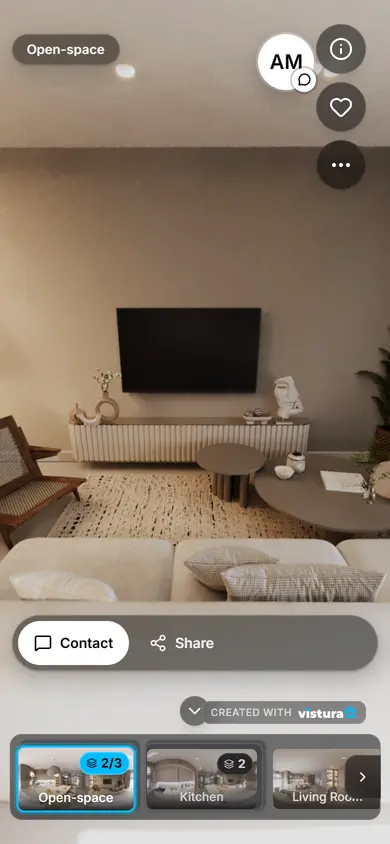
Gli acquirenti aprono il link da qualsiasi telefono, passano da una stanza all'altra e possono mandarti una domanda dall'interno del tour.
Piano Gratuito: 3 tour online alla volta, con il marchio Vistura. Pro: tour online illimitati, con il tuo logo e i tuoi colori.
Come raddrizzare le pareti che pendono in una foto?
- Apri la foto: trascinala sullo strumento o sceglila, sul telefono o sul computer.
- Aspetta un attimo: lo strumento cerca le linee verticali e raddrizza la foto da solo. La griglia mostra se stipiti e spigoli delle pareti ora sono dritti.
- Regola se vuoi: Verticale raddrizza le pareti, Orizzontale corregge una parete vista di sbieco, Ruota mette in bolla l'orizzonte. Tieni premuto Confronta per vedere la foto com'era.
- Scarica: la foto viene ritagliata nelle sue proporzioni, senza angoli vuoti e senza filigrana.
Perché le pareti pendono nelle mie foto?
Quando la fotocamera punta in alto o in basso, le linee che nella stanza sono verticali smettono di essere parallele nella foto: convergono in alto quando inclini il telefono verso l'alto, e in basso quando lo inclini verso il basso. I fotografi la chiamano convergenza delle verticali o distorsione trapezoidale. Un grandangolo, come lo 0,5x di un telefono, la accentua, perché le pareti vicino ai bordi si vedono con un angolo più forte.
Ruotare la foto non basta: la rotazione gira tutta l'immagine da un lato, mentre l'inclinazione viene dalla fotocamera piegata in avanti o indietro. Questo strumento annulla quell'inclinazione, come se la foto fosse stata scattata con il telefono in bolla, e poi ritaglia gli angoli vuoti che la correzione lascia.
Come evitare le pareti che pendono quando scatti?
- Tieni il telefono in bolla, più o meno all'altezza del petto, senza puntarlo in alto né in basso.
- Attiva la griglia della fotocamera e allinea lo stipite di una porta o lo spigolo di una parete a una linea verticale. Su iPhone: Impostazioni > Fotocamera > Griglia.
- Fai un passo indietro o usa il grandangolo invece di inclinare il telefono per far entrare il soffitto.
- Se una foto pende ancora un po', correggila qui prima di pubblicarla.
Cosa fa lo strumento alla mia foto?
- La prospettiva: rimette in bolla la fotocamera nei calcoli (un'omografia), così le linee dritte restano dritte e sparisce solo l'inclinazione.
- Il ritaglio: l'immagine più grande con le proporzioni della tua foto senza angoli vuoti, così una foto 4:3 resta 4:3 e si adatta al formato dell'annuncio.
- Il dettaglio: la foto raddrizzata è ricavata dall'originale a piena risoluzione; non viene mai ingrandita, e un JPEG viene scritto in alta qualità.
- I metadati: il download è un file nuovo, quindi posizione, data e dati della fotocamera dell'originale non ci sono.
Domande
La mia foto viene caricata da qualche parte?
No. La foto viene aperta in questa pagina, sul tuo dispositivo, e anche il file raddrizzato viene creato qui. Non viene inviato nulla a Vistura né altrove, e non resta nulla dopo che chiudi la pagina.
È gratis? C'è una filigrana?
Gratis, senza account e senza filigrana. Correggi tutte le foto che vuoi.
Funziona sul telefono?
Sì, in un Chrome, Safari, Firefox o Edge recente, sul telefono o sul computer.
E se non trova linee verticali?
Alcune foto non ne hanno su cui basarsi, come un primo piano o la vista da una finestra. Lo strumento lo dice, e raddrizzi la foto con il cursore Verticale mentre la griglia mostra quando le pareti sono dritte.
Perché il risultato è un po' più piccolo della mia foto?
Raddrizzare lascia angoli vuoti, e lo strumento li ritaglia perché l'immagine non abbia buchi. Più la foto pende, più ritaglia. Le proporzioni restano le stesse, quindi la foto si adatta sempre all'annuncio.
Posso raddrizzare una foto 360 qui?
Questo strumento è fatto per le foto normali. Per una foto 360, usa Raddrizzare una foto 360, che mantiene i metadati 360.
Il mio iPhone salva le foto in HEIC. Funzionano?
Usa JPEG, PNG o WebP. Quando scegli una foto dalla libreria di un iPhone in Safari, di solito arriva come JPEG. Per scattare in JPEG fin dall'inizio: Impostazioni > Fotocamera > Formati > Più compatibile.
Il tuo prossimo immobile, in un tour
Una foto 360 per stanza, collegate tra loro e condivise con un solo link.
Piano Gratuito: 3 tour online alla volta, con il marchio Vistura. Pro: tour online illimitati, con il tuo logo e i tuoi colori.