QR code immobilier pour annonces et visites 360
Créez un QR code pour une annonce, une visite 360, une conversation WhatsApp ou votre carte de contact, à la bonne taille pour la vitrine, le panneau ou le flyer. Gratuit, sans compte, et il n'expire jamais.
Votre lien reste sur votre appareilGratuit, sans compteMis à jour en
Ce que le code ouvre
Le mieux : une page qui fonctionne sur un téléphone devant la vitrine, comme une visite 360.
Apparence
PNG, JPEG, WebP ou SVG. Il n'est envoyé nulle part.
Où il sera imprimé
Règle empirique : la largeur du code est d'au moins un dixième de la distance de lecture. À 0,9 m : au moins 9 cm. Cette taille se lit jusqu'à environ 0,9 m.
Votre QR code
Collez un lien pour créer le QR code.
Net à toutes les tailles : pour les panneaux et les imprimeurs.
Affichette vitrine (A5 ou A4)
Une affichette prête à imprimer : un titre, le QR code de 10 cm, une ligne qui dit ce que donne le scan et vos coordonnées.
Imprimez à 100 % (taille réelle), pas en "ajuster à la page".
Pour créer un QR code pour une annonce immobilière, collez le lien de la page où l'acheteur doit arriver, choisissez où le code sera imprimé et téléchargez-le en PNG ou en SVG. Le meilleur lien est une page qui fonctionne sur un téléphone devant la vitrine : avec une visite 360, la personne dans la rue parcourt le logement avant d'appeler. Ce générateur QR code gratuit pour l'immobilier vérifie le lien, prévient quand le code devient dense ou que les couleurs sont trop faibles, dimensionne le code selon la distance de lecture et peut baliser le lien pour savoir quels scans viennent du panneau. Le code est statique : il contient le lien lui-même, il fonctionne donc tant que la page est en ligne.
Créé par Vistura, la plateforme de visites virtuelles pour les agences immobilières
| Ouvre | Un lien (page de l'annonce, visite 360, page de l'agent), une conversation WhatsApp avec le message déjà écrit ou une carte de contact (vCard). |
|---|---|
| Apparence | Vos couleurs avec contrôle du contraste, votre logo au centre (correction d'erreurs H) et une marge de 4 modules (la norme) par défaut. |
| Tailles | Flyer, affichette vitrine A5 ou A4, panneau à vendre ou sur mesure ; vérifiées selon la distance de lecture. |
| Fichiers | PNG en 300 dpi ou plus pour les codes jusqu'à 33 cm de large, SVG pour toutes les tailles et une affichette vitrine (A5 ou A4) en PNG. |
| Expiration | Jamais : le code contient le lien lui-même. |
| Confidentialité | Créé dans votre navigateur. Le lien, le logo et vos coordonnées ne sont envoyés nulle part (Politique de confidentialité). |
| Prix | Gratuit, sans compte, sans filigrane. |
Mettez une visite 360 derrière le QR code
Vistura est un logiciel de visites virtuelles pour l'immobilier. Chaque pièce est une photo 360, la visite s'ouvre depuis un seul lien sur n'importe quel téléphone, et chaque visite a son propre QR code prêt à imprimer.
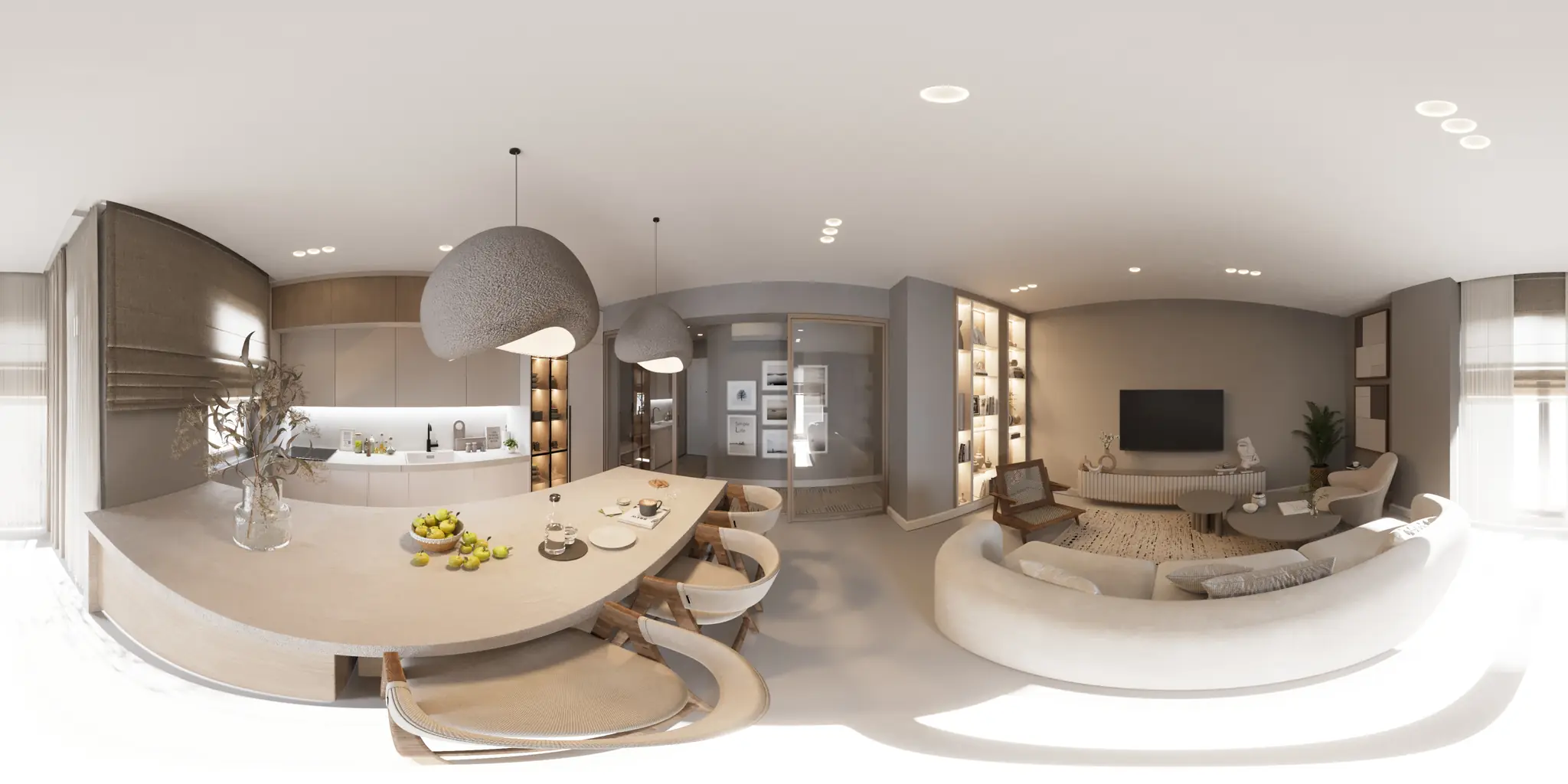
Une photo 360 par pièce. 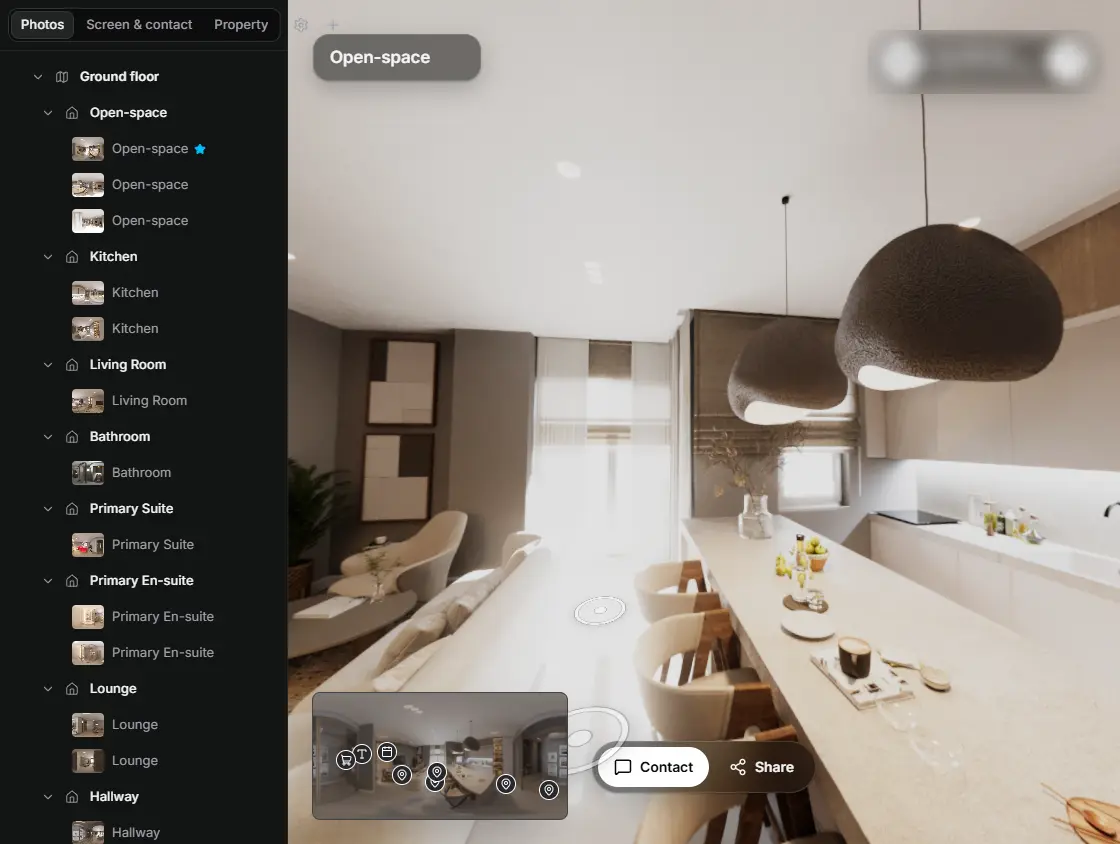
Dans l'éditeur, faites glisser une pièce sur sa porte : les deux pièces sont reliées. 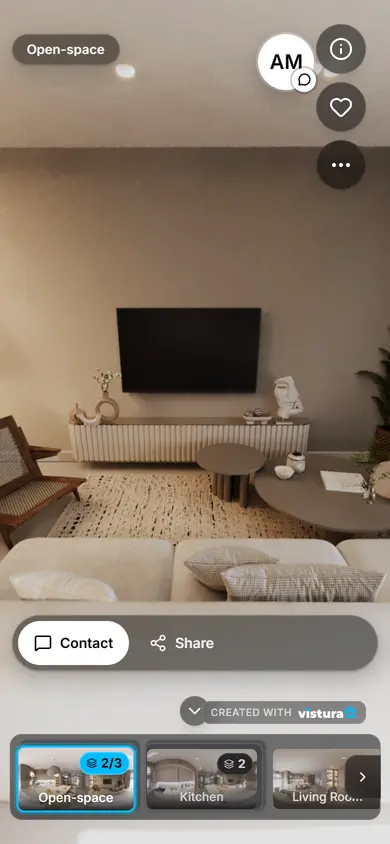
Les acheteurs ouvrent le lien sur n'importe quel téléphone, passent d'une pièce à l'autre et peuvent vous envoyer une question depuis la visite.
Offre Gratuit : 3 visites en ligne à la fois, avec la marque Vistura. Pro : visites en ligne illimitées, avec votre logo et vos couleurs.
Comment créer un QR code pour une annonce immobilière ?
- Choisissez ce que le code ouvre : un lien (la page de l'annonce, la visite 360 ou votre page d'agent), une conversation WhatsApp avec le message déjà écrit, ou votre carte de contact.
- Collez le lien. L'outil ajoute https:// s'il manque et vous prévient quand quelque chose ne va pas dans l'adresse.
- Cochez la balise si vous voulez compter les scans : l'outil ajoute au lien utm_source (l'emplacement, par exemple vitrine) et utm_medium=qr.
- Choisissez où il sera imprimé : flyer, affichette vitrine ou panneau. L'outil propose une taille et la vérifie selon la distance de lecture.
- Choisissez les couleurs et ajoutez votre logo si vous le souhaitez, puis téléchargez le PNG pour l'impression, le SVG ou une affichette vitrine prête. Scannez-le avec deux téléphones avant d'imprimer une série.
Vers quoi doit pointer le QR code d'un bien ?
La personne qui scanne une affichette en vitrine est dans la rue, téléphone en main. La page derrière le code doit se charger vite en données mobiles et montrer le bien tout de suite : pas de page de recherche, pas de PDF à télécharger, pas de connexion demandée.
Une visite 360 du bien est la meilleure réponse : la personne parcourt les pièces sur place, à toute heure, et ceux qui vous appellent aiment déjà le plan. Vient ensuite la page de l'annonce sur votre site ou sur un portail, avec les photos et le prix. Votre page d'agent convient à un panneau qui reste pour plusieurs biens.
Pour un contact rapide, l'option WhatsApp ouvre une conversation avec votre numéro et un message déjà écrit, comme "Bonjour, j'ai vu votre panneau et j'aimerais en savoir plus sur ce bien." La personne n'a plus qu'à appuyer sur envoyer. La carte de contact enregistre votre nom, votre agence, votre téléphone et votre e-mail dans son téléphone.
Où placer le QR code d'un bien
- Affichette vitrine : A5 ou A4, dans la vitrine de l'agence ou à la fenêtre du logement. D'après la règle empirique ci-dessous, un code de 9 à 14 cm se lit à environ un mètre ; derrière une vitre, testez une copie imprimée.
- Panneau à vendre : lu depuis le trottoir, il doit être grand : 25 cm ou plus pour 2,5 m. Un petit autocollant sur un grand panneau ne sert qu'à ceux qui s'approchent.
- Flyers et plaquettes : tenus en main, 3,5 cm suffisent.
- Fiches de visite et annonces imprimées : un code à côté des photos mène à la visite 360 ou à l'annonce complète depuis le papier que la personne a en main.
Règles de taille et de contraste
Une règle empirique : la largeur du code est d'au moins un dixième de la distance de lecture. C'est un point de départ, pas une norme : un code dense, peu de lumière ou des reflets sur la vitre demandent plus. L'outil affiche le minimum pour votre distance et prévient quand le code est plus petit.
Contraste : des modules foncés sur fond clair, aussi foncés et aussi clairs que possible. Certaines applications de lecture et des téléphones plus anciens ne lisent pas les codes clairs sur fond foncé, c'est pourquoi l'outil prévient quand les couleurs sont inversées. Gardez la marge, le bord vide autour du code : la norme est de quatre modules.
Logo : un logo au centre masque une partie du code. L'outil passe la correction d'erreurs à H, le niveau le plus élevé, qui peut restaurer environ 30 % des données du code (ses mots de code) quand une partie est endommagée ou masquée, et limite le logo à 24 % de la largeur du code.
| Où | Lu à | Largeur du code, au moins |
|---|---|---|
| Flyer ou plaquette | 30 cm | 3 cm |
| Affichette vitrine A5 | 0,9 m | 9 cm |
| Affichette vitrine A4 | 1,3 m | 13 cm |
| Panneau à vendre | 2,5 m | 25 cm |
Vérifiez avec deux téléphones avant d'imprimer
- À l'écran : scannez le code avec deux téléphones différents, un iPhone et un Android si possible, avec l'appareil photo et pas seulement une application de lecture.
- Sur papier : imprimez un exemplaire à la taille réelle et scannez-le depuis l'endroit où se tiendront les gens, à travers la vitre s'il va en vitrine.
- La page : vérifiez que c'est le bon bien, qu'elle se charge en données mobiles et qu'elle s'ouvre sans connexion.
QR code statique ou dynamique ?
Un QR code statique contient le lien lui-même. Il n'expire jamais, ne demande aucun compte et fonctionne tant que la page qu'il ouvre est en ligne. Les codes de cet outil sont statiques.
Un QR code dynamique contient un lien court du service qui l'a créé, qui redirige ensuite vers votre page. Vous pouvez changer la destination après l'impression et voir le nombre de scans, mais le code ne fonctionne que tant que ce service redirige. Certains générateurs "gratuits" créent des codes dynamiques qui cessent de rediriger à la fin d'un essai ou d'un abonnement ; les codes imprimés mènent alors à une erreur ou à une page de paiement. Lisez les conditions avant d'imprimer une série.
Pour changer ce qu'ouvre un code imprimé, faites-le pointer vers une page que vous contrôlez et dont l'adresse ne change pas, comme la page de l'annonce sur votre site ou le lien court d'une visite, et modifiez cette page.
Compter les scans avec des balises UTM
Un code statique ne compte pas les scans tout seul : balisez donc le lien. Option cochée, l'outil ajoute utm_source (l'emplacement, comme vitrine ou panneau) et utm_medium=qr. Google Analytics et la plupart des statistiques de site affichent alors ces visites à part, emplacement par emplacement.
Utilisez une balise par emplacement, comme vitrine pour la vitrine et panneau pour le panneau, et vous verrez lequel amène des visites. Gardez la balise courte : chaque caractère rend le code un peu plus dense.
Dans une visite Vistura, les visites venant d'un lien balisé utm_medium=qr comptent comme visites par QR code dans les statistiques de la visite. Tous les forfaits voient les visites et les contacts ; leur origine (QR code, WhatsApp ou portails) s'affiche avec Pro.
Questions
Ces QR codes expirent-ils ?
Non. Le code contient le lien lui-même, aucun service ne peut le désactiver. Il fonctionne tant que la page qu'il ouvre est en ligne.
Puis-je utiliser le QR code sur des panneaux et des publicités ?
Oui. Sans compte, sans filigrane et sans limite de codes. Utilisez-les sur des affichettes vitrine, des panneaux, des flyers, des plaquettes et des annonces.
Quelle taille pour un QR code sur un panneau à vendre ?
Au moins un dixième de la distance de lecture : pour quelqu'un sur le trottoir à 2,5 m, 25 cm ou plus. C'est une règle empirique : scannez un exemplaire imprimé depuis l'endroit où se tiendront les gens.
Puis-je mettre le logo de l'agence au centre ?
Oui. Ajoutez-le dans "Apparence" : l'outil passe la correction d'erreurs à H et garde le logo assez petit pour que le code se lise. Scannez le code imprimé avec deux téléphones ; un logo aux détails fins ou peu contrasté devra peut-être être plus petit.
Mon lien est-il envoyé quelque part ?
Non. Le code est créé dans votre navigateur. Le lien, le logo et vos coordonnées ne sont envoyés ni à Vistura ni à personne. Vos réglages restent enregistrés dans ce navigateur uniquement, pour la prochaine fois.
Puis-je changer le lien après l'impression ?
Pas avec un code statique. Faites pointer le code vers une page dont l'adresse ne change pas, comme la page de l'annonce ou le lien court d'une visite, et mettez cette page à jour.
Votre prochain bien, en visite virtuelle
Une photo 360 par pièce, reliées entre elles, partagées en un seul lien.
Offre Gratuit : 3 visites en ligne à la fois, avec la marque Vistura. Pro : visites en ligne illimitées, avec votre logo et vos couleurs.