Éclaircir les photos immobilières sombres et les photos 360
Pièces sombres éclaircies sans brûler les fenêtres, et lumière jaune corrigée, sur toutes les photos d'une annonce d'un coup, et aussi sur les photos 360. Gratuit, sans compte, et les photos restent sur votre appareil.
Vos photos restent sur votre appareilGratuit, sans compteMis à jour en
Déposez ici vos photos d'annonce trop sombres
Une photo ou toutes les photos d'une annonce : photos de pièces ou photos 360, en JPEG, PNG ou WebP. Elles sont lues sur cet appareil et jamais envoyées.
Pour éclaircir une photo d'annonce trop sombre, choisissez-la ici (ou toutes les photos du bien d'un coup). Le mode Auto fait ce qu'un retoucheur de photos immobilières fait en premier : il lit l'histogramme de la photo, augmente l'exposition, relève les ombres, préserve les fenêtres pour qu'elles ne soient pas brûlées, ajoute un peu de contraste et retire en douceur le jaune des ampoules. Faites glisser la ligne sur la photo pour comparer avant et après, et bougez les réglages de luminosité, ombres, hautes lumières, chaleur et vibrance si vous voulez plus ou moins. Chaque photo a son propre Auto, et vos réglages s'appliquent à toutes. Une photo 360 est éclaircie de la même façon partout : ses bords gauche et droit se rejoignent toujours sans raccord visible, et elle garde sa taille et ses métadonnées 360. Les photos ne quittent jamais votre appareil.
Créé par Vistura, la plateforme de visites virtuelles pour les agences immobilières
| Photos | Photos d'annonce et photos 360 en JPEG, PNG ou WebP, plusieurs à la fois : photos ordinaires jusqu'à 100 mégapixels, photos 360 jusqu'à 16 384 pixels de large. |
|---|---|
| Auto | Calculé à partir de l'histogramme de chaque photo : exposition, ombres, hautes lumières, un peu de contraste et de vibrance, et balance des blancs contre la lumière jaune ou bleue. |
| Réglages | Luminosité, ombres, hautes lumières, chaleur et vibrance, de −100 à +100. Avec Auto activé, ils déplacent le résultat Auto de chaque photo ; les mêmes valeurs vont sur toutes les photos. |
| Photos 360 | Le même réglage sur chaque pixel, donc les bords gauche et droit restent identiques. Avant et après dans une vue 360. La photo garde ses métadonnées 360 et s'ouvre comme photo 360 dans une visite Vistura et dans les visionneuses 360 qui les lisent. |
| Résultat | Chaque photo à sa taille et dans son orientation. Un PNG à plat jusqu'à 16 mégapixels reste un PNG ; le reste devient un JPEG de haute qualité. Ni position, ni date, ni données d'appareil dans les nouveaux fichiers. |
| Confidentialité | Fonctionne sur votre appareil : aucune photo n'est envoyée (Politique de confidentialité). |
| Prix | Gratuit : sans compte, sans marque Vistura sur vos photos, sans limite de nombre. |
Ce que Vistura fait d'une photo comme celle-ci
Vistura est un logiciel de visite virtuelle pour l'immobilier. Les outils sont gratuits ; ce que nous vendons, ce sont les visites.
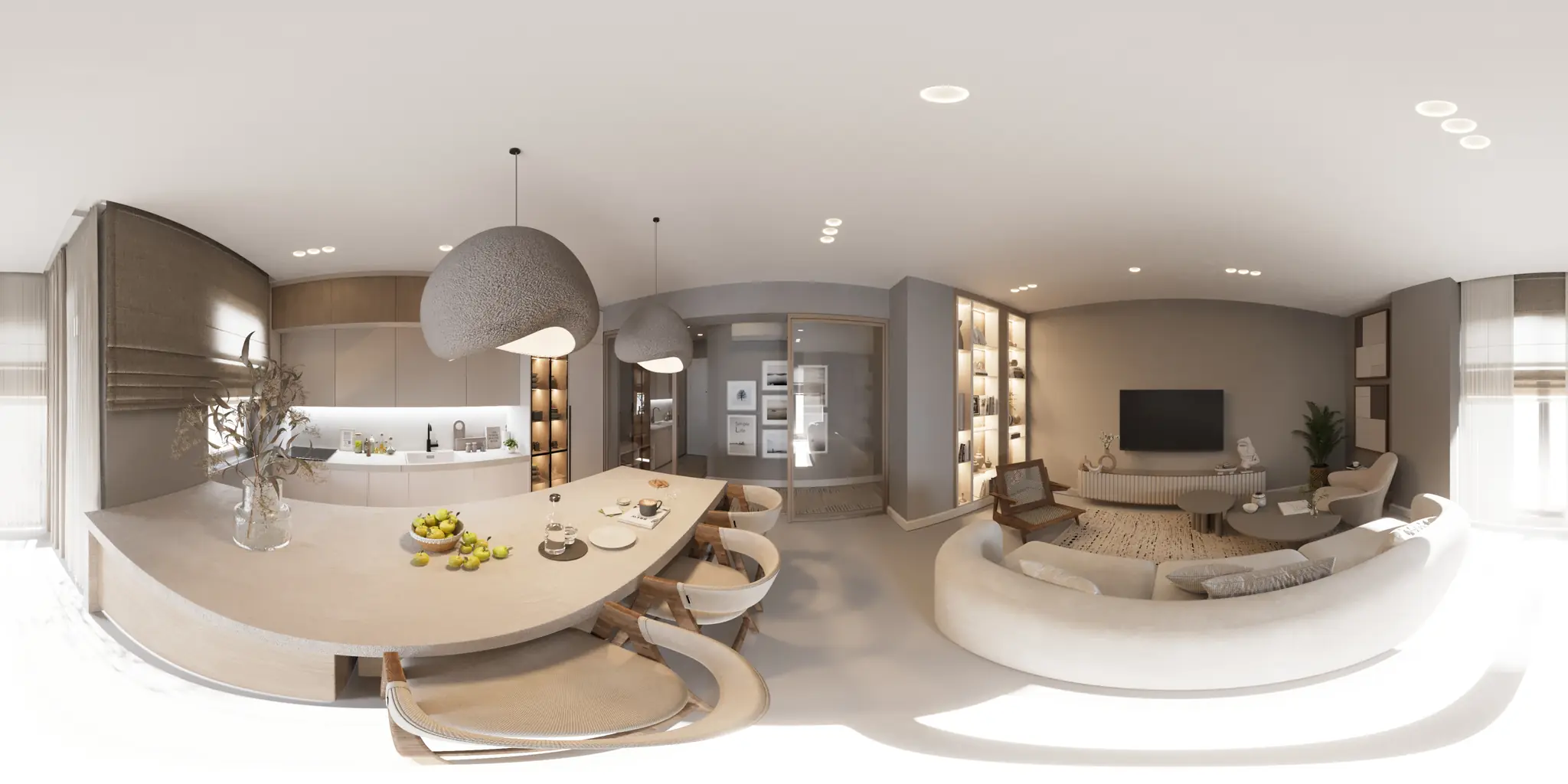
Une photo 360 par pièce. 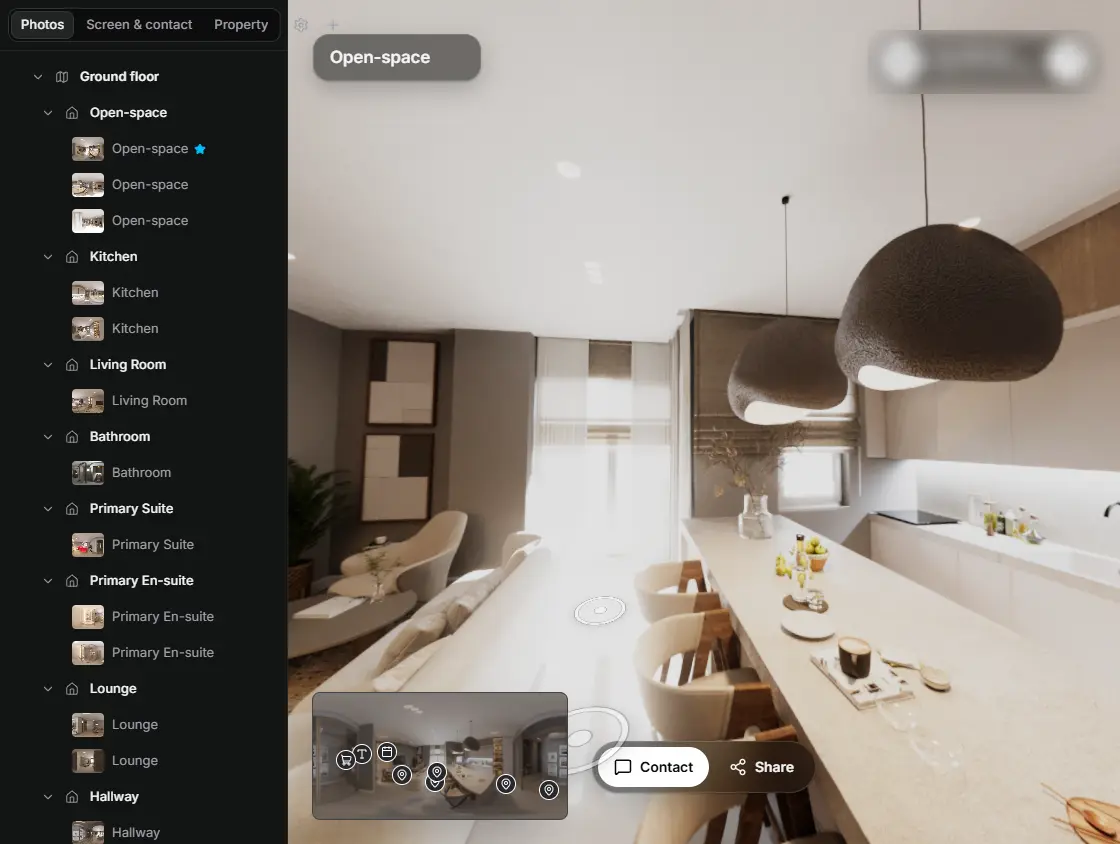
Dans l'éditeur, faites glisser une pièce sur sa porte : les deux pièces sont reliées. 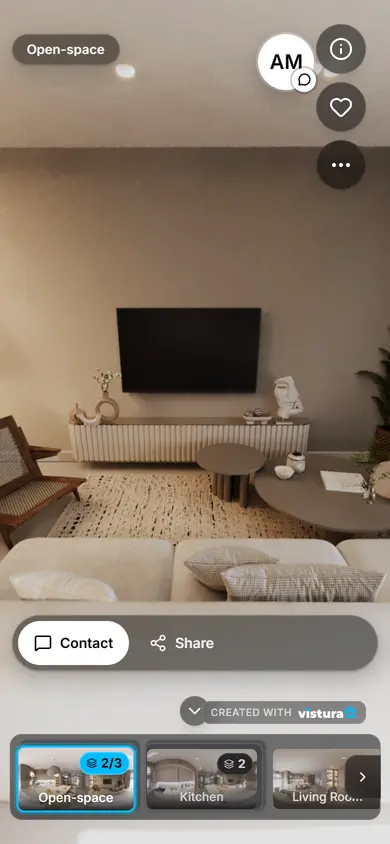
Les acheteurs ouvrent le lien sur n'importe quel téléphone, passent d'une pièce à l'autre et peuvent vous envoyer une question depuis la visite.
Offre Gratuit : 3 visites en ligne à la fois, avec la marque Vistura. Pro : visites en ligne illimitées, avec votre logo et vos couleurs.
Comment éclaircir une photo d'annonce ou une photo 360 trop sombre ?
- Choisissez vos photos : une pièce ou toutes les photos de l'annonce, sur un téléphone ou un ordinateur. Les photos 360 peuvent être dans la même série.
- Regardez le résultat Auto : il est activé dès le départ. Faites glisser la ligne sur la photo pour voir avant et après.
- Ajustez si vous voulez : Luminosité pour toute la photo, Ombres pour les coins sombres, Hautes lumières pour récupérer une fenêtre claire, Chaleur pour une lumière jaune ou bleue, Vibrance pour des couleurs ternes.
- Vérifiez les autres : les flèches montrent chaque photo de la série avec son propre Auto et vos réglages.
- Téléchargez : une photo arrive en un seul fichier ; plusieurs arrivent dans un ZIP, et vous pouvez aussi les enregistrer une par une.
Pourquoi les pièces sortent sombres
La fenêtre est l'élément le plus lumineux de la plupart des pièces, souvent plusieurs fois plus que les murs. L'appareil choisit une seule exposition pour toute la scène, la fenêtre lumineuse la fait baisser, et la pièce autour de la fenêtre tombe dans l'ombre. C'est pourquoi un salon avec une grande baie vitrée peut sembler photographié de nuit.
La lumière intérieure est aussi plus faible qu'elle n'en a l'air à l'œil nu, et elle est mélangée : lumière du jour bleutée par la fenêtre, lumière jaune des ampoules et des lampes. L'appareil choisit une seule balance des couleurs pour toute la photo, et les murs virent au jaune ou à l'orange, ou la fenêtre au bleu.
Le mode Auto agit sur les deux : il augmente l'exposition de la pièce sans brûler les parties les plus claires, et il retire une partie du jaune sans donner un air froid à une pièce chaleureuse.
Éclaircir des photos 360
Une photo 360 a une règle de plus : ses bords gauche et droit sont le même endroit de la pièce, et la visionneuse les raccorde. Un outil qui éclaircit chaque partie de la photo différemment peut laisser une ligne visible à leur jonction. Cet outil applique un seul réglage à chaque pixel, le même au bord gauche qu'au bord droit, donc le raccord reste invisible.
Choisissez la vue 360 au-dessus de la photo pour regarder autour de vous avant et après. Le téléchargement garde la taille de la photo et ses métadonnées 360, elle s'ouvre donc toujours comme photo 360 dans une visite Vistura et dans les visionneuses 360 qui les lisent.
Comment photographier des pièces plus lumineuses la prochaine fois
- Allumez toutes les lumières : plafonniers, lampes, éclairages sous les meubles. Une pièce avec toutes ses lumières allumées paraît plus accueillante, et l'appareil a besoin de moins d'aide.
- Ouvrez rideaux et volets, et photographiez au moment le plus lumineux de la journée pour cette pièce, quand le soleil ne tape pas droit dans l'objectif.
- Laissez le HDR du téléphone activé s'il propose ce réglage (beaucoup l'utilisent automatiquement) : la plupart des téléphones récents combinent plusieurs prises rapides dans chaque photo, ce qui aide à garder la fenêtre et la pièce.
- Si votre caméra 360 a un mode HDR ou bracketing, utilisez-le, la caméra sur un trépied et sans que personne ne bouge, pour que les expositions se superposent.
- Quand c'est possible, utilisez des ampoules d'une même couleur dans une pièce : des ampoules chaudes et froides mélangées donnent des couleurs mélangées qu'aucune balance des blancs ne corrige.
- Gardez du détail dans la fenêtre : une partie de la photo blanc pur (ou noir pur) n'a plus de détail à récupérer ; une fenêtre très claire mais pas blanc pur se récupère en partie, une fenêtre blanc pur reste blanche.
Photographier avec le téléphone dans Vistura Capture
Si vous faites vos photos 360 avec Vistura Capture, la caméra 360 gratuite dans le navigateur du téléphone, elle égalise la luminosité et la couleur entre les photos qu'elle assemble, pour que la lumière soit homogène sur tout le panorama. Lumières allumées et rideaux ouverts restent le meilleur départ, et cet outil éclaircit le résultat si une pièce reste sombre.
Questions
Mes photos sont-elles envoyées en ligne ?
Non. Tout est ouvert et fait dans cette page, sur votre appareil. Rien n'est envoyé à Vistura ni ailleurs.
C'est gratuit ? Combien de photos puis-je traiter ?
Gratuit, sans compte et sans limite, et sans marque Vistura sur vos photos.
Est-ce que ça baisse la qualité ou change la taille de mes photos ?
Chaque photo garde sa largeur, sa hauteur et son orientation. Un PNG à plat jusqu'à 16 mégapixels reste un PNG ; le reste est enregistré en JPEG de haute qualité. Vos fichiers d'origine ne changent pas.
Puis-je appliquer les mêmes réglages à toutes les photos d'une annonce ?
Oui. Choisissez toutes les photos d'un coup. Chaque photo a son propre Auto, car chaque pièce est sombre à sa façon, et les réglages que vous bougez s'appliquent à toutes. Désactivez Auto pour n'utiliser que vos valeurs sur toutes les photos.
Une photo 360 fonctionne-t-elle encore dans une visite virtuelle ?
Oui. L'outil réécrit les métadonnées 360 pour le nouveau fichier, qui s'ouvre donc comme photo 360 dans une visite Vistura et dans les visionneuses 360 qui les lisent, et le réglage est le même aux deux bords, donc le raccord ne se voit pas.
Mon iPhone enregistre en HEIC. Ça marche ?
Utilisez JPEG, PNG ou WebP. Quand vous choisissez des photos dans la photothèque d'un iPhone avec Safari, elles arrivent en général en JPEG. Pour prendre des JPEG dès le départ : Réglages > Appareil photo > Formats > Le plus compatible.
Votre prochain bien, en visite virtuelle
Une photo 360 par pièce, reliées entre elles, partagées en un seul lien.
Offre Gratuit : 3 visites en ligne à la fois, avec la marque Vistura. Pro : visites en ligne illimitées, avec votre logo et vos couleurs.