Ajouter un filigrane à vos photos immobilières
Le logo de votre agence ou une ligne de texte sur toutes les photos de l'annonce d'un coup, et sur les photos 360 votre logo au sol. Gratuit, sans compte, et les photos restent sur votre appareil.
Vos photos restent sur votre appareilGratuit, sans compteMis à jour en
Déposez ici les photos de l'annonce
Plusieurs photos à la fois : photos d'annonce ou photos 360, en JPEG, PNG ou WebP. Elles sont lues sur cet appareil et jamais envoyées.
Pour ajouter un filigrane à vos photos immobilières, choisissez-les toutes ici, puis ajoutez votre logo, une ligne de texte (le nom de l'agence, le téléphone ou le site) ou les deux. Choisissez où il se place : à l'un des neuf emplacements, ou en motif en diagonale sur toute la photo, avec sa taille, son opacité et sa marge. La première photo montre le résultat en direct ; un clic l'applique à toutes, et vous les téléchargez une par une ou en ZIP. Une photo 360 reçoit votre logo au sol, où il cache aussi le trépied, et reste une photo 360. Votre logo et vos réglages sont gardés sur cet appareil pour la prochaine annonce. Les photos ne quittent jamais votre appareil.
Créé par Vistura, la plateforme de visites virtuelles pour les agences immobilières
| Photos | Photos d'annonce et photos 360 en JPEG, PNG ou WebP, plusieurs à la fois : photos classiques jusqu'à 100 mégapixels, photos 360 jusqu'à 16 384 pixels de large. |
|---|---|
| Votre marque | Un logo en PNG (idéalement sur fond transparent), SVG, JPEG ou WebP, et/ou une ligne de texte de la couleur de votre choix. Avec les deux, le texte se place sous le logo. |
| Placement | Neuf emplacements (coins, bords, centre) ou un motif en diagonale sur toute la photo. Taille en part de la largeur de la photo, opacité et marge, identiques sur chaque photo quelle que soit sa taille. |
| Photos 360 | Votre logo au sol, sur un disque qui cache le trépied (de la couleur voulue, ou sans disque), ou en petit sur l'horizon, au milieu de la photo. La photo garde ses métadonnées 360 et s'ouvre comme une photo 360 dans une visite Vistura et dans les visionneuses 360 qui les lisent. |
| Résultat | Chaque photo à sa taille et dans son orientation. Un PNG classique jusqu'à 16 mégapixels reste un PNG ; tout le reste devient un JPEG de haute qualité. Les nouveaux fichiers ne contiennent ni position, ni date, ni données de l'appareil photo. |
| Mémorisé | Vos réglages et votre logo (jusqu'à 1,5 Mo) restent dans ce navigateur, sur cet appareil, pour le prochain lot ; un bouton les efface. |
| Confidentialité | Fonctionne sur votre appareil : aucune photo ni aucun logo n'est envoyé (Politique de confidentialité). |
| Prix | Gratuit : sans compte, sans marque Vistura sur vos photos, sans limite de nombre. |
Ce que Vistura fait d'une photo comme celle-ci
Vistura est un logiciel de visite virtuelle pour l'immobilier. Les outils sont gratuits ; ce que nous vendons, ce sont les visites.
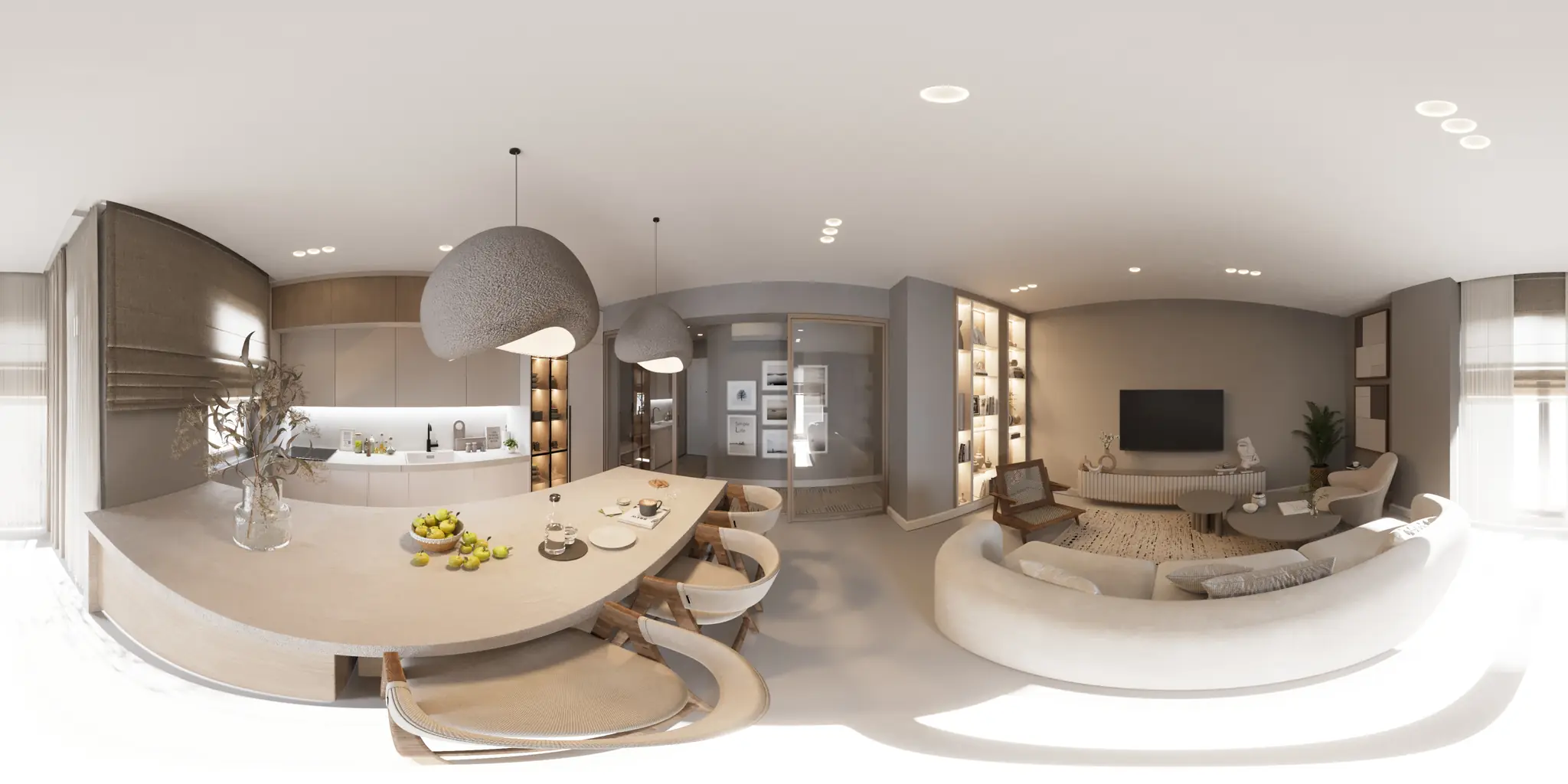
Une photo 360 par pièce. 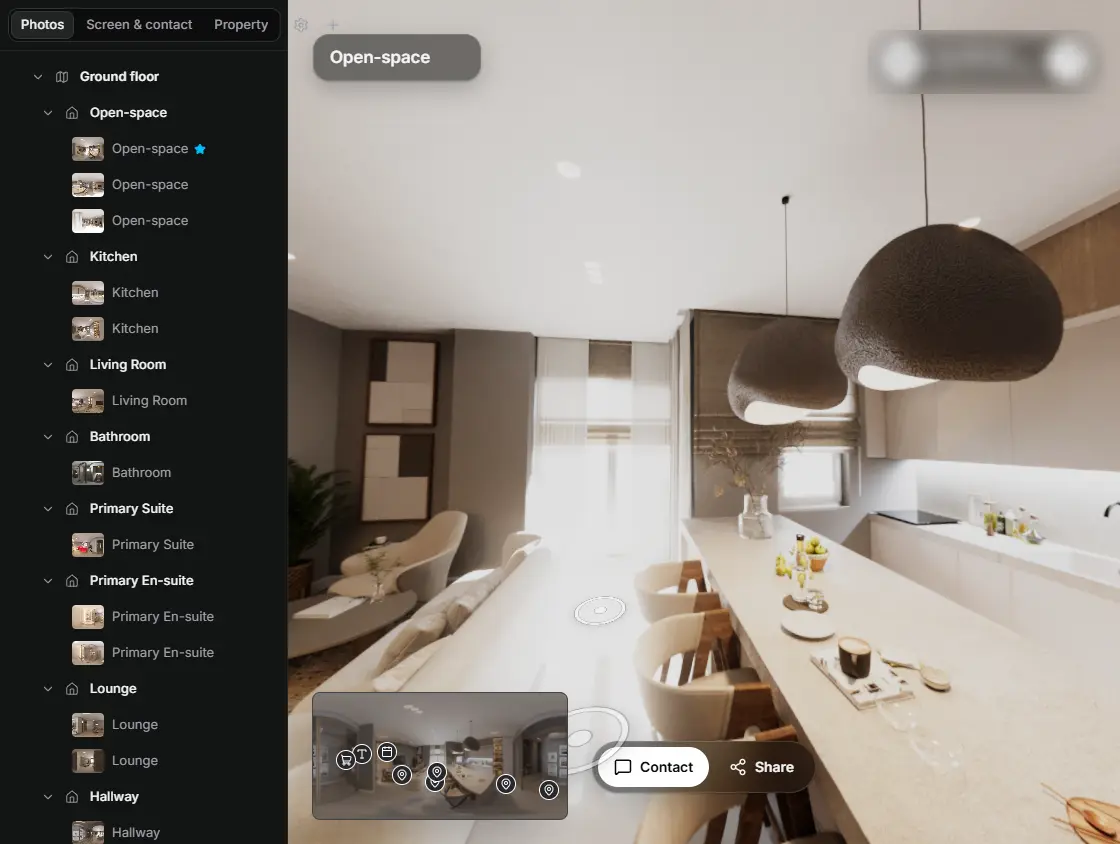
Dans l'éditeur, faites glisser une pièce sur sa porte : les deux pièces sont reliées. 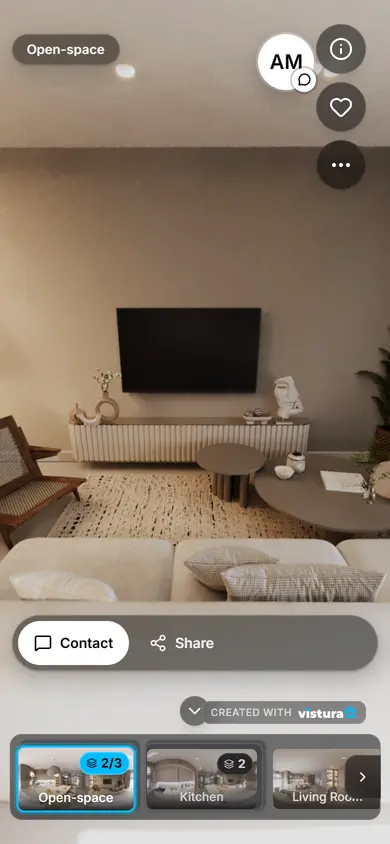
Les acheteurs ouvrent le lien sur n'importe quel téléphone, passent d'une pièce à l'autre et peuvent vous envoyer une question depuis la visite.
Offre Gratuit : 3 visites en ligne à la fois, avec la marque Vistura. Pro : visites en ligne illimitées, avec votre logo et vos couleurs.
Comment ajouter un filigrane ou un logo sur mes photos immobilières ?
- Choisissez les photos : toutes les photos d'une annonce d'un coup, sur téléphone ou sur ordinateur. Les photos 360 peuvent être dans le même lot.
- Ajoutez votre marque : choisissez le fichier de votre logo, tapez une ligne de texte (le nom de l'agence, le téléphone ou le site), ou les deux.
- Placez-la : un coin, un bord, le centre, ou le motif en diagonale sur toute la photo. Réglez la taille, l'opacité et la marge pendant que la première photo montre le résultat.
- Vérifiez une photo 360 : elle montre son sol vu d'en haut, avec votre logo sur un disque à la place du trépied.
- Téléchargez : un clic pose la marque sur toutes les photos. Une photo arrive en un seul fichier ; plusieurs arrivent dans un ZIP, et vous pouvez aussi les enregistrer une par une.
Votre logo sur les photos 360
Sur une photo 360, un logo dans un coin serait étiré au plafond ou au sol. L'emplacement habituel est juste sous l'appareil, au sol : c'est là qu'on voit le trépied, donc un disque avec votre logo le cache et signe la pièce en même temps. Qui regarde vers le bas voit votre logo plutôt que trois pieds.
Si vous préférez, le logo se place en petit sur l'horizon, au milieu de la photo. Dans les deux cas, la photo garde sa taille et ses métadonnées 360, et s'ouvre comme une photo 360 dans une visite Vistura et dans les visionneuses 360 qui les lisent.
Une photo 360 est reconnue à ses métadonnées. Une photo deux fois plus large que haute sans ces métadonnées affiche une case pour la traiter comme une photo 360.
Pourquoi les agents immobiliers mettent un filigrane sur leurs photos
- Photos copiées : les photos d'annonces se retrouvent sur d'autres sites et dans les annonces d'autres agents. Un logo montre d'où elles viennent.
- Votre marque : chaque photo partagée sur les réseaux sociaux, par message ou par l'acheteur à sa famille porte le nom de votre agence.
- Le travail du photographe : les photographes marquent les photos qu'ils livrent pour que leur travail soit crédité.
- Contact : un téléphone ou un site sur la photo ramène vers vous l'acheteur qui n'a vu que la photo.
Avant d'envoyer vos photos sur un portail immobilier
Certains portails immobiliers n'acceptent pas les photos portant un logo, un filigrane ou des coordonnées, ou demandent qu'ils restent discrets. Vérifiez les règles photo de votre portail avant d'envoyer des photos marquées, et gardez les originaux sans marque : cet outil ne les modifie jamais, il écrit de nouveaux fichiers.
Là où la marque est permise, un petit logo dans un coin à environ 70 % d'opacité protège la photo sans cacher la pièce. Gardez le motif en diagonale pour les photos que vous envoyez ou publiez sur les réseaux sociaux.
Réussir son filigrane
- Utilisez un PNG à fond transparent : le logo se pose alors sur la photo sans cadre blanc autour.
- Ayez une version blanche ou claire de votre logo : elle se lit sur la plupart des photos d'intérieur, plus sombres que le fond blanc habituel d'un logo.
- Restez autour de 15 à 20 % de la largeur de la photo, dans un coin éloigné de ce que la photo met en valeur.
- Gardez le même emplacement et la même taille sur toutes les photos d'une annonce, pour une série cohérente. Cet outil le fait pour vous et s'en souvient pour la prochaine annonce.
Questions
Mes photos ou mon logo sont-ils envoyés quelque part ?
Non. Tout est ouvert et fabriqué dans cette page, sur votre appareil. Rien n'est envoyé à Vistura ni ailleurs. Vos réglages et votre logo (jusqu'à 1,5 Mo) restent seulement dans ce navigateur, pour que le prochain lot soit un clic, et un bouton les efface.
C'est gratuit ? Combien de photos puis-je traiter ?
Gratuit, sans compte et sans limite. Seule votre marque va sur les photos, jamais celle de Vistura.
La qualité baisse-t-elle, la taille change-t-elle ?
Chaque photo garde sa largeur, sa hauteur et son orientation. Un PNG classique jusqu'à 16 mégapixels reste un PNG ; tout le reste est écrit en JPEG de haute qualité. Vos fichiers d'origine ne sont pas modifiés.
Une photo 360 fonctionne-t-elle encore dans une visite virtuelle ?
Oui. L'outil réécrit les métadonnées 360 dans le nouveau fichier : il garde ses métadonnées 360 et s'ouvre comme une photo 360 dans une visite Vistura et dans les visionneuses 360 qui les lisent. Le logo est peint dans la photo, au sol ou sur l'horizon.
Puis-je mettre un filigrane sur des photos destinées à un portail ?
Les règles des portails varient : certains acceptent un petit logo, d'autres refusent les filigranes, logos ou coordonnées sur les photos. Vérifiez d'abord les règles photo de votre portail, et gardez vos originaux sans marque.
Mon iPhone enregistre en HEIC. Ça marche ?
Utilisez JPEG, PNG ou WebP. Quand vous choisissez des photos dans la photothèque d'un iPhone avec Safari, elles arrivent en général en JPEG. Pour prendre des JPEG dès le départ : Réglages > Appareil photo > Formats > Le plus compatible.
Votre prochain bien, en visite virtuelle
Une photo 360 par pièce, reliées entre elles, partagées en un seul lien.
Offre Gratuit : 3 visites en ligne à la fois, avec la marque Vistura. Pro : visites en ligne illimitées, avec votre logo et vos couleurs.