360 graden foto bewerken: 6 stappen voor je hem plaatst
Zo kun je een 360 graden foto bewerken zonder hem te breken: horizon rechtzetten, statief verbergen, donkere kamers lichter maken en gps-locatie wissen.
Zo kun je een 360 graden foto bewerken zonder hem te breken: zet de horizon recht, verberg het statief, corrigeer het licht, maak privézaken onherkenbaar, maak het bestand kleiner en controleer alles in een 360-viewer. Een gewoon fotoprogramma ziet in een 360°-foto alleen een platte foto die twee keer zo breed is als hoog. Het weet niet dat de linker- en rechterrand in de kamer tegen elkaar aan liggen, en het kent de 360-metadata niet.
Voor makelaars telt dat extra. Volgens Funda hoort bij een complete woningpresentatie minstens tien foto's, minstens vier 360°-foto's of een 3D-tour, een video, een of meer plattegronden en ingevulde kenmerken. Die 360°-foto's moeten dus kloppen. Hieronder de zes stappen in de volgorde die werkt, met voor elke stap een gratis route in de browser en een op de computer.
Wat een 360°-foto anders maakt om te bewerken
Drie dingen maken een 360°-foto anders dan een gewone foto:
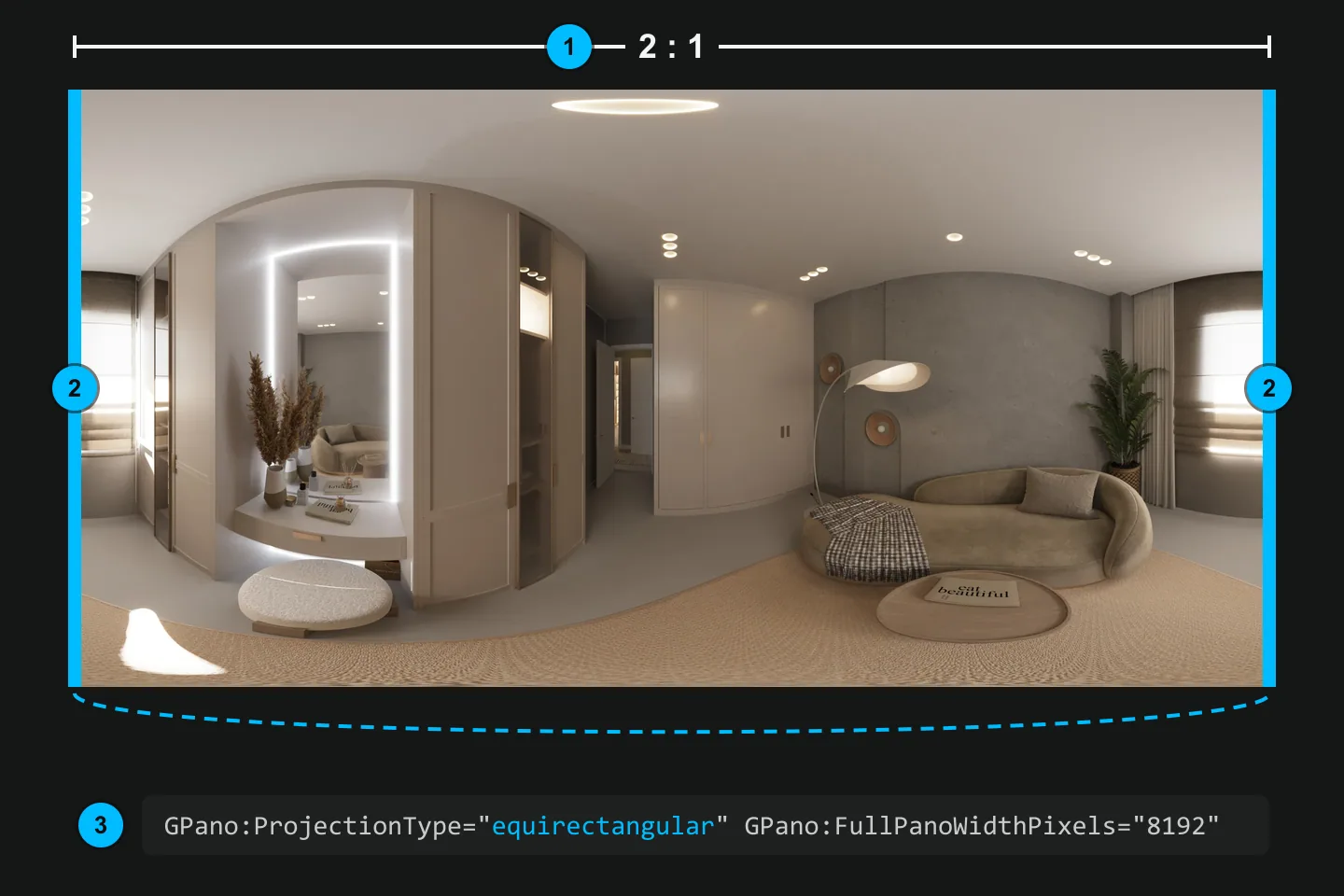
- De vorm. Een volledige 360°-foto (equirectangulair) is precies twee keer zo breed als hoog. Verander je dat, dan kan geen viewer hem meer tot een bol sluiten. Googles specificatie zegt dat een viewer een geschaalde foto zonder bijgewerkte metadata en zonder behouden verhouding niet als photo sphere moet tonen.
- De naad. De linker- en rechterrand zijn in de kamer dezelfde lijn. Wat je aan de ene rand verandert, moet aan de andere rand aansluiten.
- De metadata. Een paar regels XMP (GPano) bevatten de gegevens over het maken en weergeven van de bolfoto (Google). Zonder die regels opent een viewer het bestand misschien niet als bol, dus kijk wat de dienst vraagt waarop je plaatst. Veel programma's en chatapps laten die regels weg bij het opslaan.
De volgorde die je 360°-foto heel houdt
| Stap | Waarom hier | Gratis in de browser | Op de computer |
|---|---|---|---|
| 1. Rechtzetten | Draait de hele bol, de rest schuift mee | 360°-foto rechtzetten | Affinity, PaintShop Pro, app van de camera |
| 2. Statief verbergen | Het punt onder de camera ligt pas vast na het rechtzetten | Statief verwijderen | Affinity, PaintShop Pro |
| 3. Licht en kleur | Werkt op de hele foto, ook op de vloerpatch | Woningfoto's helderder maken | Affinity, Lightroom (alleen globale schuifjes) |
| 4. Privézaken weghalen | Pas in de bijna klare foto zie je wat zichtbaar blijft | Gezichten blurren, metadata verwijderen | Elk programma met een penseel |
| 5. Formaat | Als laatste verkleinen, zodat je maar één keer comprimeert | 360°-foto comprimeren | Export in de app van de camera |
| 6. Controleren | Laat zien of vorm, naad en metadata heel zijn | Panorama viewer | Viewer in de app van de camera |
Je kunt een stap overslaan, maar de eerste twee niet omdraaien.
1. De horizon rechtzetten
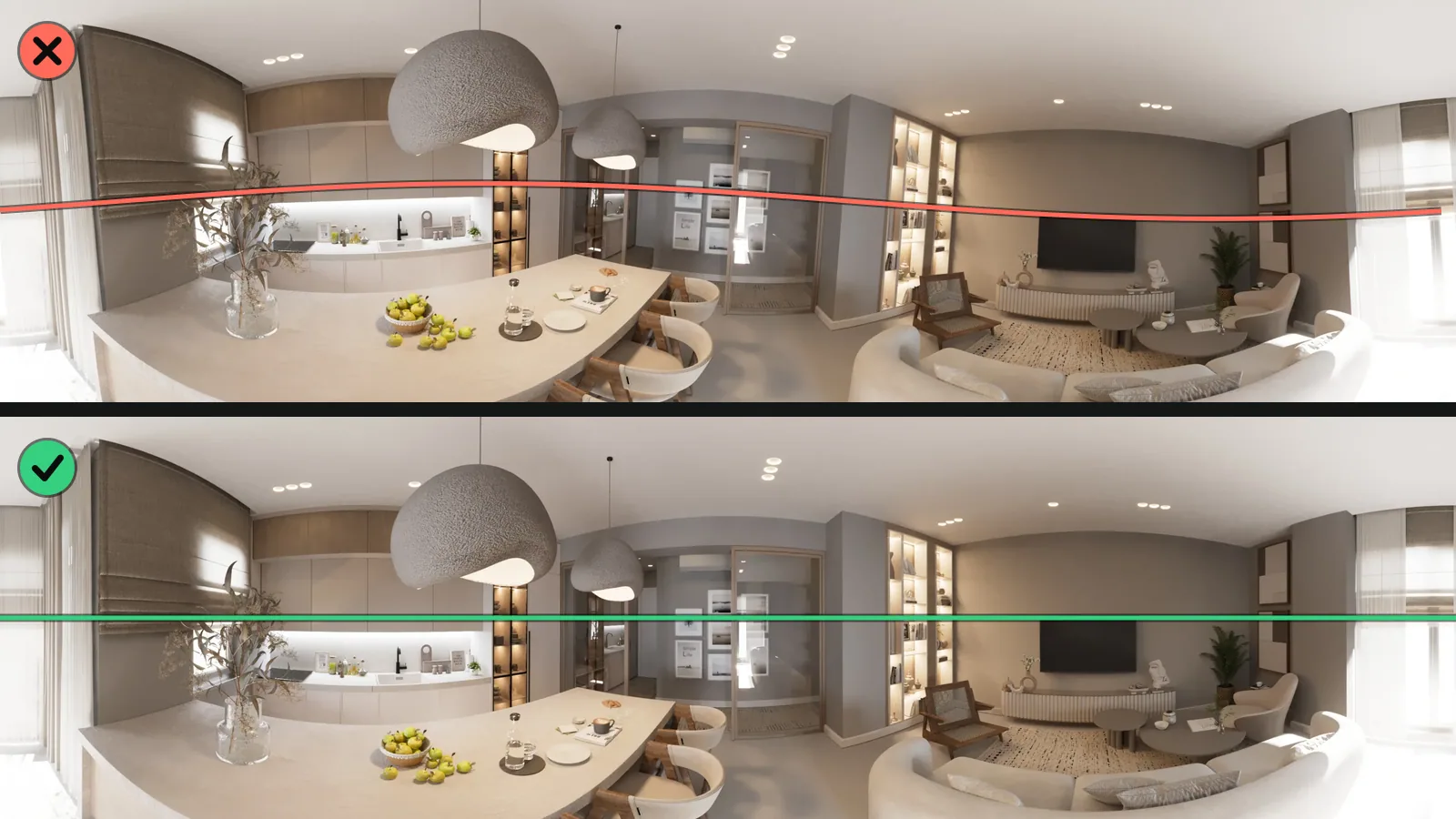
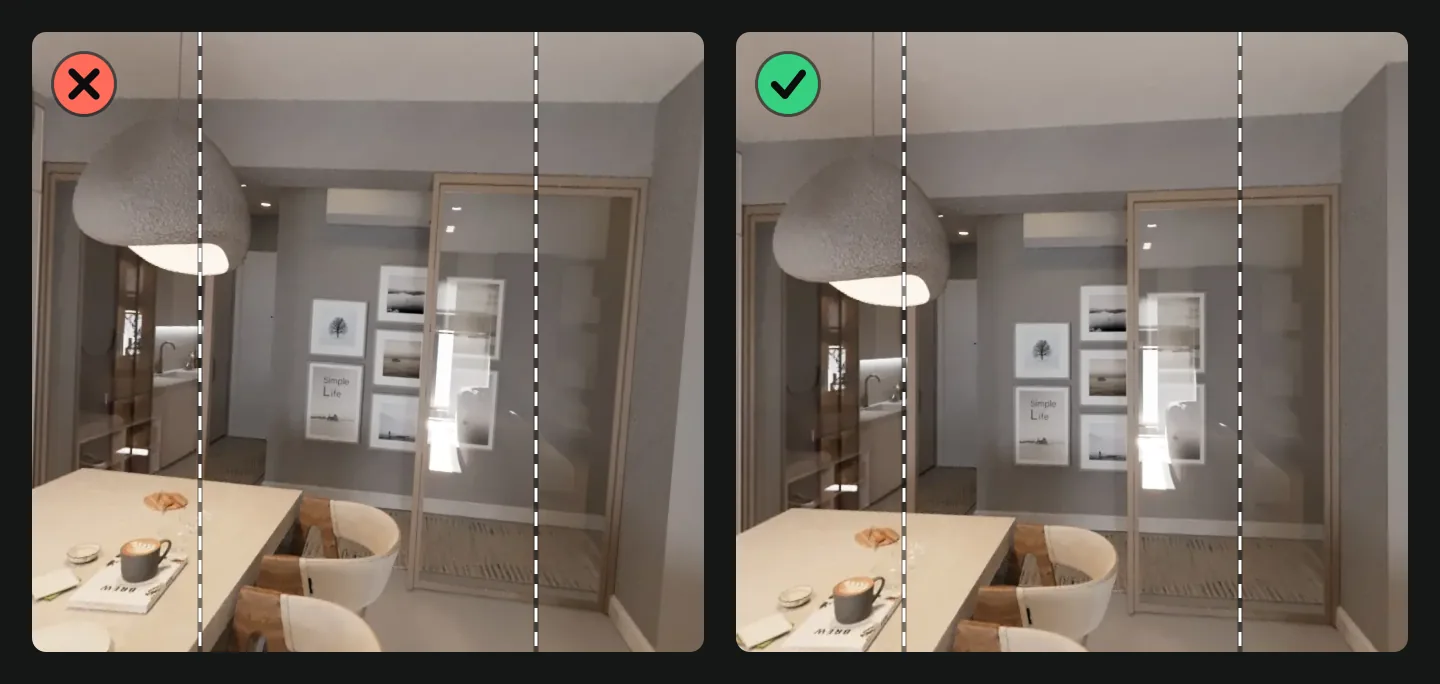
Scheve 360°-foto's ontstaan vaak door een statief op een ongelijke vloer, een stok die net niet recht staat of een onnauwkeurige bewegingssensor in de camera. Je ziet het meteen: de muren hellen, en als je in de viewer ronddraait, stijgt de horizon aan de ene kant van de kamer en zakt hij aan de andere.
Biedt de app van je camera bij het exporteren een automatische horizoncorrectie, zet die dan aan; de menunamen verschillen per versie. In Affinity Photo 2 kies je in het menu Layer de opdracht Live Projection > Equirectangular Projection, zo heet die in de Engelse versie; in de contextbalk verschijnt dan een regelaar om recht te zetten (Affinity-help, Engels).
Sneller gaat het in de browser. De gratis Vistura-tool 360°-foto rechtzetten zoekt de verticale lijnen in de kamer, zoals deurposten en hoeken van muren, en corrigeert een helling tot ongeveer 10 graden automatisch. Met de hand zet je hem tot 15 graden recht met een raster. Je downloadt de foto op volle resolutie, er wordt niets afgesneden en de 360-metadata blijven erin. Net als alle tools in dit artikel werkt hij op je eigen apparaat, zonder account en zonder watermerk.
Controleer het resultaat aan een deurpost recht voor je, niet aan de vloer: een verticale lijn laat een kleine helling veel duidelijker zien.
2. Het statief verbergen
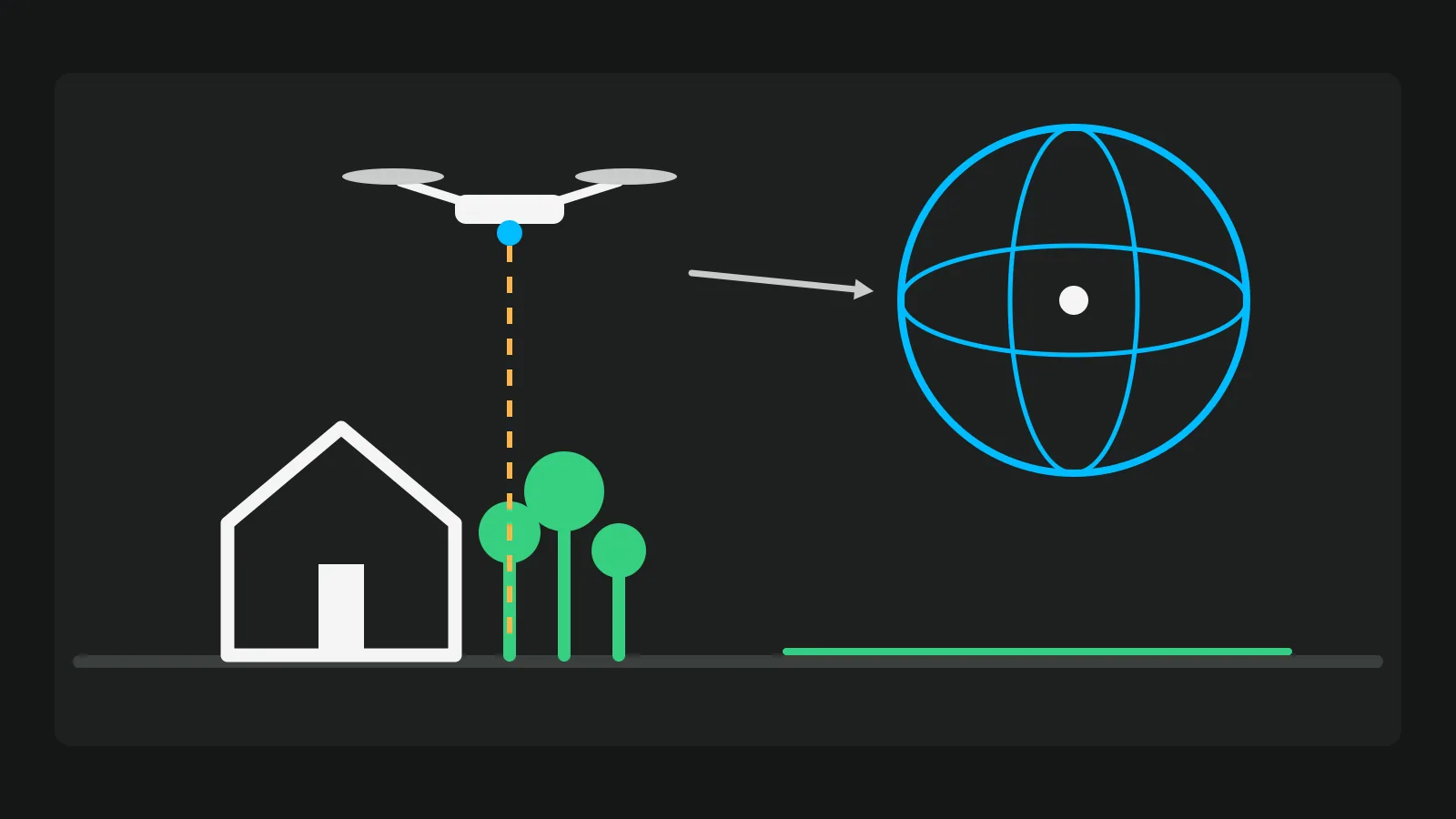
Het statief komt na het rechtzetten, omdat rechtzetten de bol draait en het punt recht onder de camera daarbij verschuift. Werk het dus één keer weg, aan het eind. Waarom de poten zelfs met een onzichtbare selfiestick in beeld komen, lees je in ons artikel over de 360-camera voor makelaars.
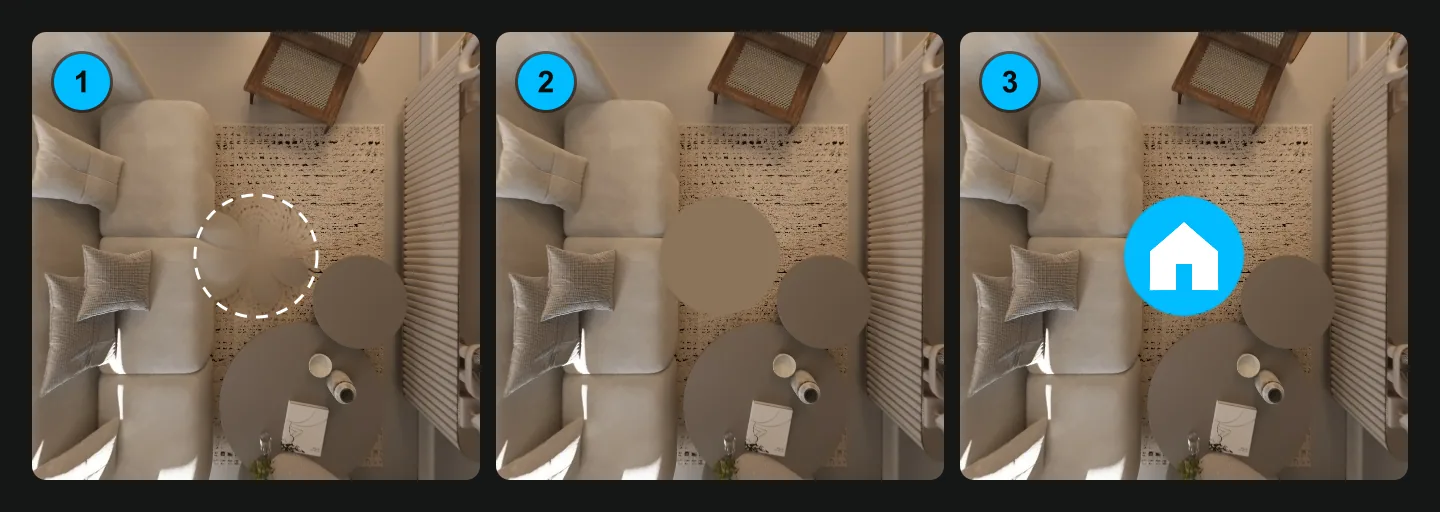
Er zijn drie manieren om de plek te bedekken:
- Vloer invullen: de vloer rond het statief wordt erin getrokken. Werkt het best op rustige vloeren, zoals effen tegels of vloerbedekking.
- Effen schijf: voor vloeren met een patroon, zoals visgraatparket, waar een vulling zou opvallen.
- Logoschijf: je logo op de vloer, voor je eigen tour.
Waar een logo mag, hangt af van het platform. Google Maps vraagt om geen "distracting effects or filters" onderaan een photo sphere: gebruik voor Maps dus de vloervulling. Wat Funda en Pararius toestaan op hun foto's, vraag je na bij Funda (via Funda Desk of je CRM) voordat je een logo op de vloer zet. Een logoschijf is in elk geval op zijn plek in je eigen tour.
De gratis tool Statief verwijderen biedt alle drie, met een patch van 8 tot 35 graden, en levert een JPEG op volle grootte met 360-metadata. Op de computer heeft PaintShop Pro eigen functies om een statief uit een 360°-foto te halen (Corel-help), en in de live projectie van Affinity retoucheer je de vloer terwijl je er recht op neerkijkt (Affinity-help).
3. Belichting en kleur corrigeren zonder naad
Neem een tussenwoning in Utrecht in november: buiten is het licht, binnen donker, het raam trekt de belichting omlaag, en lampen mengen zich met daglicht tot een gele zweem.
Voor 360°-foto's geldt één regel: verander de hele foto op dezelfde manier, dus belichting, witbalans en globaal contrast, dan sluiten de randen netjes op elkaar aan. Tools die naar naburige pixels kijken, zien aan de linker- en de rechterrand andere buren. Denk aan helderheid (clarity), schaduwen en hoge lichten in veel programma's, lokale penselen en retoucheertools. Die kunnen daar een zichtbare lijn achterlaten.
De beste correctie gebeurt bij de opname: HDR of een belichtingsreeks op de 360-camera vangt ramen en donkere hoeken in één foto. Wat de camera's daarvoor bieden, staat in het artikel over de 360-camera voor makelaars.
Daarna helpt de gratis tool Woningfoto's helderder maken: de automatische stand leest elke foto, licht schaduwen op, houdt ramen tegen en haalt de gele zweem weg. Op een 360°-foto past hij overal dezelfde aanpassing toe, zodat de randen op elkaar aansluiten. Je kunt meerdere foto's tegelijk bewerken en als ZIP downloaden.
Bewerk je in Lightroom of Camera Raw, gebruik dan alleen de globale schuifjes en controleer daarna de naad en de metadata (stap 6).
4. Weghalen wat niet openbaar hoort
Een 360°-foto laat de hele kamer zien, ook wat achter je staat. Draai dus één keer helemaal rond en zoek naar mensen, kentekens voor het raam, familiefoto's, papieren op tafel en schermen met open mail.
Vraag mensen die herkenbaar in beeld zijn om toestemming, of maak ze onherkenbaar. Het makkelijkst is iedereen te vragen de kamer te verlaten voordat je fotografeert. Voor wat er toch in staat, is er de gratis tool Gezichten blurren in 360°-foto's, waarmee je ook kentekens, familiefoto's en documenten onherkenbaar maakt.
Dan de locatie. Telefoons en veel camera's slaan gps-coördinaten op in het bestand. De tool Metadata uit foto's verwijderen haalt ze weg zonder de foto opnieuw te comprimeren, en houdt de 360-metadata standaard aan. De tools om recht te zetten, het statief te verbergen, lichter te maken en te comprimeren laten de gps-locatie al weg uit hun downloads; de metadata-tool is voor bestanden die je ergens anders hebt bewerkt.
5. Het juiste formaat
Pixels en megabytes zijn twee verschillende grenzen. Google Maps vraagt minstens 7,5 MP (3.840 x 1.920 pixels), een verhouding van 2:1 en maximaal 75 MB. Voor Funda controleer je wat je CRM of Funda Desk vraagt voordat je verkleint.
De breedte telt het meest: een 4K-foto (4.096 x 2.048 pixels) heeft een kwart van de pixels van een 8K-foto. Voor Google Maps heb je minstens het formaat hierboven nodig.
Een gewone compressor kan de metadata of de verhouding 2:1 kwijtraken. De gratis tool 360°-foto comprimeren verkleint naar 8K, 7.7K, 6K, 5.7K of 4K, of naar een doelgrootte in MB, altijd in 2:1 en met 360-metadata.
Stuur het bestand niet als foto via een chatapp: daar komt het meestal verkleind en zonder metadata aan.
6. Controleren voordat je publiceert
Deze controle kost een halve minuut:
- Open het bestand in de panorama viewer en kijk naar de naad achter je, recht naar beneden en recht naar boven.
- Een deurpost recht voor je staat verticaal.
- Het bestand is nog steeds precies twee keer zo breed als hoog.
- De 360-metadata zitten er nog in. De tool 360°-foto voor Facebook laat het zien, vult ontbrekende metadata aan zonder opnieuw te comprimeren en controleert ook de gepubliceerde eisen van Google Maps.
- Het bestand blijft onder de grens van het platform waar het naartoe gaat.
Wat je aan een woningfoto mag veranderen
De zes stappen hierboven veranderen niet de woning, alleen de foto: een rechte horizon, een lichte kamer en een onherkenbaar gezicht laten het huis zien zoals het is. Het wordt anders als je gebreken wegpoetst, meubels toevoegt of weghaalt, of het uitzicht uit het raam vervangt. Dan ziet de koper iets wat hij bij de bezichtiging niet terugvindt, en dat zet kopers op het verkeerde been. Gebruik een simpele toets: zou de koper bij binnenkomst zeggen dat de kamer eruitziet als op de foto? Dan is de bewerking in orde. Voor gewone foto's en meer over bewerken lees je huis fotograferen voor de verkoop.
Programma's voor 360°-foto's op de computer (2026)
| Programma | 360-weergave tijdens bewerken | Prijs | Let op |
|---|---|---|---|
| Affinity (van Canva) | Ja, live projectie met regelaar om recht te zetten (help) | "free for individuals" | Controleer het menupad in jouw versie |
| Photoshop | Controleer jouw versie | Zie Adobe | "As of Photoshop 22.5, released in August 2021, Photoshop's 3D features will be discontinued." Controleer of jouw versie de opdrachten voor bolvormige panorama's nog heeft. |
| PaintShop Pro | Ja, functies om recht te zetten en het statief te verwijderen (Corel) | Zie Corel | Controleer versie en systeemeisen bij de maker |
| App van de camera | Verschilt per merk | Bij de camera | Controleer of de export een horizoncorrectie biedt |
Alle kamers van een tour in één keer bewerken
In een Vistura-tour zitten dezelfde correcties in de editor. "Automatisch rechtzetten" zet een kamer recht, en de hotspots draaien mee. "Automatische kleur op alle foto's" brengt licht en kleur in alle kamers in één keer gelijk; dat zit in elk abonnement, en op Pro stel je helderheid, schaduwen, hoge lichten, warmte en levendigheid ook met schuifjes in. Op Pro en Business verbergt "Statief verbergen" het statief in elke kamer: "Wegwerken" vult het in met de vloer eromheen, of een kleur of je logo komt eroverheen, en "Op alle foto's toepassen" doet de hele tour in één stap. Kleur en statief pas je in één keer op alle foto's toe, en de originele foto blijft bewaard; na het rechtzetten haal je de vorige foto met één keer ongedaan maken terug. Bij het uploaden haalt Vistura de cameragegevens uit de opgeslagen bestanden, de gps-locatie inbegrepen, en maakt lichtere versies voor telefoons. Voor de tour is het dus genoeg dat een foto onder de 25 MB blijft; kleiner hoeft niet. Wat Pro en Business bevatten, zie je op de pagina prijzen.
Bewerk één foto gratis in de browser. Wil je elke kamer in één tour waar kopers doorheen lopen, neem de kamers dan op met Vistura Capture op je telefoon, of upload je 360°-foto's in een nieuwe tour.
Veelgestelde vragen
Kan ik een 360 graden foto bewerken op mijn telefoon?
Ja. De gratis tools om recht te zetten, het statief te verbergen, lichter te maken en te comprimeren werken in de browser, dus ook op je telefoon, zonder app en zonder account.
Waarom toont Facebook mijn bewerkte 360°-foto plat?
Meestal zijn de 360-metadata bij het bewerken verloren gegaan, of is de foto niet meer twee keer zo breed als hoog. Controleer het bestand met de tool [360°-foto voor Facebook](/nl/tools/360-foto-facebook): die laat beide zien en zet ontbrekende metadata in een JPEG zonder de foto opnieuw te comprimeren.
Gaat een 360°-foto achteruit in kwaliteit als je hem bewerkt?
Elke keer dat je als JPEG opslaat, wordt de foto opnieuw gecomprimeerd. De tool om recht te zetten slaat op met kwaliteit 92 op volle resolutie, en metadata verwijderen comprimeert helemaal niet opnieuw. Werk altijd vanaf het originele bestand, nooit vanaf een kopie die je van een platform hebt gedownload.
Hoeveel 360°-foto's wil Funda zien?
Volgens Funda hoort bij een complete presentatie minstens vier 360°-foto's of een 3D-tour, naast minstens tien foto's, een video, een of meer plattegronden en ingevulde kenmerken. Bekijk de actuele lijst op de [pagina's van Funda voor makelaars](https://www.funda.nl/voormakelaars/wonen/nieuwe-woningpresentatie/hub/).
Hoe groot moet een 360°-foto zijn?
Voor Google Maps minstens 7,5 MP (3.840 x 1.920 pixels), in de verhouding 2:1 en maximaal 75 MB. In een Vistura-tour passen foto's tot 25 MB. Voor Funda controleer je wat je CRM of Funda Desk vraagt.