Retoucher une photo 360 : 6 corrections avant de publier
Comment retoucher une photo 360 sans la casser : redresser l’horizon, cacher le trépied, éclaircir les pièces sombres, effacer le GPS et alléger le fichier.
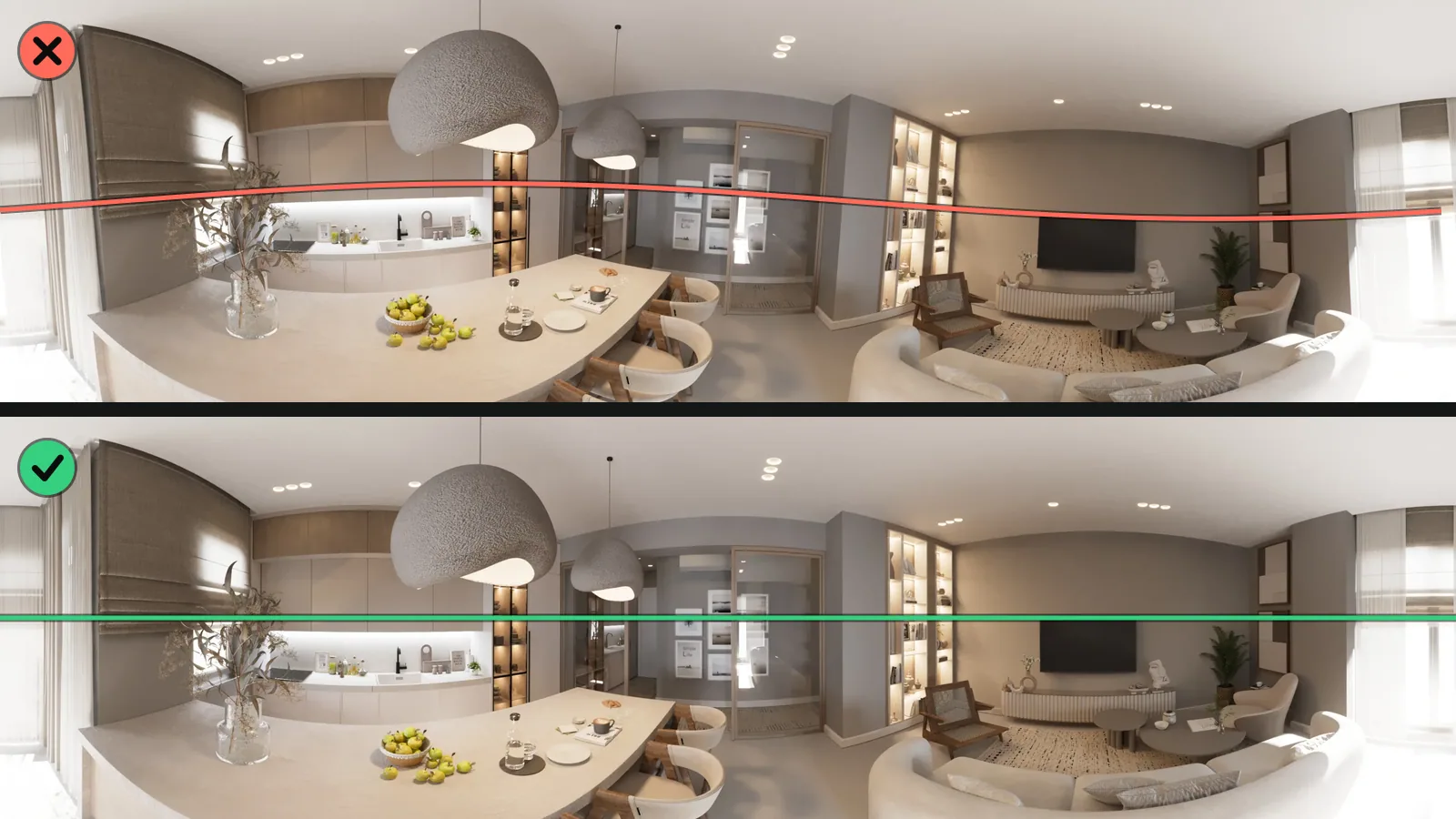
Voici comment retoucher une photo 360 sans la casser : redressez l'horizon, cachez le trépied, corrigez la lumière, masquez ce qui est privé, allégez le fichier et vérifiez le résultat dans une visionneuse 360. Une photo 360 demande plus de soin qu'une photo d'annonce classique, car un logiciel de retouche ordinaire n'y voit qu'une image plate deux fois plus large que haute. Il ne sait pas que les bords gauche et droit se rejoignent, ni ce que sont les métadonnées 360.
Ce guide suit l'ordre de travail qui garde la photo lisible en 360, étape par étape, avec un outil gratuit dans le navigateur et une solution sur ordinateur pour chacune.
Ce qui change quand on retouche une photo 360
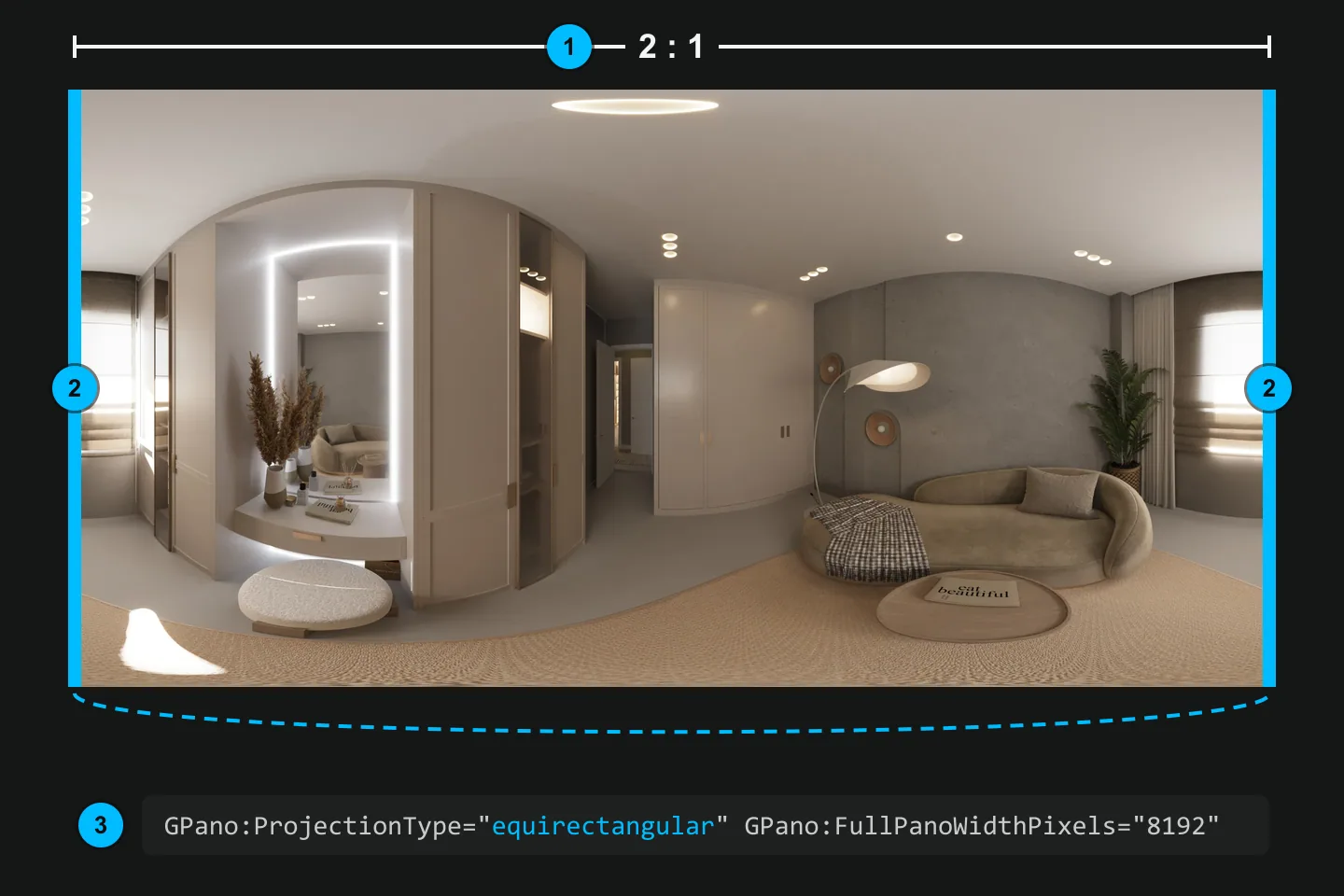
Trois choses distinguent une photo 360 d'une photo à plat :
- La forme. Une photo 360 complète (dite équirectangulaire) est exactement deux fois plus large que haute. Changez ce rapport et aucune visionneuse ne peut l'enrouler en sphère. La spécification de Google précise même qu'une image redimensionnée sans mise à jour de ses métadonnées ni respect de ses proportions ne doit pas s'afficher comme une photo sphérique.
- Le raccord. Le bord gauche et le bord droit sont une seule et même ligne de la pièce. Ce que vous faites d'un côté doit correspondre exactement de l'autre.
- Les métadonnées. Quelques lignes XMP (appelées GPano, décrites par Google) renseignent la création et l'affichage de la photo sphérique. Sans elles, une visionneuse peut ne pas ouvrir le fichier comme une sphère : vérifiez ce que demande le service où vous publiez. Beaucoup de logiciels et de messageries les retirent sans prévenir.
L'ordre qui garde la photo 360 intacte
| Étape | Pourquoi à ce moment | Gratuit dans le navigateur | Sur ordinateur |
|---|---|---|---|
| 1. Redresser | Le redressement fait tourner toute la sphère | Redresser une photo 360 | Affinity, PaintShop Pro, l'application de la caméra |
| 2. Cacher le trépied | Le point sous la caméra a bougé à l'étape 1 | Enlever le trépied | Affinity, PaintShop Pro |
| 3. Lumière et couleur | Sur une image déjà droite et propre | Éclaircir des photos immobilières | Affinity, Lightroom avec réglages globaux |
| 4. Vie privée | Une fois l'image finale fixée | Flouter les visages sur une photo 360, supprimer les métadonnées | Votre logiciel habituel |
| 5. Taille | Une seule compression, à la fin | Compresser une photo 360 | Export en gardant le 2:1 |
| 6. Vérifier | Avant tout envoi | Visionneuse 360, photo 360 pour Facebook | Une visionneuse 360 |
Vous pouvez sauter une étape, mais n'inversez pas les deux premières.
1. Redresser l'horizon
Une photo 360 sort de travers pour des raisons simples : un trépied mal réglé, un sol qui n'est pas plan, une perche légèrement inclinée, ou les capteurs de mouvement de la caméra qui se trompent de quelques degrés.
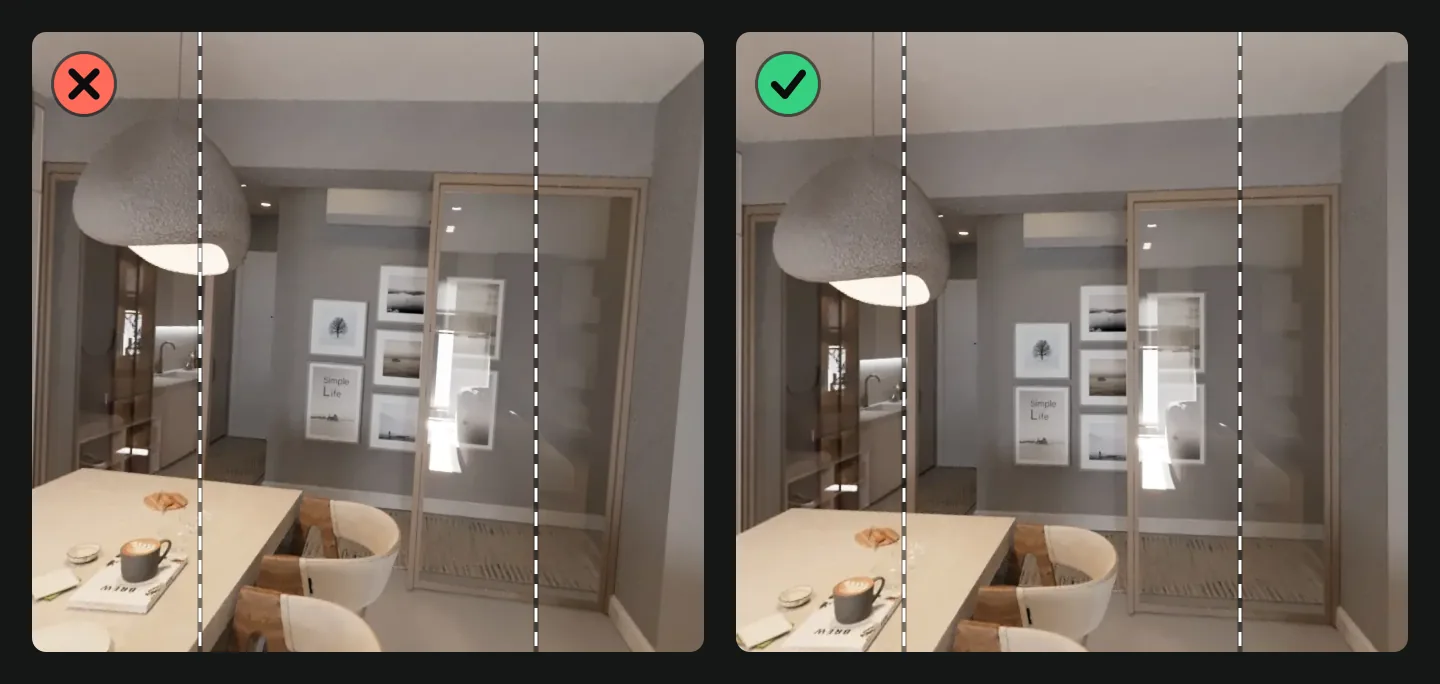
Le symptôme est facile à repérer. Les murs penchent, et quand vous tournez dans la pièce, l'horizon monte d'un côté et descend de l'autre, comme une vague.
Trois façons de corriger :
- Dans l'application de la caméra. Si elle propose une correction automatique de l'horizon à l'export, activez-la avant d'exporter. Les noms des menus changent d'une version à l'autre.
- Dans Affinity. L'aide d'Affinity Photo 2 décrit le chemin Layer > Live Projection > Equirectangular Projection, puis un réglage Straighten dans la barre d'outils pour remettre l'horizon de niveau.
- Dans le navigateur. Les outils gratuits de Vistura tournent dans votre navigateur, sans compte ni filigrane, et rien n'est envoyé sur un serveur tant que vous ne créez pas de visite avec la photo. L'outil redresser une photo 360 corrige automatiquement à partir des lignes verticales de la pièce (encadrements de porte, angles de murs) jusqu'à environ 10 degrés d'inclinaison, ou à la main avec une grille jusqu'à 15 degrés. Le fichier téléchargé garde sa pleine résolution et ses métadonnées 360.
Astuce : contrôlez le résultat sur un encadrement de porte droit devant vous, pas sur le sol. Le sol se déforme fortement dans une photo 360, une porte reste une ligne nette.
2. Cacher le trépied
Cette étape vient après le redressement, car redresser fait tourner la sphère : le point situé sous la caméra se déplace. Si vous masquez le trépied avant, vous devrez recommencer.
Pour éviter le trépied dès la prise de vue (perche fine, réglage de la hauteur), voyez notre guide de la caméra 360 immobilier. Ici, il s'agit de le faire disparaître après coup.
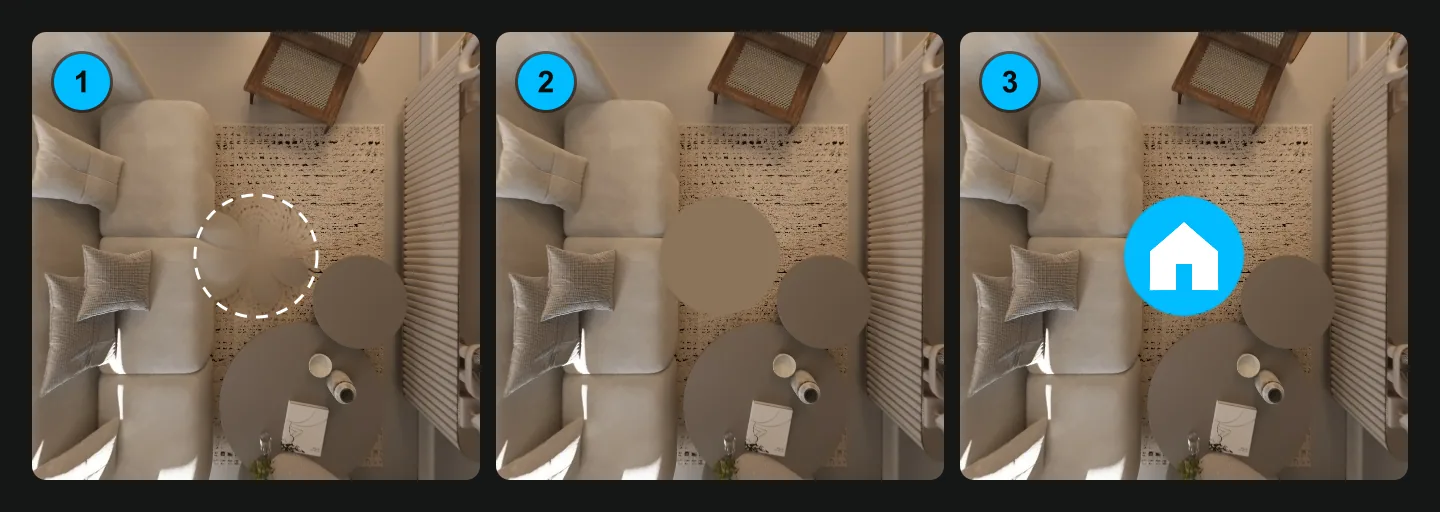
Trois façons de le couvrir :
- Remplir avec le sol autour. Le meilleur résultat sur un parquet uni, un carrelage clair, une moquette.
- Un disque uni de la couleur du sol, pour les sols à motifs.
- Un disque avec votre logo, pour la marque de l'agence.
Où le logo a sa place, et où il ne l'a pas
Dans votre propre visite virtuelle, le logo au sol est un bon emplacement. Ailleurs, regardez les règles :
- Le guide de SeLoger pour les particuliers demande des photos « exemptes de logos, textes, filigranes, captures d'écran ou bordures ». Ce guide vise les particuliers ; les règles des flux envoyés par les agences ne sont pas publiées au même endroit, demandez-les à votre interlocuteur SeLoger.
- Les règles d'annonce de leboncoin refusent les photos avec un « Lien vers un site internet ou présence d'un QR code » ou un « Numéro de téléphone ou adresse email ».
- Les exigences de Google Maps pour les photos sphériques excluent les effets ou filtres gênants en bas de la photo.
En pratique : un disque à logo dans votre visite, et un remplissage par le sol pour tout ce qui part vers un portail, votre logiciel de transaction ou Google Maps.
L'outil gratuit enlever le trépied propose les trois couvertures : sol, disque de couleur ou votre logo, sur une zone de 8 à 35 degrés, et rend un JPEG pleine taille avec ses métadonnées 360. Sur ordinateur, l'aide de PaintShop Pro a une rubrique dédiée à la suppression du trépied, et la projection en direct d'Affinity permet de retoucher le sol en le regardant d'en haut.
3. Corriger la lumière sans créer de raccord
Prenez un T2 à Lyon exposé nord : la fenêtre lumineuse fait baisser l'exposition de toute la photo, et les ampoules jaunes se mêlent à la lumière du jour. Résultat, une pièce sombre et une dominante orangée.
La règle pour une photo 360 : appliquez le même réglage à toute l'image. Exposition, balance des blancs, contraste global : les deux bords restent identiques, donc le raccord reste invisible.
Méfiez-vous des réglages qui regardent les pixels voisins : clarté, ombres et hautes lumières dans beaucoup de logiciels, pinceaux locaux, correcteur. Au bord gauche et au bord droit, ils ne voient pas les mêmes voisins, et ils peuvent laisser une ligne verticale là où la photo se referme.
La meilleure correction se fait à la prise de vue, avec le mode HDR ou le bracketing de la caméra (voir le guide de la caméra 360 immobilier). Après coup, l'outil gratuit éclaircir des photos immobilières analyse chaque photo en mode Auto : il relève les ombres, retient les fenêtres et retire la lumière jaune. Sur une photo 360, il applique le même réglage partout pour que les bords se raccordent, et il traite plusieurs photos d'un coup avec un téléchargement en ZIP.
Si vous retouchez dans Lightroom ou Camera Raw, gardez les curseurs globaux, puis vérifiez le raccord et les métadonnées à l'étape 6.
4. Masquer ce qui doit rester privé
Une photo 360 montre toute la pièce, y compris derrière vous. Faites un tour complet de l'image avant de publier et repérez :
- les personnes, y compris dans un miroir ;
- les plaques d'immatriculation visibles par la fenêtre ou dans le garage ;
- les photos de famille, les diplômes, les documents posés sur un bureau ;
- un écran allumé avec une messagerie ouverte.
Si une personne reste reconnaissable sur la photo, demandez-lui son accord avant de publier. Sinon, floutez-la avec l'outil gratuit flouter les visages sur une photo 360, qui permet aussi de flouter les plaques, les photos de famille et les documents.
Pensez aussi à la position GPS. Les téléphones et beaucoup de caméras l'enregistrent dans le fichier. L'outil supprimer les métadonnées l'efface sans recompresser l'image et garde par défaut les métadonnées 360. Les outils gratuits de redressement, de trépied, d'éclaircissement et de compression cités ici laissent déjà le GPS hors de leurs fichiers : ce nettoyage sert surtout pour les photos retouchées ailleurs.
5. Donner au fichier la bonne taille
Deux limites comptent : les pixels et les mégaoctets. Google Maps demande au moins 7,5 MP (3 840 x 1 920 pixels), un format 2:1 et 75 Mo au maximum (aide Google Maps). Le guide SeLoger pour les particuliers fixe un minimum de 1 280 x 720 pixels, pour 2 à 8 photos par annonce.
C'est la largeur qui compte le plus. Une photo 4K (4 096 x 2 048) contient quatre fois moins de pixels qu'une photo 8K : dans une visite où l'on zoome sur une cuisine, la différence se voit.
Un compresseur d'images ordinaire peut retirer les métadonnées ou casser le format 2:1. L'outil gratuit compresser une photo 360 propose 8K, 7,7K, 6K, 5,7K ou 4K, ou un poids cible en Mo, toujours en 2:1 et avec les métadonnées 360 écrites.
N'envoyez pas le fichier final par une messagerie en tant que photo : il arrive en général plus petit et sans ses métadonnées. Envoyez-le comme document, ou par un lien de partage.
6. Vérifier avant de publier
Trente secondes suffisent :
- Ouvrez la photo dans une visionneuse 360 et regardez derrière vous (le raccord), tout en bas (le trépied) et tout en haut (le plafond).
- Un encadrement de porte droit devant vous est bien vertical.
- Le fichier est toujours deux fois plus large que haut.
- Il a encore ses métadonnées 360 : contrôlez-le avec l'outil photo 360 pour Facebook, qui vérifie aussi les exigences publiées de Google Maps.
- Son poids reste sous la limite de la plateforme visée.
Ce que vous pouvez retoucher sur une photo d'annonce
Les six corrections de ce guide améliorent la façon dont la pièce est montrée, sans changer le bien : lumière, couleur, horizon, trépied, vie privée, poids. Elles rendent la photo plus fidèle à ce que voit un visiteur sur place.
Ajouter ou retirer des meubles, changer la vue par la fenêtre, effacer une fissure ou une tache d'humidité, c'est autre chose : la photo ne montre plus le bien tel qu'il est, et l'acheteur s'en apercevra à la visite. Si vous faites ce type de modification, signalez-le clairement dans l'annonce, et vérifiez les règles du portail ou de votre réseau avant de publier. Pour les photos classiques et la retouche en général, lisez réussir ses photos immobilières.
Logiciels de retouche photo 360 sur ordinateur en 2026
Les listes de logiciels de retouche photo gratuits qui sortent en tête des recherches traitent une photo 360 comme une image plate : rien sur le raccord, le format 2:1 ou les métadonnées. Voici ceux qui gèrent vraiment la 360.
| Logiciel | Vue 360 pendant la retouche | Prix | À surveiller |
|---|---|---|---|
| Affinity (Canva) | Oui, projection équirectangulaire en direct avec réglage Straighten (aide) | « Affinity is free for individuals » | Les noms de menus de l'aide portent sur Affinity Photo 2 |
| Photoshop | Dépend de votre version | Voir Adobe | « As of Photoshop 22.5, released in August 2021, Photoshop's 3D features will be discontinued » : vérifiez si votre version a encore les commandes de panorama sphérique |
| PaintShop Pro | Outils 360 pour redresser et retirer le trépied (aide Corel) | Voir Corel | L'aide citée porte sur la version 24 : comparez avec la vôtre |
| L'application de la caméra | Selon le modèle | Gratuite avec la caméra | Regardez les options d'export (horizon, résolution) de votre version |
Retoucher toutes les pièces d'une visite en une fois
Dans une visite Vistura, les mêmes corrections se trouvent dans l'éditeur et s'appliquent aux photos de la visite. « Redresser automatiquement » remet chaque photo de niveau, et les points interactifs tournent avec elle. « Couleur automatique sur toutes les photos » éclaircit les pièces sombres et retire la dominante jaune, dans toutes les offres, et sur Pro vous affinez à la main avec les curseurs de luminosité, d'ombres, de hautes lumières, de chaleur et de vibrance. Sur Pro et Business, « Masquer le trépied » propose « Effacer » (le sol autour remplace le trépied), un disque de couleur ou votre logo, avec « Appliquer à toutes les photos ». Les corrections de couleur et de trépied conservent la photo d'origine ; après un redressement, une seule annulation rend la photo précédente. À l'envoi, les métadonnées de l'appareil, position GPS comprise, sont retirées des fichiers stockés, des versions plus légères sont préparées pour les téléphones, et une photo jusqu'à 25 Mo entre telle quelle dans la visite. Comparez les offres Gratuit, Pro et Business.
Commencez par retoucher une photo gratuitement dans le navigateur. Pour réunir chaque pièce dans une visite que l'acheteur parcourt comme sur place, lancez une visite, depuis une caméra 360 ou avec Vistura Capture sur votre téléphone.
Questions fréquentes
Peut-on retoucher une photo 360 sur un téléphone ?
Oui. Les outils gratuits cités dans cet article fonctionnent dans le navigateur du téléphone, sans application à installer.
Pourquoi ma photo 360 retouchée s'affiche à plat sur Facebook ?
Presque toujours parce que le fichier a perdu ses métadonnées 360 ou qu'il n'est plus deux fois plus large que haut. Un logiciel de retouche classique ou une messagerie peut retirer ces quelques lignes. Vérifiez le fichier avec l'outil gratuit photo 360 pour Facebook, qui ajoute les métadonnées à un JPEG sans le recompresser.
Retoucher une photo 360 fait-il perdre de la qualité ?
Chaque enregistrement en JPEG recompresse l'image, donc la perte s'additionne si vous retouchez une copie de copie. Partez toujours du fichier d'origine de la caméra, jamais d'une photo téléchargée depuis un portail ou une messagerie. L'outil de redressement enregistre en qualité 92 à pleine résolution, et l'outil de suppression des métadonnées ne recompresse pas l'image.
Puis-je mettre mon logo au sol d'une photo 360 ?
Dans votre propre visite, oui, avec Pro ou Business : c'est un bon emplacement pour la marque de l'agence, et l'outil gratuit l'ajoute aussi directement au fichier. Sur les portails, mieux vaut s'en passer : le guide SeLoger pour les particuliers demande des photos sans logos ni textes, et leboncoin refuse les photos avec un lien, un QR code, un numéro de téléphone ou une adresse email ; pour les autres portails, vérifiez leurs règles. Google Maps demande aussi l'absence d'effets gênants en bas de la photo : utilisez alors le remplissage par le sol.
Quelle taille pour une photo 360 ?
Gardez toujours le format 2:1. Google Maps demande au moins 7,5 MP (3 840 x 1 920 pixels) et 75 Mo au maximum. Pour une visite en ligne, une photo 8K ou 6K offre un bon équilibre entre netteté et poids ; descendez en 4K seulement quand le poids du fichier vous bloque.