360-Grad-Fotos bearbeiten: 6 Korrekturen vor dem Inserat
360-Grad-Fotos bearbeiten, ohne das 360 zu zerstören: Horizont begradigen, Stativ entfernen, dunkle Räume aufhellen, GPS-Daten löschen, Datei verkleinern.
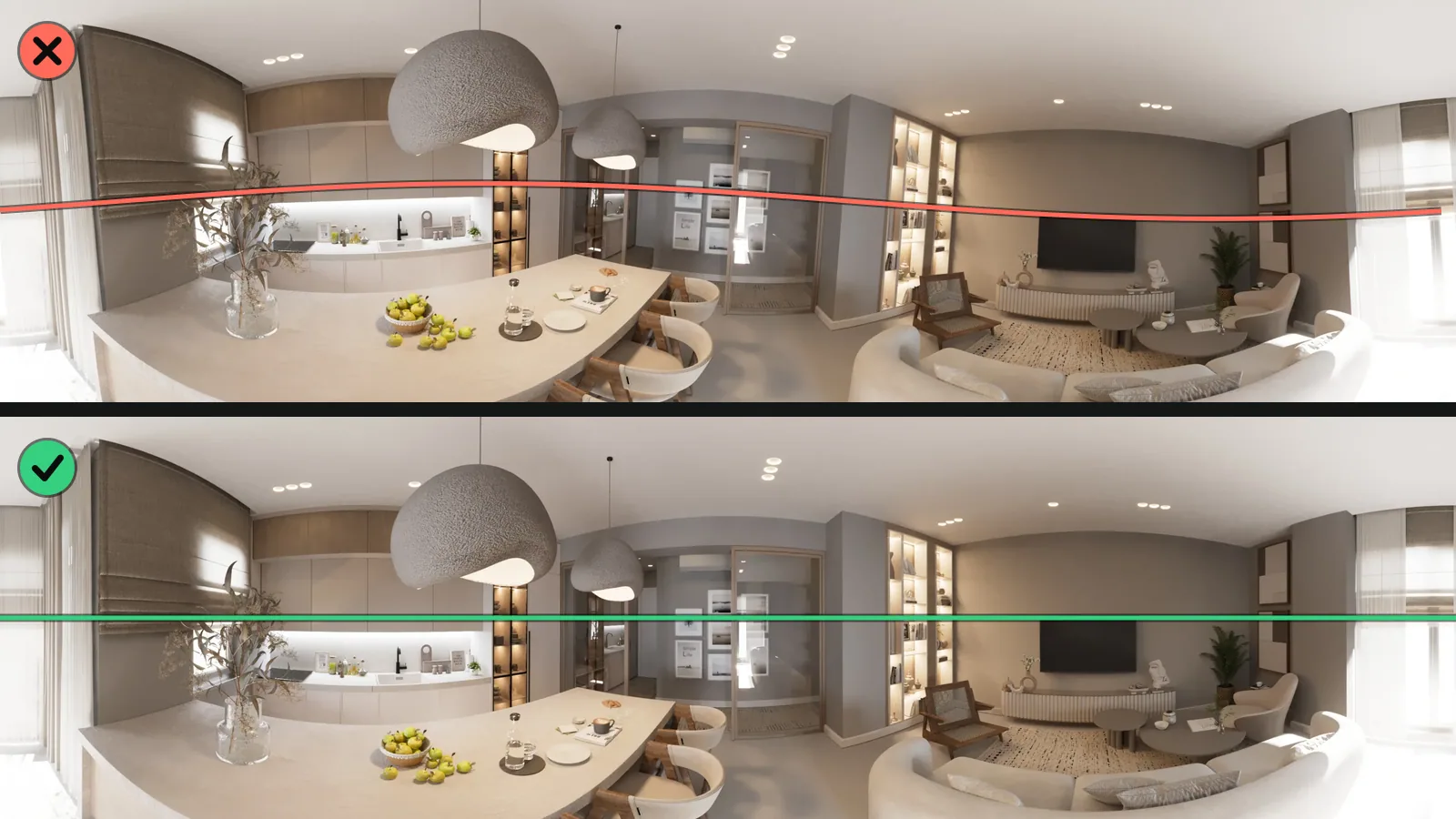
So können Sie 360-Grad-Fotos bearbeiten, ohne das 360 zu zerstören: erst den Horizont begradigen, dann das Stativ verdecken, das Licht korrigieren, Privates unkenntlich machen, die Datei verkleinern und zum Schluss alles in einem 360-Viewer prüfen. Ein normales Bildprogramm sieht in einem 360-Grad-Foto nur ein flaches Bild, das doppelt so breit wie hoch ist. Es weiß nicht, dass der linke und der rechte Rand im Raum zusammenstoßen, und es kennt die 360-Metadaten nicht.
Diese Anleitung zeigt die sechs Korrekturen in der Reihenfolge, die funktioniert, mit einem kostenlosen Weg im Browser und einem am Computer für jeden Schritt.
Was ein 360-Grad-Foto beim Bearbeiten anders macht
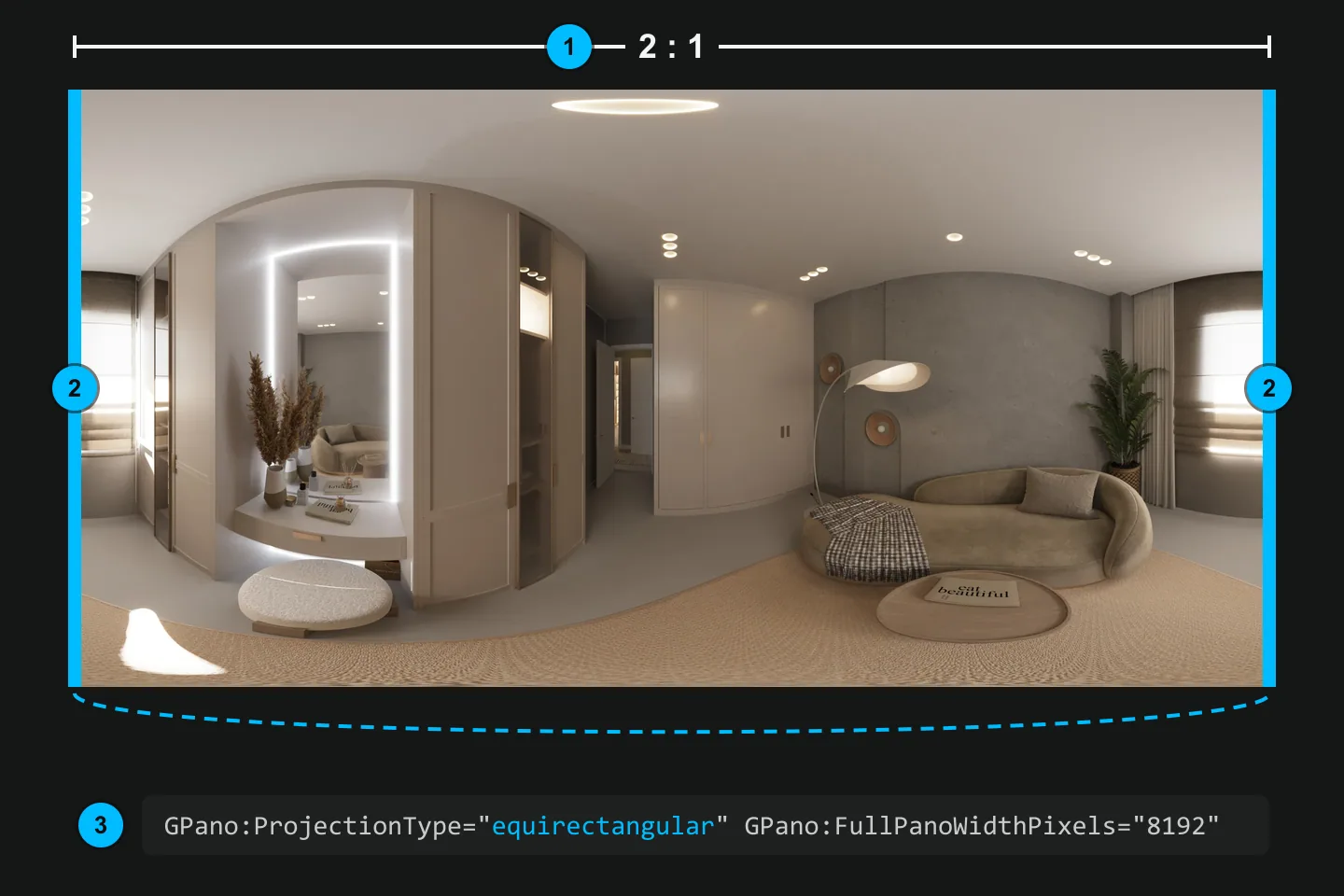
Drei Dinge unterscheiden ein 360-Grad-Foto von einem normalen Foto:
- Die Form. Ein vollständiges 360-Grad-Foto (equirektangular) ist genau doppelt so breit wie hoch. Ändern Sie das, kann kein Viewer es mehr zur Kugel schließen. Googles Spezifikation sagt, dass ein Viewer ein skaliertes Bild ohne angepasste Metadaten und ohne beibehaltenes Seitenverhältnis nicht als Photo Sphere zeigen soll.
- Die Naht. Der linke und der rechte Rand sind im Raum dieselbe Linie. Was Sie an einem Rand ändern, muss am anderen passen.
- Die Metadaten. Ein paar Zeilen XMP (GPano) enthalten die Angaben zur Erstellung und Darstellung der Kugel (Google). Ohne sie öffnet ein Viewer die Datei womöglich nicht als Kugel, prüfen Sie also, was der Dienst verlangt, bei dem Sie posten. Viele Programme und Messenger lassen sie beim Speichern weg.
Die Reihenfolge, die das 360 erhält
| Schritt | Warum an dieser Stelle | Kostenlos im Browser | Am Computer |
|---|---|---|---|
| 1. Begradigen | Dreht die ganze Kugel, alles andere verschiebt sich mit | 360-Grad-Foto begradigen | Affinity, PaintShop Pro, App der Kamera |
| 2. Stativ verdecken | Der Punkt unter der Kamera liegt erst nach dem Begradigen fest | Stativ entfernen | Affinity, PaintShop Pro |
| 3. Licht und Farbe | Wirkt auf das ganze Bild, auch auf den Flicken | Immobilienfotos aufhellen | Affinity, Lightroom (nur globale Regler) |
| 4. Privates entfernen | Erst im fertigen Bild sehen Sie, was sichtbar bleibt | Gesichter verpixeln, Metadaten entfernen | Jedes Programm mit Pinsel |
| 5. Größe | Verkleinern zuletzt, damit Sie nur einmal komprimieren | 360-Grad-Foto komprimieren | Export der Kamera-App |
| 6. Prüfen | Zeigt, ob Form, Naht und Metadaten heil sind | Panorama-Viewer | Viewer der Kamera-App |
Sie können einen Schritt auslassen, aber die ersten beiden nicht vertauschen.
1. Den Horizont begradigen
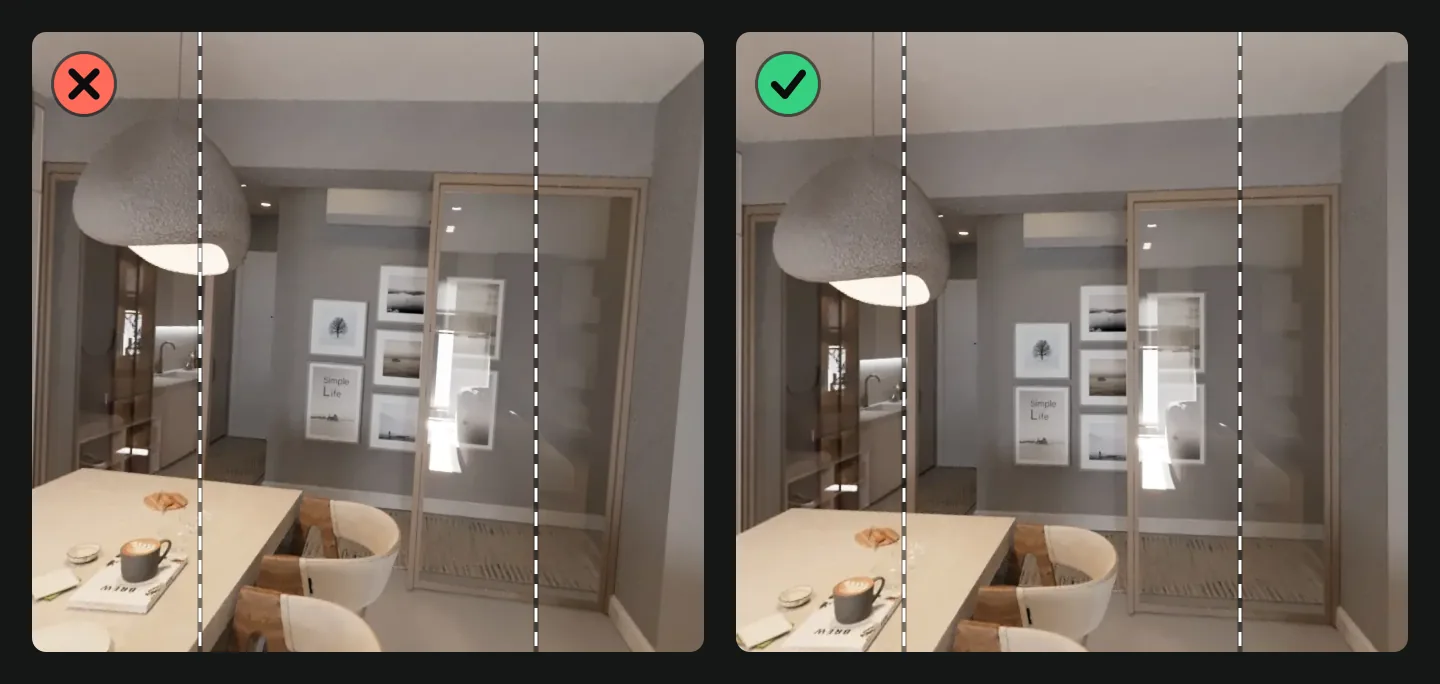
Schiefe 360-Grad-Fotos entstehen oft durch ein Stativ auf unebenem Boden, einen leicht geneigten Stab oder einen ungenauen Lagesensor der Kamera. Sie erkennen es sofort: Die Wände kippen, und wenn Sie sich im Viewer drehen, steigt der Horizont auf einer Seite des Raums und sinkt auf der anderen.
Bietet die App Ihrer Kamera beim Export einen automatischen Horizontausgleich, schalten Sie ihn ein; die Menünamen unterscheiden sich je nach Version. In Affinity Photo 2 wählen Sie im Menü Layer den Befehl Live Projection > Equirectangular Projection, so heißt er in der englischen Oberfläche; in der Kontextleiste erscheint dann ein Regler zum Begradigen (Affinity-Hilfe, englisch).
Schneller geht es im Browser: Das kostenlose Vistura-Werkzeug 360-Grad-Foto begradigen findet die senkrechten Linien im Raum, also Türrahmen und Wandecken, und gleicht eine Neigung bis etwa 10 Grad automatisch aus. Von Hand richten Sie mit einem Raster bis 15 Grad aus. Der Download hat die volle Auflösung, nichts wird abgeschnitten, und die 360-Metadaten bleiben drin. Wie alle Werkzeuge in dieser Anleitung läuft es auf Ihrem Gerät, ohne Konto und ohne Wasserzeichen.
Prüfen Sie das Ergebnis an einem Türrahmen direkt vor Ihnen, nicht am Boden: Eine senkrechte Kante verrät eine Restneigung viel deutlicher.
2. Das Stativ verdecken
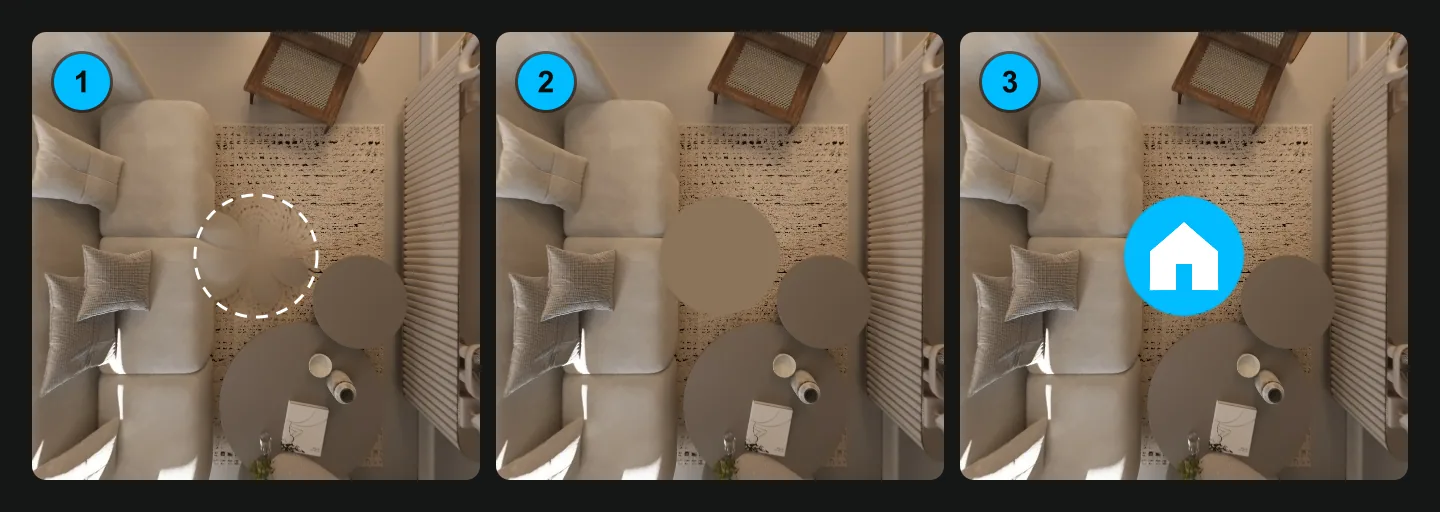
Das Stativ kommt nach dem Begradigen, weil das Begradigen die Kugel dreht und der Punkt direkt unter der Kamera dabei wandert. Flicken Sie ihn deshalb einmal, am Ende. Warum die Beine trotz unsichtbarem Selfie-Stab sichtbar bleiben, erklärt unser Artikel zur 360-Grad-Kamera für Immobilien.
Es gibt drei Arten, den Fleck zu verdecken:
- Bodenfüllung: Der Boden um das Stativ wird hineingezogen. Am besten auf ruhigen Böden wie Fliesen in einer Farbe oder Teppich.
- Einfarbige Scheibe: Für gemusterte Böden wie Fischgrätparkett, wo eine Füllung auffallen würde.
- Logo-Scheibe: Ihr Logo auf dem Boden, für Ihre eigene Tour.
Wohin ein Logo darf, hängt von der Plattform ab. Die Nutzungsbedingungen von ImmoScout24 zählen es in Ziffer 5.4 c als Missbrauch, "wenn Kontaktdaten und/oder Logo des:der Anbieters:Anbieterin im Objektbild des Angebots platziert werden", und die Fototipps des Portals sagen: "keine Wasserzeichen, Rahmen oder Logos auf dem Bild platzieren". Google Maps verlangt am Boden eines Photo Sphere keine "distracting effects or filters". Die Regel ist also einfach: Logo-Scheibe für Ihre eigene Tour, Bodenfüllung für alles, was auf das Portal oder zu Google Maps geht.
Das kostenlose Werkzeug Stativ entfernen bietet alle drei Varianten, mit einer Flickengröße von 8 bis 35 Grad, und lädt ein JPEG in voller Größe mit 360-Metadaten herunter. Am Computer hat PaintShop Pro eigene Funktionen zum Entfernen eines Stativs aus 360-Grad-Fotos (Corel-Hilfe), und in Affinitys Live-Projektion retuschieren Sie den Boden, während Sie direkt auf ihn hinabschauen (Affinity-Hilfe).
3. Belichtung und Farbe ohne Naht korrigieren
Nehmen Sie eine 3-Zimmer-Wohnung in Leipzig im November: Draußen ist es hell, drinnen dunkel, das Fenster zieht die Belichtung nach unten, und Glühbirnen mischen sich mit Tageslicht zu einem Gelbstich.
Für 360-Grad-Fotos gilt eine Regel: Ändern Sie das ganze Bild auf dieselbe Weise, also Belichtung, Weißabgleich und globalen Kontrast, dann treffen sich die Ränder weiterhin sauber. Werkzeuge, die auf benachbarte Pixel schauen, sehen am linken und am rechten Rand verschiedene Nachbarn. Dazu gehören Klarheit, Tiefen und Lichter in vielen Programmen, lokale Pinsel und Reparaturwerkzeuge. Sie können dort eine sichtbare Linie hinterlassen.
Die beste Korrektur passiert bei der Aufnahme: HDR oder eine Belichtungsreihe an der 360-Kamera holt Fenster und dunkle Ecken in ein Bild. Was die Kameras dafür bieten, steht im Artikel zur 360-Grad-Kamera für Immobilien.
Danach hilft das kostenlose Werkzeug Immobilienfotos aufhellen: Die Automatik liest jedes Foto, hellt Schatten auf, hält Fenster zurück und nimmt den Gelbstich heraus. Bei einem 360-Grad-Foto wendet es dieselbe Anpassung auf jedes Pixel an, damit die Ränder zusammenpassen. Sie können mehrere Fotos auf einmal bearbeiten und als ZIP laden.
Bearbeiten Sie in Lightroom oder Camera Raw, bleiben Sie bei den globalen Reglern und prüfen Sie danach Naht und Metadaten (Schritt 6).
4. Entfernen, was nicht öffentlich sein soll
Ein 360-Grad-Foto zeigt den ganzen Raum, auch hinter Ihnen. Drehen Sie sich deshalb einmal komplett herum und suchen Sie nach Menschen, Kennzeichen vor dem Fenster, Familienfotos, Dokumenten auf dem Tisch und Bildschirmen mit offenen Mails.
Bei Menschen ist das Recht klar formuliert. § 22 KUG sagt: "Bildnisse dürfen nur mit Einwilligung des Abgebildeten verbreitet oder öffentlich zur Schau gestellt werden." Für jede Person, die in einem 360-Grad-Foto erkennbar ist, brauchen Sie also deren Einwilligung, oder Sie machen sie unkenntlich. Am einfachsten bitten Sie alle, den Raum vor der Aufnahme zu verlassen. Für alles, was trotzdem im Bild ist, gibt es das kostenlose Werkzeug Gesichter in 360-Grad-Fotos verpixeln, mit dem Sie auch Kennzeichen, Familienfotos und Dokumente unkenntlich machen.
Dazu kommt der Standort. Handys und viele Kameras speichern GPS-Koordinaten in der Datei. Das Werkzeug Metadaten entfernen löscht sie, ohne das Bild neu zu komprimieren, und behält die 360-Metadaten standardmäßig bei. Die Werkzeuge zum Begradigen, Stativ verdecken, Aufhellen und Komprimieren lassen den GPS-Standort in ihren Downloads ohnehin weg; der Metadaten-Entferner ist für Dateien, die Sie anderswo bearbeitet haben.
5. Die richtige Dateigröße
Pixel und Megabyte sind zwei verschiedene Grenzen. Google Maps verlangt mindestens 7,5 MP (3.840 x 1.920 Pixel), ein Seitenverhältnis von 2:1 und höchstens 75 MB. ImmoScout24 erlaubt pro Inserat bis zu 150 Multimedia-Dateien, also Bilder, Dokumente oder Links (Anwender-Handbuch).
Die Breite zählt am meisten: Ein 4K-Foto (4.096 x 2.048 Pixel) hat ein Viertel der Pixel eines 8K-Fotos. Für Google Maps brauchen Sie mindestens die oben genannte Größe.
Ein gewöhnlicher Bildkompressor kann die Metadaten oder das Seitenverhältnis 2:1 verlieren. Das kostenlose Werkzeug 360-Grad-Foto komprimieren verkleinert auf 8K, 7.7K, 6K, 5.7K oder 4K oder auf eine Zielgröße in MB, immer in 2:1 und mit 360-Metadaten.
Schicken Sie die Datei nicht als Foto über einen Messenger: Dort kommt sie meist verkleinert und ohne Metadaten an.
6. Vor dem Veröffentlichen prüfen
Diese Prüfung dauert eine halbe Minute:
- Öffnen Sie die Datei im Panorama-Viewer und schauen Sie auf die Naht hinter Ihnen, gerade nach unten und gerade nach oben.
- Ein Türrahmen direkt vor Ihnen steht senkrecht.
- Die Datei ist weiterhin genau doppelt so breit wie hoch.
- Die 360-Metadaten sind noch da. Das Werkzeug 360-Grad-Foto für Facebook zeigt es an, ergänzt fehlende Metadaten ohne neue Komprimierung und prüft auch die veröffentlichten Anforderungen von Google Maps.
- Die Datei liegt unter der Grenze der Plattform, auf die sie geht.
Was Sie an einem Inseratsfoto verändern dürfen
Die sechs Korrekturen oben verändern nicht die Immobilie, sondern nur das Foto: Ein gerader Horizont, ein heller Raum und ein unkenntliches Gesicht zeigen die Wohnung so, wie sie ist. Anders ist es, wenn Sie Mängel wegretuschieren, Möbel hinzufügen oder entfernen oder den Blick aus dem Fenster austauschen. Dann sieht der Interessent etwas, das er bei der Besichtigung nicht vorfindet, und das führt Käufer in die Irre. Halten Sie sich an eine einfache Probe: Würde der Interessent beim Betreten des Raums sagen, dass er so aussieht wie auf dem Foto? Dann ist die Bearbeitung in Ordnung. Für normale Fotos und mehr zur Bearbeitung lesen Sie Immobilien fotografieren.
Programme für 360-Grad-Fotos am Computer (2026)
| Programm | 360-Ansicht beim Bearbeiten | Preis | Worauf achten |
|---|---|---|---|
| Affinity (von Canva) | Ja, Live-Projektion mit Begradigen-Regler (Hilfe) | "free for individuals" | Menüpfad in Ihrer Version prüfen |
| Photoshop | Prüfen Sie Ihre Version | Siehe Adobe | "As of Photoshop 22.5, released in August 2021, Photoshop's 3D features will be discontinued." Prüfen Sie, ob Ihre Version die Befehle für sphärische Panoramen noch hat. |
| PaintShop Pro | Ja, Funktionen zum Begradigen und Stativ entfernen (Corel) | Siehe Corel | Version und Systemvoraussetzungen beim Hersteller prüfen |
| App der Kamera | Je nach Hersteller | Mit der Kamera | Prüfen, ob der Export einen Horizontausgleich bietet |
Alle Räume einer Tour auf einmal bearbeiten
In einer Vistura-Tour stecken dieselben Korrekturen im Editor. "Automatisch begradigen" richtet einen Raum aus, und die Hotspots drehen sich mit. "Automatische Farbe für alle Fotos" gleicht Licht und Farbe in allen Räumen auf einmal an; das gibt es in jedem Abo, und auf Pro stellen Sie Helligkeit, Tiefen, Lichter, Wärme und Dynamik zusätzlich mit Reglern ein. Auf Pro und Business verdeckt "Stativ ausblenden" das Stativ in jedem Raum: "Entfernen" füllt es mit dem Boden ringsum, oder eine Farbe oder Ihr Logo legt sich darüber, und "Auf alle Fotos anwenden" erledigt die ganze Tour in einem Schritt. Farbe und Stativ lassen sich auf alle Fotos gleichzeitig anwenden und behalten das Originalfoto; das Begradigen machen Sie mit einem Schritt rückgängig. Beim Hochladen entfernt Vistura die Kameradaten aus den gespeicherten Dateien, den GPS-Standort eingeschlossen, und erzeugt leichtere Versionen für Handys. Für die Tour reicht es also, wenn ein Foto unter 25 MB liegt; kleiner müssen Sie es nicht machen. Was Pro und Business enthalten, steht auf der Seite Preise.
Bearbeiten Sie ein einzelnes Foto kostenlos im Browser. Sobald jeder Raum in einer Tour stehen soll, durch die Interessenten gehen können, nehmen Sie die Räume mit Vistura Capture direkt mit dem Handy auf oder laden Ihre 360-Grad-Fotos in eine neue Tour.
Häufige Fragen
Kann ich 360-Grad-Fotos am Handy bearbeiten?
Ja. Die kostenlosen Werkzeuge zum Begradigen, Stativ verdecken, Aufhellen und Verkleinern laufen im Browser, also auch auf dem Handy, ohne App und ohne Konto.
Warum zeigt Facebook mein bearbeitetes 360-Grad-Foto flach an?
Meist fehlen nach der Bearbeitung die 360-Metadaten, oder das Bild ist nicht mehr doppelt so breit wie hoch. Prüfen Sie die Datei mit dem Werkzeug [360-Grad-Foto für Facebook](/de/tools/360-grad-foto-facebook): Es zeigt beides an und schreibt fehlende Metadaten in ein JPEG, ohne das Bild neu zu komprimieren.
Verliert ein 360-Grad-Foto beim Bearbeiten an Qualität?
Jedes Speichern als JPEG komprimiert das Bild neu. Das Begradigen-Werkzeug speichert mit Qualität 92 in voller Auflösung, und das Entfernen von Metadaten komprimiert gar nicht neu. Arbeiten Sie immer mit der Originaldatei, nie mit einer Kopie, die Sie von einer Plattform heruntergeladen haben.
Darf ich mein Logo auf den Boden eines 360-Grad-Fotos setzen?
In Ihrer eigenen Tour ja, mit Pro oder Business; das kostenlose Werkzeug setzt es auch direkt in die Datei. Für ImmoScout24 zählen die Nutzungsbedingungen ein Logo im Objektbild als Missbrauch, und die Fototipps sagen, keine Logos auf das Bild zu setzen. Google Maps verlangt am Boden eines Photo Sphere keine störenden Effekte oder Filter. Für Portal und Maps nehmen Sie also die Bodenfüllung.
Welche Größe sollte ein 360-Grad-Foto haben?
Für Google Maps mindestens 7,5 MP (3.840 x 1.920 Pixel), im Seitenverhältnis 2:1 und höchstens 75 MB. In eine Vistura-Tour passen Fotos bis 25 MB.