Editar fotos 360: 6 correções antes de publicar o imóvel
Como editar fotos 360 de um imóvel: endireitar o horizonte, tapar o tripé, clarear divisões escuras, tirar a localização e reduzir o ficheiro.
Para editar fotos 360 sem as estragar, siga esta ordem: endireitar o horizonte, tapar o tripé, corrigir a luz, esconder o que é privado, reduzir o ficheiro e verificar a foto num visualizador 360. Uma foto 360 pede mais cuidado do que uma foto normal, porque um programa de edição comum vê apenas uma imagem duas vezes mais larga do que alta. Não sabe que as margens esquerda e direita se tocam, nem que algumas linhas de dados escondidos dizem aos visualizadores para a abrir como esfera.
A seguir: o que torna uma foto 360 diferente, a ordem de trabalho, cada uma das seis correções com uma via gratuita no browser e uma via no computador, e os programas que tratam fotos 360 em 2026.
O que torna uma foto 360 diferente de editar
Três coisas, e todas as correções abaixo têm de as respeitar.
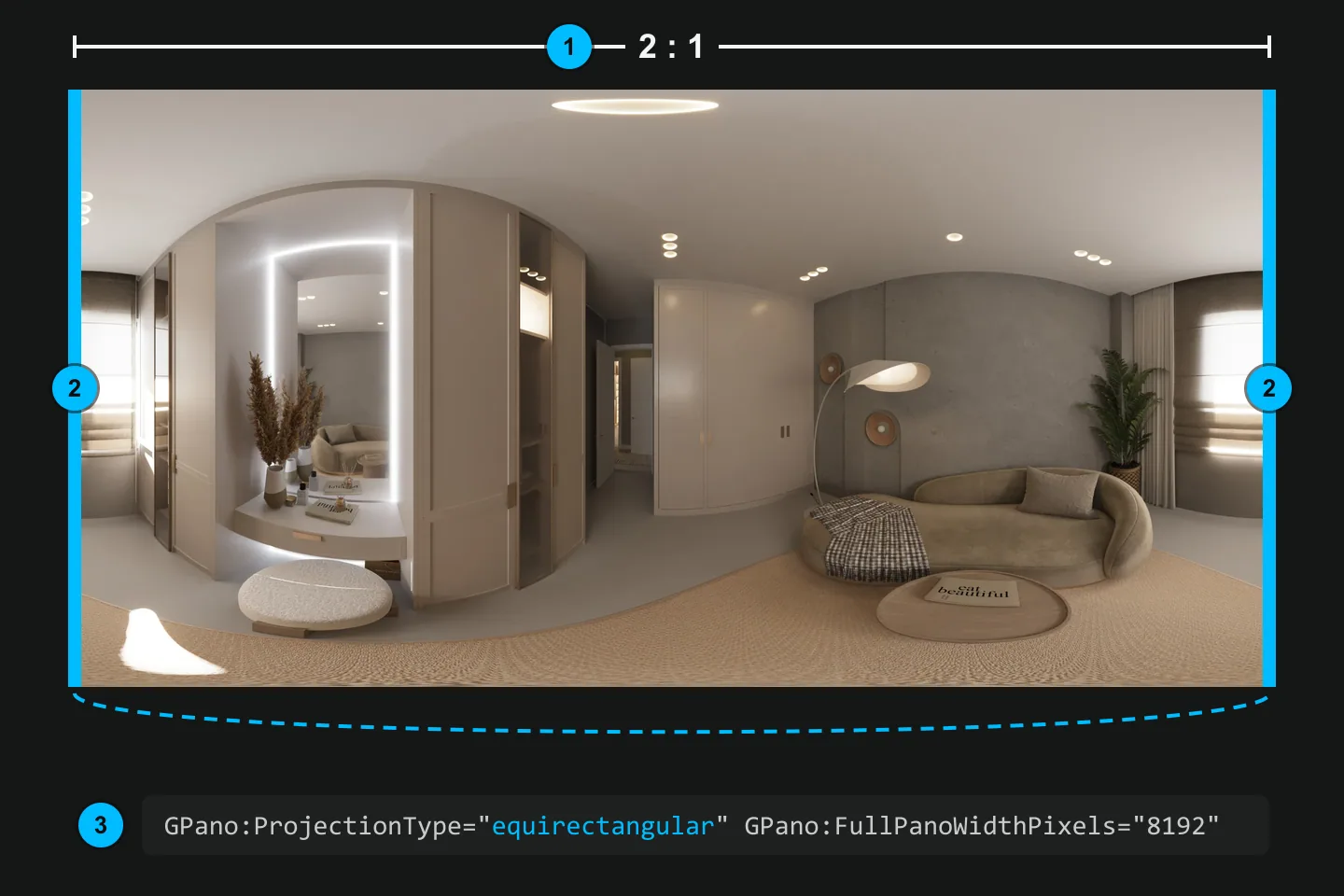
- A forma. Uma foto 360 completa (imagem equirretangular) é exatamente duas vezes mais larga do que alta. Se a cortar ou redimensionar fora dessa proporção 2:1, nenhum visualizador a consegue fechar numa esfera. A especificação da Google diz que um visualizador que encontre uma imagem redimensionada sem metadados atualizados, e sem a proporção mantida, não a deve mostrar como foto esférica (Google).
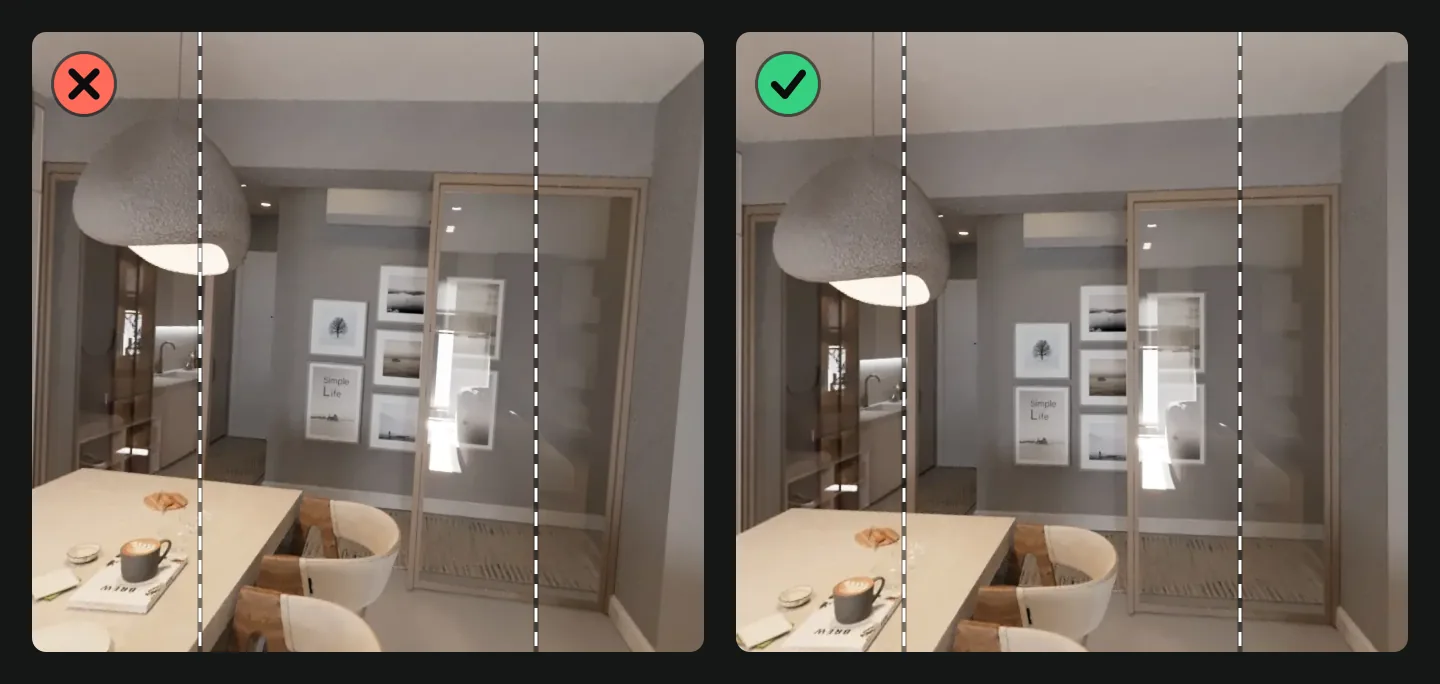
- A junção. As margens esquerda e direita são a mesma linha da divisão. O que fizer a uma margem tem de acontecer à outra, ou aparece um risco nas costas de quem vê.
- Os metadados. Algumas linhas de XMP, chamadas GPano, guardam os dados sobre como a foto esférica foi criada e é mostrada (Google). Sem elas, um visualizador pode não abrir o ficheiro como esfera, por isso confirme o que pede o serviço onde publica. Muitos programas de edição e apps de mensagens apagam-nas.
A ordem que mantém a foto 360 a funcionar
| Passo | Porquê aqui | Grátis no browser | No computador |
|---|---|---|---|
| 1. Endireitar | Roda a esfera inteira, por isso tudo o resto se mexe com ela | Endireitar uma foto 360 | A app da câmara ao exportar, ou o controlo Straighten do Affinity |
| 2. Tapar o tripé | O ponto por baixo da câmara só fica no sítio depois de endireitar | Remover o tripé | PaintShop Pro, ou a vista 360 do Affinity |
| 3. Luz e cor | Mudanças iguais em toda a foto mantêm a junção fechada | Clarear fotos de imóveis | Qualquer programa, só ajustes globais |
| 4. Privacidade | Caras, documentos e GPS saem antes de alguém ver o ficheiro | Desfocar caras e remover metadados | A vista 360 do Affinity para retocar |
| 5. Tamanho | Reduzir no fim permite editar com a qualidade toda | Comprimir uma foto 360 | As opções de exportação do programa ou da app da câmara |
| 6. Verificar | Apanha uma junção partida ou metadados perdidos antes do comprador | Visualizador 360 e foto 360 para o Facebook | Abrir o ficheiro exportado, não o projeto |
Pode saltar um passo de que a foto não precise. Não troque a ordem dos dois primeiros.
1. Endireitar o horizonte
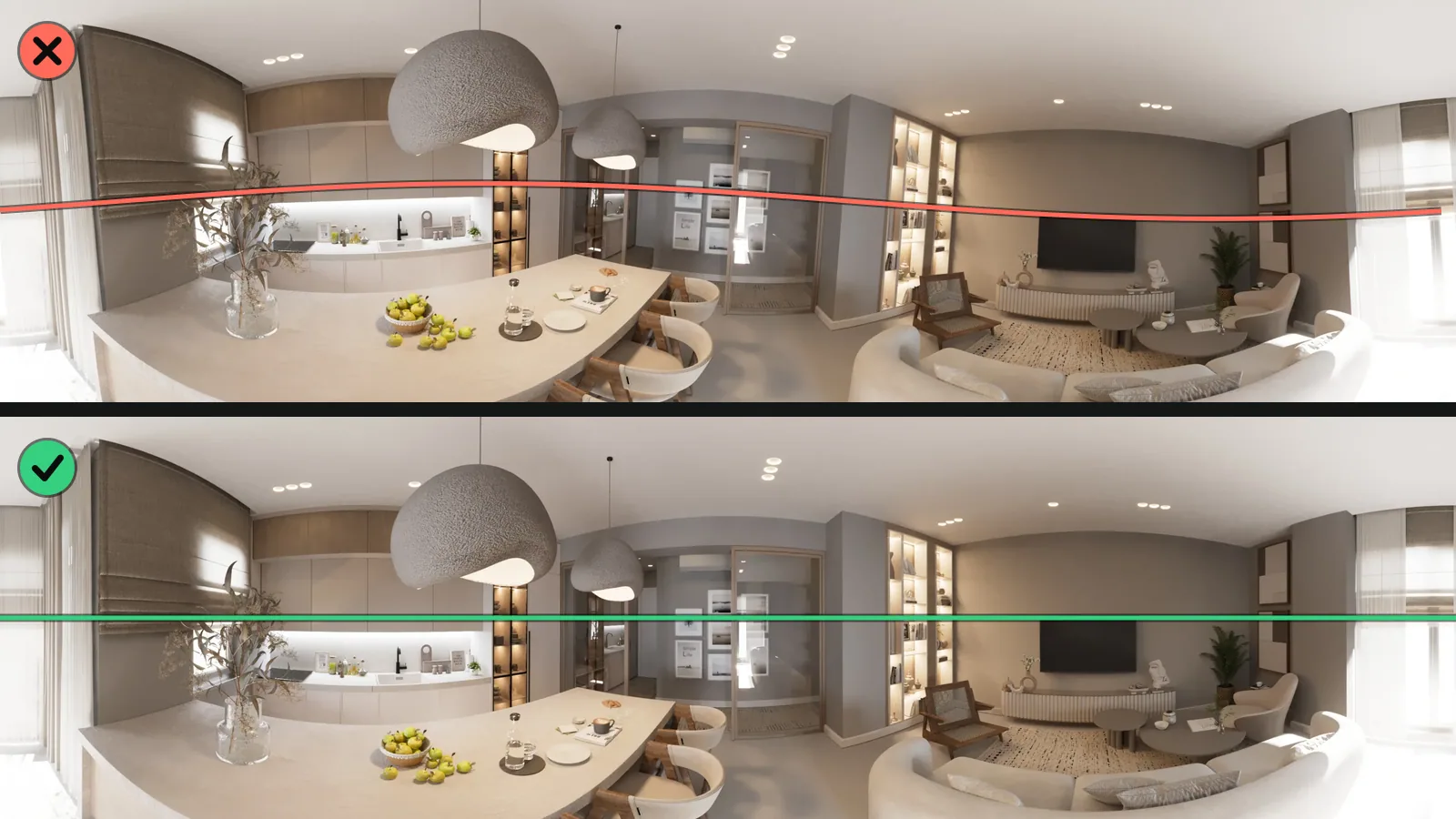
Uma foto 360 sai torta quando o tripé está num chão irregular, o pau inclina um pouco ou os sensores de movimento da câmara leem mal o nível. Nota-se nas paredes inclinadas e, ao rodar, no horizonte que sobe de um lado da divisão e desce do outro.
Há três sítios para o corrigir:
- A app da câmara. Se oferecer correção do horizonte ao exportar a foto 360, use-a. Os nomes dos menus mudam de versão para versão.
- Affinity. Escolha Layer > Live Projection > Equirectangular Projection e use o controlo Straighten na barra de contexto para nivelar o horizonte (ajuda do Affinity Photo 2).
- No browser, grátis. A ferramenta para endireitar uma foto 360 nivela-a automaticamente a partir das linhas verticais da divisão (aros de portas, cantos de paredes) para inclinações até cerca de 10 graus, ou à mão com uma grelha até 15 graus. O ficheiro descarregado mantém a resolução completa, nada é cortado e os metadados 360 são escritos de novo.
Avalie o resultado por um aro de porta à sua frente, não pelo chão. O chão fica esticado ao longo da parte de baixo de uma foto 360, por isso parece curvo mesmo quando a foto está direita.
2. Tapar o tripé
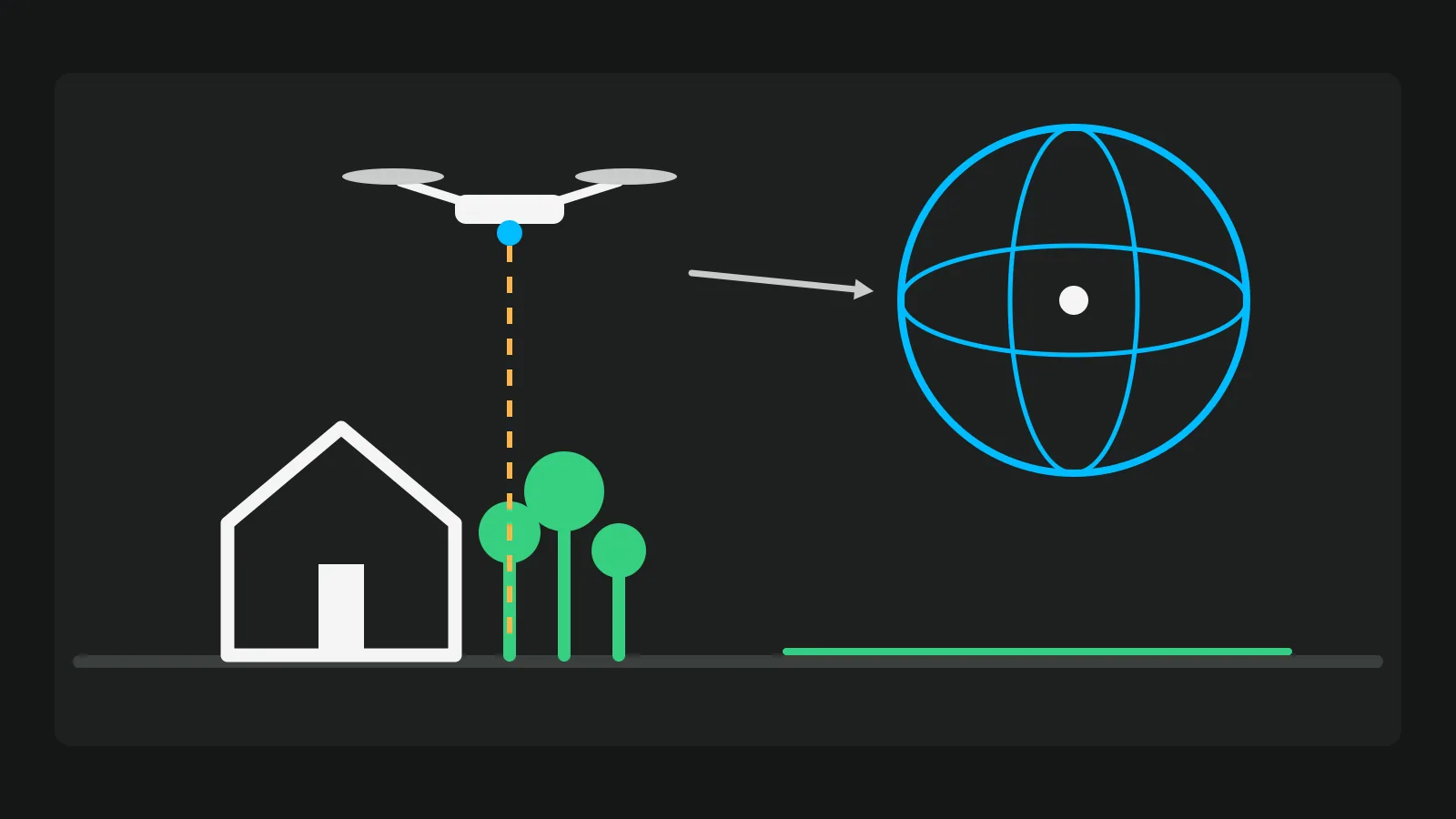
Primeiro endireitar, depois tapar. Endireitar roda a esfera, por isso o ponto por baixo da câmara muda de sítio; um remendo feito antes acaba no lugar errado. O lado da captura, como o pau invisível que desaparece enquanto as pernas do tripé continuam à vista, está explicado em câmara 360 para imobiliário.
Há três formas de tapar o ponto:
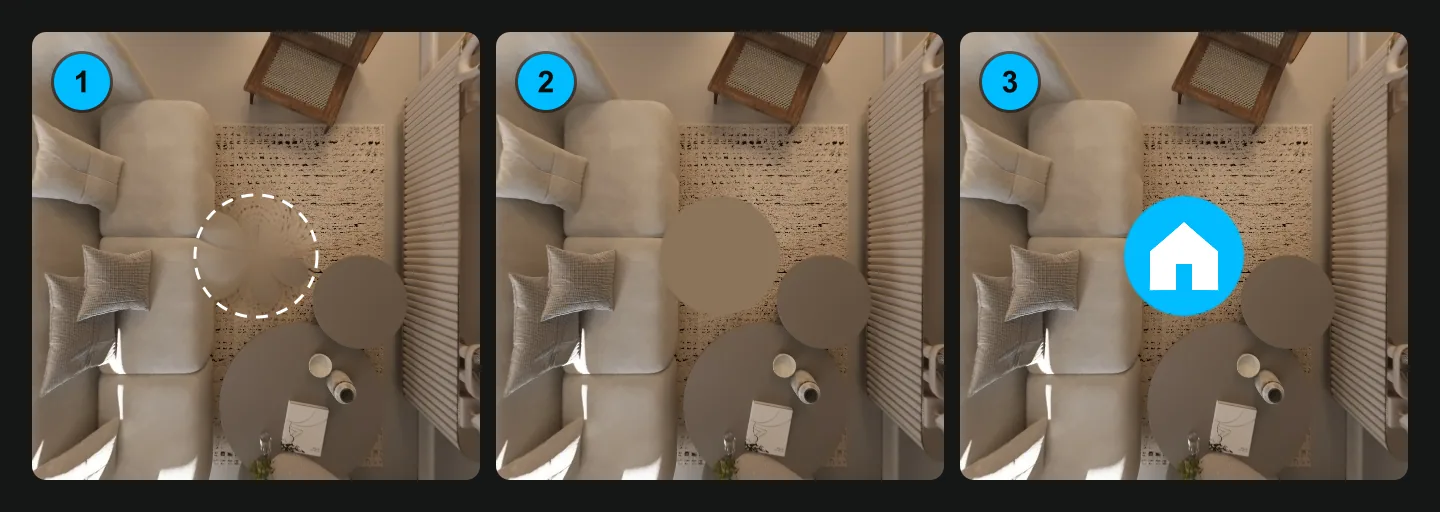
- Preencher com o chão. O remendo é preenchido com o chão à volta. Funciona melhor em chãos lisos: madeira, mosaico, alcatifa.
- Disco liso. Um círculo de uma só cor. Melhor em padrões carregados, onde o preenchimento pode borrar.
- Disco com logótipo. O seu logótipo no chão. Bom para a marca, mas não serve em todo o lado.
Onde põe o logótipo conta. O Google Maps pede que não haja "efeitos ou filtros que distraiam" na parte de baixo de uma foto esférica (Ajuda do Google Maps), por isso use o preenchimento com o chão para o Maps. O idealista, o Imovirtual e o Supercasa têm as suas próprias regras de publicação: confirme-as antes de pôr um logótipo no chão de uma foto do anúncio.
A ferramenta gratuita para remover o tripé oferece as três coberturas no browser: preenchimento com o chão, disco de cor ou o seu logótipo, com um remendo de 8 a 35 graus, e devolve um JPEG em tamanho completo com os metadados 360. No computador, o PaintShop Pro tem um tema de ajuda próprio para remover o tripé de uma foto 360 (Corel), e a projeção ao vivo do Affinity deixa retocar o chão enquanto olha para ele de cima (Affinity).
3. Corrigir a exposição e a cor sem criar uma junção
As divisões saem escuras porque a janela clara puxa a exposição para baixo, e amarelas porque a luz das lâmpadas se mistura com a do dia. Pense num T2 em Lisboa com a janela virada a norte: a sala fica sombria e a cozinha amarelada na mesma foto.
A regra da junção: mude a foto inteira da mesma maneira e as margens continuam a encaixar. Exposição, equilíbrio de brancos e contraste geral são seguros. As ferramentas que olham para os píxeis vizinhos não são: nitidez local (clarity), sombras e realces em muitos programas, pincéis locais e o pincel de correção. Em cada margem veem vizinhos diferentes, por isso podem deixar um risco onde a foto se junta.
A melhor correção acontece na captura: HDR ou bracketing numa câmara 360 guarda detalhe na janela e nos cantos ao mesmo tempo (veja a gama dinâmica em câmara 360 para imobiliário).
Depois da captura, a ferramenta gratuita para clarear fotos de imóveis tem um modo automático que lê cada foto, levanta as sombras, segura as janelas e tira o tom amarelo. Numa foto 360 aplica o mesmo ajuste a todos os píxeis, por isso as margens continuam a coincidir. Aceita várias fotos de uma vez e devolve-as num ZIP.
Se editar no Lightroom ou no Camera Raw, use apenas os controlos globais e depois verifique a junção e os metadados no passo 6.
4. Esconder o que não deve ser público
Uma foto 360 mostra a divisão inteira, incluindo o que está atrás de si. Dê a volta completa e procure:
- pessoas, e caras em espelhos ou janelas;
- matrículas vistas pela janela ou na garagem;
- fotos de família, nomes de crianças nas portas;
- cartas, documentos, um ecrã com o email aberto.
A ferramenta gratuita para desfocar caras em fotos 360 permite desfocar caras, matrículas, fotos de família e documentos: marca cada zona e ela fica escondida.
Depois, a localização. Os telemóveis e muitas câmaras gravam o GPS no ficheiro, e isso revela onde fica exatamente o imóvel. A ferramenta para remover metadados tira-o sem voltar a comprimir a foto e mantém os metadados 360 por defeito. As ferramentas de endireitar, tapar o tripé, clarear e comprimir deste guia já deixam o GPS fora dos ficheiros que devolvem, por isso o removedor serve para fotos editadas noutro programa.
5. Pôr o ficheiro no tamanho certo
Píxeis e megabytes são dois limites diferentes. O Google Maps pede pelo menos 7,5 MP (3840 x 1920), proporção 2:1 e no máximo 75 MB (Ajuda do Google Maps).
A largura faz quase todo o trabalho. Uma foto de 4K (4096 x 2048) tem um quarto dos píxeis de uma de 8K (8192 x 4096), e mesmo assim passa o mínimo de 7,5 MP da Google.
Um compressor comum pode apagar os metadados ou tirar a foto da proporção 2:1. A ferramenta gratuita para comprimir uma foto 360 escolhe 8K, 7,7K, 6K, 5,7K ou 4K, ou um tamanho alvo em MB, e mantém sempre a proporção 2:1 com os metadados 360 escritos. A data, o modelo da câmara e a localização ficam de fora, a não ser que os marque.
Para passar uma foto 360 ao proprietário ou a um colega pelo WhatsApp, envie-a como documento, não como foto: como foto, normalmente chega reduzida e sem os metadados.
6. Verificar antes de publicar
Trinta segundos, cinco verificações:
- Abra o ficheiro num visualizador 360 e olhe para a junção atrás de si, para baixo e para cima. Sem riscos nem borrões.
- Um aro de porta à sua frente está na vertical.
- O ficheiro continua duas vezes mais largo do que alto.
- Ainda tem os metadados 360: verifique-os para o Facebook e o Google Maps.
- Está abaixo do limite de tamanho da plataforma.
Precisa também de fotos normais das mesmas divisões para a galeria do anúncio? Tire-as da foto 360 com a ferramenta foto 360 para foto normal.
O que pode editar numa foto de anúncio
As seis correções acima arranjam a foto, não o imóvel. Luz, cor, endireitar e cortar mostram a casa como ela é, só que melhor fotografada. Acrescentar ou retirar o que faz parte da casa já é outra coisa: apagar uma mancha de humidade, uma fissura, um poste em frente à janela ou trocar a vista muda o que o comprador vai encontrar na visita, e engana-o.
Se retirar ou acrescentar mobília digitalmente, o mais honesto é dizê-lo no anúncio. E antes de publicar no idealista, no Imovirtual, no Supercasa ou no Casa Sapo, confirme as regras de publicação do portal. Para as fotos normais e a regra completa, veja como fotografar imóveis.
Programas para editar fotos 360 no computador em 2026
| Programa | Vista 360 durante a edição | Preço | Atenção a |
|---|---|---|---|
| Affinity (da Canva) | Sim: projeção equirretangular ao vivo com controlo Straighten (ajuda) | "Free for individuals", grátis para particulares (Affinity) | A ajuda descreve o Affinity Photo 2; os menus podem mudar na app nova |
| Photoshop | Comandos de panorama esférico, conforme a versão | Confirme os planos atuais da Adobe | "A partir do Photoshop 22.5, lançado em agosto de 2021, as funções 3D do Photoshop serão descontinuadas" (Adobe Community): confirme se a sua versão ainda os tem |
| PaintShop Pro | Ferramentas 360 para endireitar e remover o tripé (Corel) | Confirme no site da Corel | Procure os temas 360 na ajuda da sua versão |
| A app da câmara | Correção do horizonte ao exportar, em muitas câmaras | Confirme no site do fabricante | Os nomes dos menus mudam entre versões |
O Lightroom não tem vista 360 nem modo de junção: se o usar, abra o ficheiro exportado e confirme que ainda tem os metadados 360. Seja qual for o programa, termine com as verificações do passo 6.
Editar todas as divisões de um tour de uma vez
Quando as fotos já são divisões de um tour Vistura, as mesmas correções estão no editor, e a cor e o tripé aplicam-se a todas as fotos de uma vez. "Endireitar automaticamente" nivela a foto a partir das linhas verticais, e os pontos interativos rodam com ela. "Cor automática em todas as fotos" corrige todas as divisões de uma vez, em todos os planos; no Pro também ajusta cada foto à mão com controlos deslizantes e vê o resultado ao vivo na vista 360. No Pro e no Business, "Esconder o tripé" tapa o ponto em todas as fotos com "Aplicar a todas as fotos": "Limpar" preenche o tripé com o chão à volta, ou um disco de cor ou o seu logótipo tapam-no. As correções de cor e de tripé guardam a foto original; depois de endireitar, um passo de anular repõe a foto anterior.
Ao carregar as fotos, a Vistura retira os metadados da câmara, incluindo a posição GPS, dos ficheiros guardados, e cria versões mais leves para telemóveis. Por isso não precisa de reduzir as fotos para o tour: entra qualquer foto até 25 MB. Veja nos planos o que o Pro e o Business acrescentam.
Edite uma foto grátis no browser com as ferramentas acima. Para juntar todas as divisões num tour virtual 360 que o comprador percorre, crie um tour, ou fotografe as divisões com o telemóvel na Vistura Capture. Se fotografa com iPhone, o guia como tirar fotos 360 no iPhone explica a captura.
Perguntas frequentes
Posso editar fotos 360 no telemóvel?
Sim. As ferramentas gratuitas indicadas neste guia funcionam no browser do telemóvel, sem instalar nada e sem registo. Endireitam, tapam o tripé, clareiam, desfocam, comprimem e verificam fotos 360 no próprio aparelho, e o ficheiro descarregado mantém os metadados 360.
Porque é que a minha foto 360 aparece plana no Facebook depois de a editar?
Quase sempre porque o programa de edição apagou os metadados 360 ao exportar, ou porque um corte ou redimensionamento alterou a proporção 2:1. Verifique o ficheiro com a ferramenta gratuita de foto 360 para o Facebook: confirma a forma e os metadados e pode acrescentar os metadados a um JPEG sem o voltar a comprimir.
Editar uma foto 360 faz-lhe perder qualidade?
Cada vez que guarda um JPEG, a foto é comprimida de novo e perde um pouco de detalhe. Edite sempre a partir do ficheiro original, nunca de uma cópia descarregada de uma plataforma, e guarde em alta qualidade: a ferramenta gratuita para endireitar guarda em JPEG de qualidade 92 com a resolução completa, e a de remover metadados não volta a comprimir.
Devo editar as fotos antes ou depois de criar o tour?
Pode fazer das duas formas. Edite antes se também precisar das fotos para o Google Maps ou o Facebook. Num tour Vistura, o editor endireita, corrige a cor e tapa o tripé nas próprias fotos do tour, e as correções de cor e de tripé guardam a foto original, por isso também pode editar depois.
Que tamanho deve ter uma foto 360?
Duas vezes mais larga do que alta, sempre. Para o Google Maps, pelo menos 7,5 MP (3840 x 1920) e no máximo 75 MB. Uma foto de 4K (4096 x 2048) já passa esse mínimo; 8K dá mais detalhe quando o comprador aproxima a imagem.