Editar fotos 360: 6 arreglos antes de publicar el anuncio
Cómo editar fotos 360 de una vivienda: enderezar el horizonte, ocultar el trípode, aclarar estancias oscuras, quitar la ubicación y reducir el archivo.
Para editar fotos 360 sin estropearlas, sigue este orden: endereza el horizonte, oculta el trípode, corrige la luz, tapa lo privado, reduce el archivo y revisa la foto en un visor 360. Una foto 360 pide más cuidado que una foto normal, porque un programa de edición corriente solo ve una imagen el doble de ancha que de alta. No sabe que los bordes izquierdo y derecho se tocan, ni que unas líneas de datos ocultos le dicen al visor que la abra como una esfera.
A continuación: qué hace distinta a una foto 360, el orden de trabajo, cada uno de los seis arreglos con una vía gratuita en el navegador y otra en el ordenador, y los programas que tratan fotos 360 en 2026.
Qué hace distinta una foto 360 al editarla
Tres cosas, y cada arreglo de esta guía tiene que respetarlas.
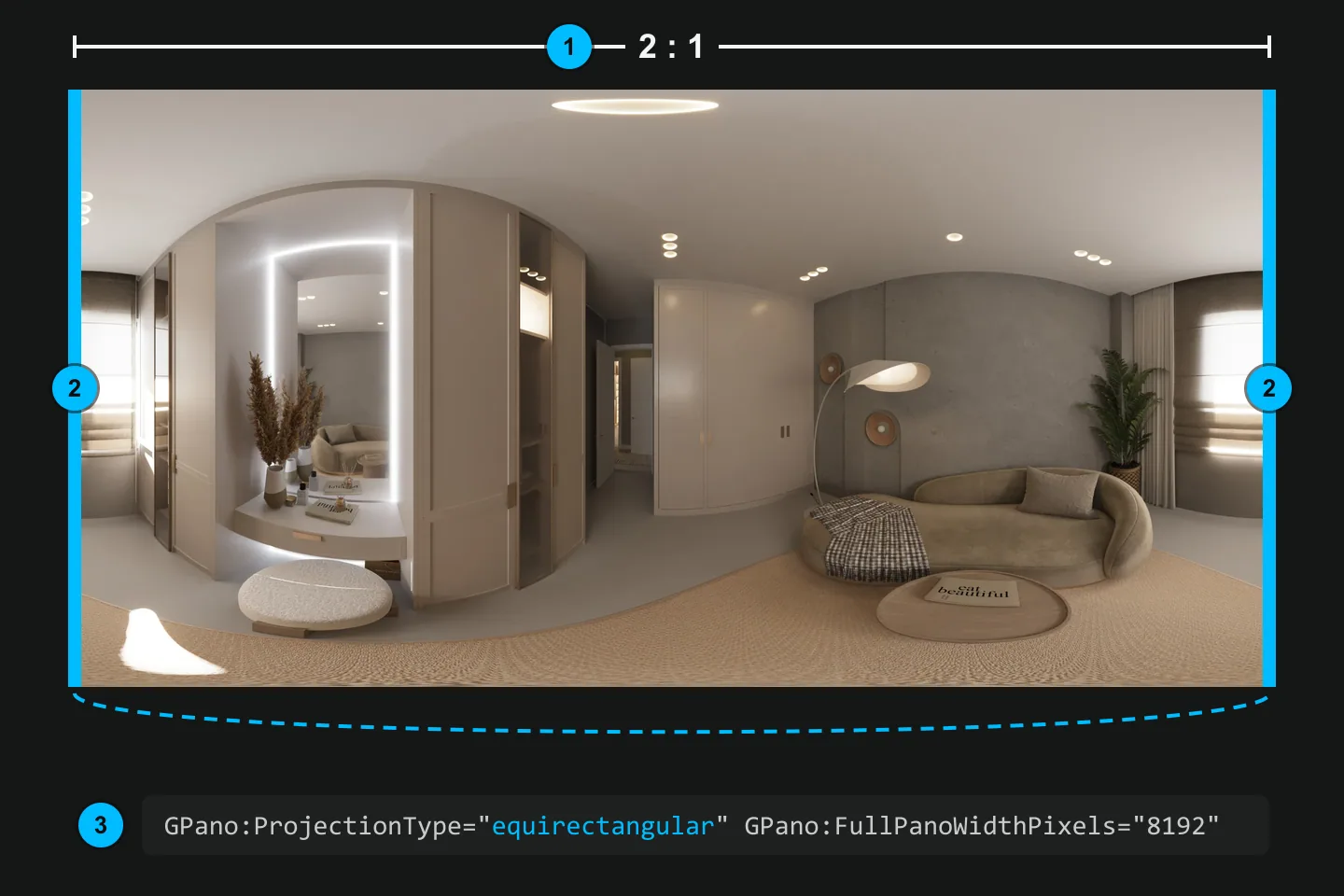
- La forma. Una foto 360 completa (imagen equirrectangular) es exactamente el doble de ancha que de alta. Si la recortas o cambias su tamaño fuera de esa proporción 2:1, ningún visor puede cerrarla en una esfera. La especificación de Google dice que un visor que encuentre una imagen redimensionada sin metadatos actualizados, y sin la proporción conservada, no debe mostrarla como foto esférica (Google).
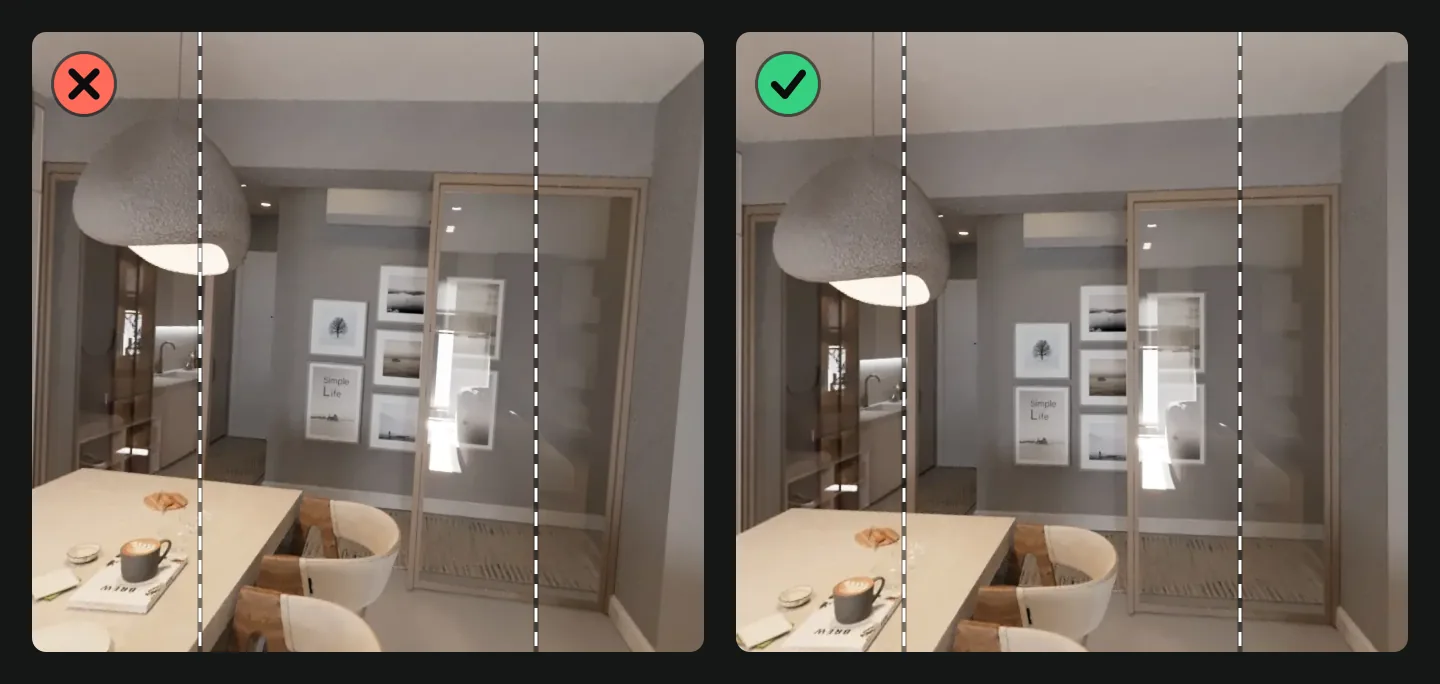
- La unión. Los bordes izquierdo y derecho son la misma línea de la estancia. Lo que hagas en un borde tiene que pasar también en el otro, o aparece una raya a la espalda de quien mira.
- Los metadatos. Unas líneas de XMP, llamadas GPano, guardan los datos sobre cómo se creó y cómo se muestra la foto esférica (Google). Sin ellas, un visor puede no abrir el archivo como esfera, así que comprueba qué pide el servicio donde publicas. Muchos programas de edición y apps de mensajería las borran.
El orden que mantiene la foto 360 funcionando
| Paso | Por qué aquí | Gratis en el navegador | En el ordenador |
|---|---|---|---|
| 1. Enderezar | Gira la esfera entera, así que todo lo demás se mueve con ella | Enderezar una foto 360 | La app de la cámara al exportar, o el control Straighten de Affinity |
| 2. Ocultar el trípode | El punto bajo la cámara solo queda fijo después de enderezar | Quitar el trípode | PaintShop Pro, o la vista 360 de Affinity |
| 3. Luz y color | Los cambios iguales en toda la foto mantienen la unión cerrada | Aclarar fotos inmobiliarias | Cualquier programa, solo ajustes globales |
| 4. Privacidad | Caras, documentos y GPS fuera antes de que nadie vea el archivo | Pixelar caras y eliminar metadatos | La vista 360 de Affinity para retocar |
| 5. Tamaño | Reducir al final te deja editar con toda la calidad | Comprimir una foto 360 | Las opciones de exportación del programa o de la app de la cámara |
| 6. Revisar | Detecta una unión rota o metadatos perdidos antes que el comprador | Visor 360 y foto 360 para Facebook | Abrir el archivo exportado, no el proyecto |
Puedes saltarte un paso que la foto no necesite. No cambies el orden de los dos primeros.
1. Enderezar el horizonte
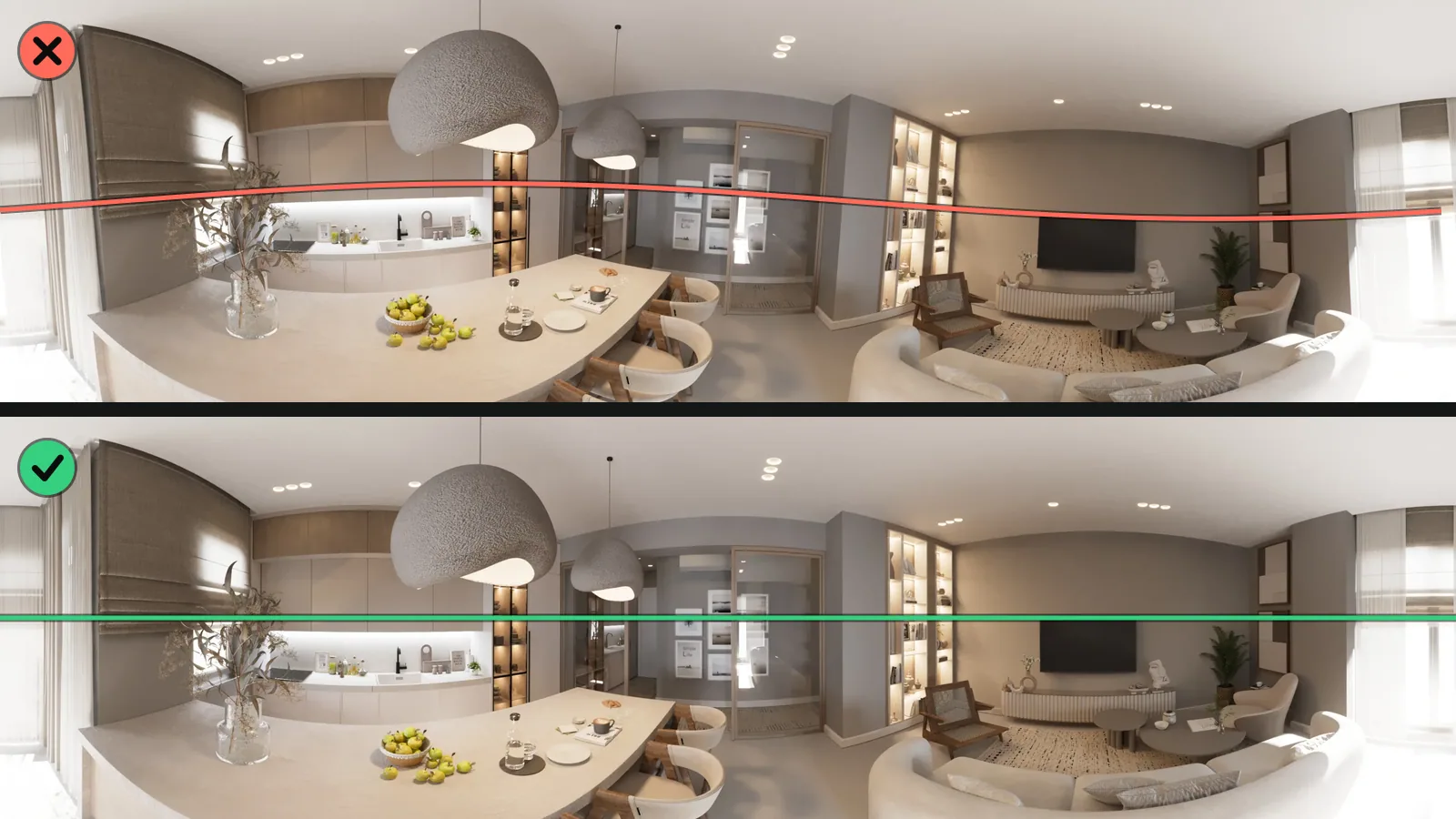
Una foto 360 sale torcida cuando el trípode pisa un suelo desigual, el palo se inclina un poco o los sensores de movimiento de la cámara leen mal el nivel. Lo ves en las paredes inclinadas y, al girar, en un horizonte que sube por un lado de la estancia y baja por el otro.
Puedes corregirlo en tres sitios:
- La app de la cámara. Si ofrece corrección del horizonte al exportar la foto 360, úsala. Los nombres de los menús cambian de una versión a otra.
- Affinity. Elige Layer > Live Projection > Equirectangular Projection y usa el control Straighten de la barra contextual para nivelar el horizonte (ayuda de Affinity Photo 2).
- En el navegador, gratis. La herramienta para enderezar una foto 360 la nivela automáticamente a partir de las líneas verticales de la estancia (marcos de puertas, esquinas de paredes) en inclinaciones de hasta unos 10 grados, o a mano con una cuadrícula hasta 15 grados. El archivo descargado conserva la resolución completa, no se recorta nada y los metadatos 360 se vuelven a escribir.
Juzga el resultado por el marco de una puerta que tengas delante, no por el suelo. El suelo queda estirado en la parte de abajo de una foto 360, así que parece curvo aunque la foto esté recta.
2. Ocultar el trípode
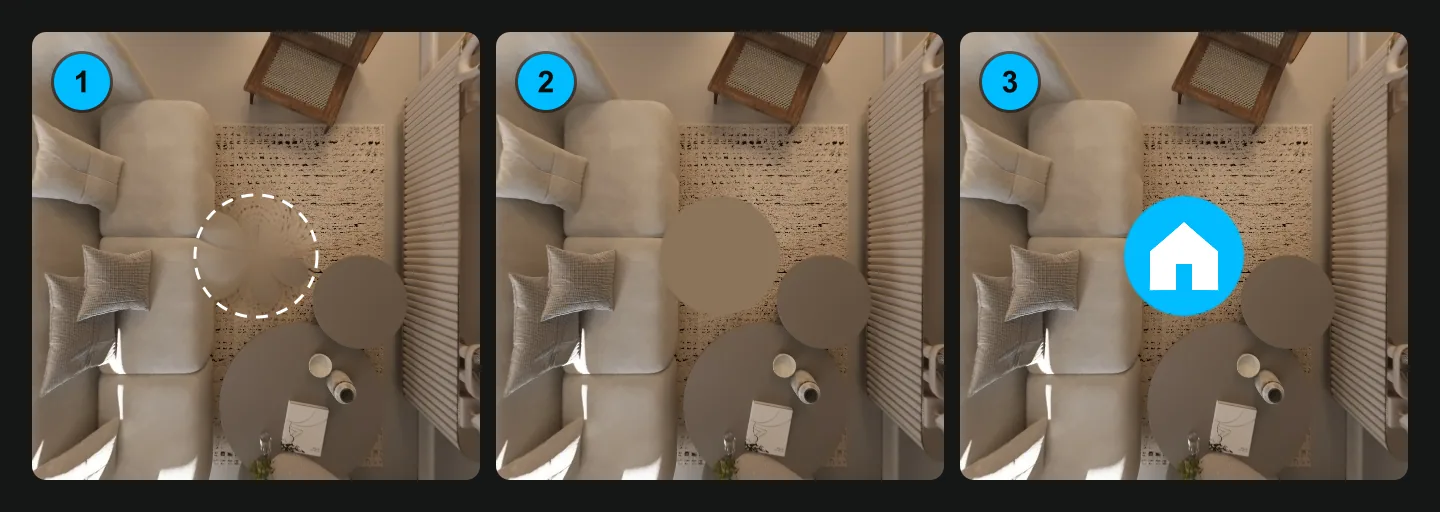
Primero enderezar, luego tapar. Enderezar gira la esfera, así que el punto bajo la cámara se desplaza; un parche hecho antes acaba en el sitio equivocado. La parte de la captura, como por qué el palo invisible desaparece y las patas del trípode siguen viéndose, está en cámara 360 para inmobiliaria.
Hay tres formas de cubrir el punto:
- Relleno con el suelo. El parche se rellena con el suelo de alrededor. Funciona mejor en suelos lisos: parqué, baldosa, moqueta.
- Disco liso. Un círculo de un solo color. Mejor en dibujos cargados, donde el relleno puede emborronarse.
- Disco con logotipo. Tu logotipo en el suelo. Bueno para la marca, pero no vale en todas partes.
Dónde pones el logotipo importa. Google Maps pide que no haya "efectos o filtros que distraigan" en la parte de abajo de una foto esférica (Ayuda de Google Maps), así que usa el relleno con el suelo para Maps. idealista, Fotocasa, Habitaclia y pisos.com tienen sus propias normas de publicación: revísalas antes de poner un logotipo en el suelo de una foto del anuncio.
La herramienta gratuita para quitar el trípode ofrece las tres coberturas en el navegador: relleno con el suelo, disco de color o tu logotipo, con un parche de 8 a 35 grados, y devuelve un JPEG a tamaño completo con los metadatos 360. En el ordenador, PaintShop Pro tiene un tema de ayuda propio para quitar el trípode de una foto 360 (Corel), y la proyección en vivo de Affinity te deja retocar el suelo mientras lo miras desde arriba (Affinity).
3. Corregir la exposición y el color sin crear una unión
Las estancias salen oscuras porque la ventana luminosa tira de la exposición hacia abajo, y amarillas porque la luz de las bombillas se mezcla con la del día. Piensa en un piso interior en Madrid, o en un salón con las persianas a medio bajar. Antes de disparar, sube las persianas y enciende todas las luces: es la corrección más barata.
La regla de la unión: cambia la foto entera de la misma manera y los bordes siguen encajando. Exposición, balance de blancos y contraste general son seguros. Las herramientas que miran los píxeles vecinos no lo son: claridad, sombras y altas luces en muchos programas, pinceles locales y el pincel corrector. En cada borde ven vecinos distintos, así que pueden dejar una raya donde la foto se une.
La mejor corrección se hace en la captura: el HDR o el bracketing de una cámara 360 guarda detalle en la ventana y en los rincones a la vez (mira el rango dinámico en cámara 360 para inmobiliaria).
Después de la captura, la herramienta gratuita para aclarar fotos inmobiliarias tiene un modo automático que lee cada foto, levanta las sombras, contiene las ventanas y quita el tono amarillo. En una foto 360 aplica el mismo ajuste a todos los píxeles, así que los bordes siguen coincidiendo. Acepta varias fotos a la vez y las devuelve en un ZIP.
Si editas en Lightroom o en Camera Raw, usa solo los controles globales y luego revisa la unión y los metadatos en el paso 6.
4. Tapar lo que no debe ser público
Una foto 360 enseña la estancia entera, también lo que tienes detrás. Da la vuelta completa y busca:
- personas, y caras en espejos o ventanas;
- matrículas que se ven por la ventana o en el garaje;
- fotos familiares, nombres de niños en las puertas;
- cartas, documentos, una pantalla con el correo abierto.
La herramienta gratuita para pixelar caras en fotos 360 te deja pixelar caras, matrículas, fotos familiares y documentos: marcas cada zona y queda oculta.
Después, la ubicación. Los móviles y muchas cámaras graban el GPS en el archivo, y eso revela dónde está exactamente la vivienda. La herramienta para eliminar metadatos lo quita sin volver a comprimir la foto y conserva los metadatos 360 por defecto. Las herramientas de enderezar, ocultar el trípode, aclarar y comprimir de esta guía ya dejan el GPS fuera de los archivos que devuelven, así que el eliminador sirve para fotos editadas en otro programa.
5. Dejar el archivo en el tamaño justo
Píxeles y megas son dos límites distintos. Google Maps pide al menos 7,5 MP (3840 x 1920), proporción 2:1 y como máximo 75 MB (Ayuda de Google Maps).
El ancho hace casi todo el trabajo. Una foto 4K (4096 x 2048) tiene la cuarta parte de los píxeles de una 8K (8192 x 4096), y aun así supera el mínimo de 7,5 MP de Google.
Un compresor corriente puede borrar los metadatos o sacar la foto de la proporción 2:1. La herramienta gratuita para comprimir una foto 360 elige 8K, 7,7K, 6K, 5,7K o 4K, o un tamaño objetivo en MB, y mantiene siempre la proporción 2:1 con los metadatos 360 escritos. La fecha, el modelo de la cámara y la ubicación quedan fuera salvo que los marques.
Para pasarle una foto 360 al propietario o a un compañero por WhatsApp, envíala como documento, no como foto: como foto, normalmente llega reducida y sin metadatos.
6. Revisarla antes de publicar
Treinta segundos, cinco comprobaciones:
- Abre el archivo en un visor 360 y mira la unión a tu espalda, hacia abajo y hacia arriba. Sin rayas ni manchas.
- El marco de una puerta que tienes delante está vertical.
- El archivo sigue siendo el doble de ancho que de alto.
- Conserva sus metadatos 360: compruébalos para Facebook y Google Maps.
- Está por debajo del límite de tamaño de la plataforma.
¿Necesitas también fotos normales de las mismas estancias para la galería del anuncio? Sácalas de la foto 360 con la herramienta foto 360 a foto normal.
Qué puedes editar en una foto de anuncio
Los seis arreglos de arriba mejoran la foto, no la vivienda. La luz, el color, enderezar y recortar enseñan el piso tal como es, solo que mejor fotografiado. Añadir o quitar lo que forma parte de la vivienda es otra cosa: borrar una mancha de humedad, una grieta, el poste de enfrente o cambiar las vistas altera lo que el comprador va a encontrar en la visita, y le engaña.
Si quitas o añades muebles de forma digital, lo honesto es decirlo en el anuncio. Y antes de publicar en idealista, Fotocasa, Habitaclia o pisos.com, revisa las normas de publicación del portal. Para las fotos normales y la regla completa, mira los consejos de fotografía inmobiliaria.
Programas para editar fotos 360 en el ordenador en 2026
| Programa | Vista 360 mientras editas | Precio | Ojo con |
|---|---|---|---|
| Affinity (de Canva) | Sí: proyección equirrectangular en vivo con control Straighten (ayuda) | "Free for individuals", gratis para particulares (Affinity) | La ayuda describe Affinity Photo 2; los menús pueden cambiar en la app nueva |
| Photoshop | Comandos de panorama esférico, según la versión | Revisa los planes actuales de Adobe | "A partir de Photoshop 22.5, publicado en agosto de 2021, las funciones 3D de Photoshop dejarán de estar disponibles" (Adobe Community): comprueba si tu versión aún los tiene |
| PaintShop Pro | Herramientas 360 para enderezar y quitar el trípode (Corel) | Revisa la web de Corel | Busca los temas 360 en la ayuda de tu versión |
| La app de la cámara | Corrección del horizonte al exportar, en muchas cámaras | Revisa la web del fabricante | Los nombres de los menús cambian entre versiones |
Lightroom no tiene vista 360 ni modo de unión: si lo usas, abre el archivo exportado y comprueba que conserva los metadatos 360. Las listas generales de aplicaciones para editar fotos 360 rara vez dicen cuáles conservan esos metadatos, así que, uses el programa que uses, termina con las comprobaciones del paso 6.
Editar todas las estancias de un tour a la vez
Cuando las fotos ya son estancias de un tour de Vistura, los mismos arreglos están en el editor, y color y trípode se aplican a todas las fotos de una vez. "Enderezar automáticamente" nivela la foto a partir de sus líneas verticales, y los puntos interactivos giran con ella. "Color automático en todas las fotos" corrige todas las estancias de una vez, en todos los planes; en Pro también ajustas cada foto a mano con controles deslizantes y ves el resultado en vivo en la vista 360. En Pro y Business, "Ocultar el trípode" cubre el punto en todas las fotos con "Aplicar a todas las fotos": "Limpiar" rellena el trípode con el suelo de alrededor, o lo tapa un disco de color o tu logotipo. Las correcciones de color y de trípode conservan la foto original; después de enderezar, un paso de deshacer recupera la foto anterior.
Al subir las fotos, Vistura quita los metadatos de la cámara, posición GPS incluida, de los archivos guardados, y crea versiones más ligeras para móviles. Así que no hace falta reducir las fotos para el tour: entra cualquier foto de hasta 25 MB. Mira en los planes lo que añaden Pro y Business.
Edita una foto gratis en el navegador con las herramientas de arriba. Para reunir todas las estancias en un tour virtual inmobiliario que el comprador recorre, crea un tour, o fotografía las estancias con el móvil en Vistura Capture. Si haces las fotos con iPhone, la guía cómo hacer fotos 360 con iPhone explica la captura.
Preguntas frecuentes
¿Puedo editar fotos 360 en el móvil?
Sí. Las herramientas gratuitas de esta guía funcionan en el navegador del móvil, sin instalar nada y sin registro. Enderezan, ocultan el trípode, aclaran, pixelan, comprimen y revisan fotos 360 en el propio dispositivo, y el archivo descargado conserva los metadatos 360.
¿Por qué mi foto 360 sale plana en Facebook después de editarla?
Casi siempre porque el programa de edición borró los metadatos 360 al exportar, o porque un recorte o un cambio de tamaño rompió la proporción 2:1. Revisa el archivo con la herramienta gratuita de foto 360 para Facebook: comprueba la forma y los metadatos y puede añadir los metadatos a un JPEG sin volver a comprimirlo.
¿Editar una foto 360 le quita calidad?
Cada vez que guardas un JPEG, la foto se comprime de nuevo y pierde algo de detalle. Edita siempre desde el archivo original, nunca desde una copia descargada de una plataforma, y guarda en alta calidad: la herramienta gratuita para enderezar guarda en JPEG de calidad 92 a resolución completa, y la de eliminar metadatos no vuelve a comprimir.
¿Edito las fotos antes o después de montar el tour?
Las dos cosas valen. Edita antes si también necesitas las fotos para Google Maps o Facebook. En un tour de Vistura, el editor endereza, corrige el color y oculta el trípode en las propias fotos del tour, y las correcciones de color y de trípode conservan la foto original, así que también puedes editar después.
¿Qué tamaño debe tener una foto 360?
Siempre el doble de ancha que de alta. Para Google Maps, al menos 7,5 MP (3840 x 1920) y como máximo 75 MB. Una foto 4K (4096 x 2048) ya supera ese mínimo; una 8K da más detalle cuando el comprador amplía la imagen.