Modificare foto 360: 6 correzioni prima di pubblicare
Come modificare foto 360 senza rovinarle: raddrizzare l’orizzonte, nascondere il treppiede, schiarire le stanze buie, togliere il GPS e alleggerire il file.
Ecco come modificare foto 360 senza rovinarle: raddrizza l'orizzonte, nascondi il treppiede, correggi la luce, copri ciò che è privato, alleggerisci il file e controlla il risultato in un visualizzatore 360. Una foto 360 chiede più attenzione di una foto normale, perché un programma di fotoritocco qualsiasi vede solo un'immagine piatta larga il doppio dell'altezza. Non sa che il bordo sinistro e quello destro si toccano, né cosa siano i metadati 360.
Questa guida segue l'ordine di lavoro che mantiene la foto leggibile come 360, passo per passo, con uno strumento gratuito nel browser e una soluzione da computer per ciascun passo.
Cosa cambia quando modifichi una foto 360
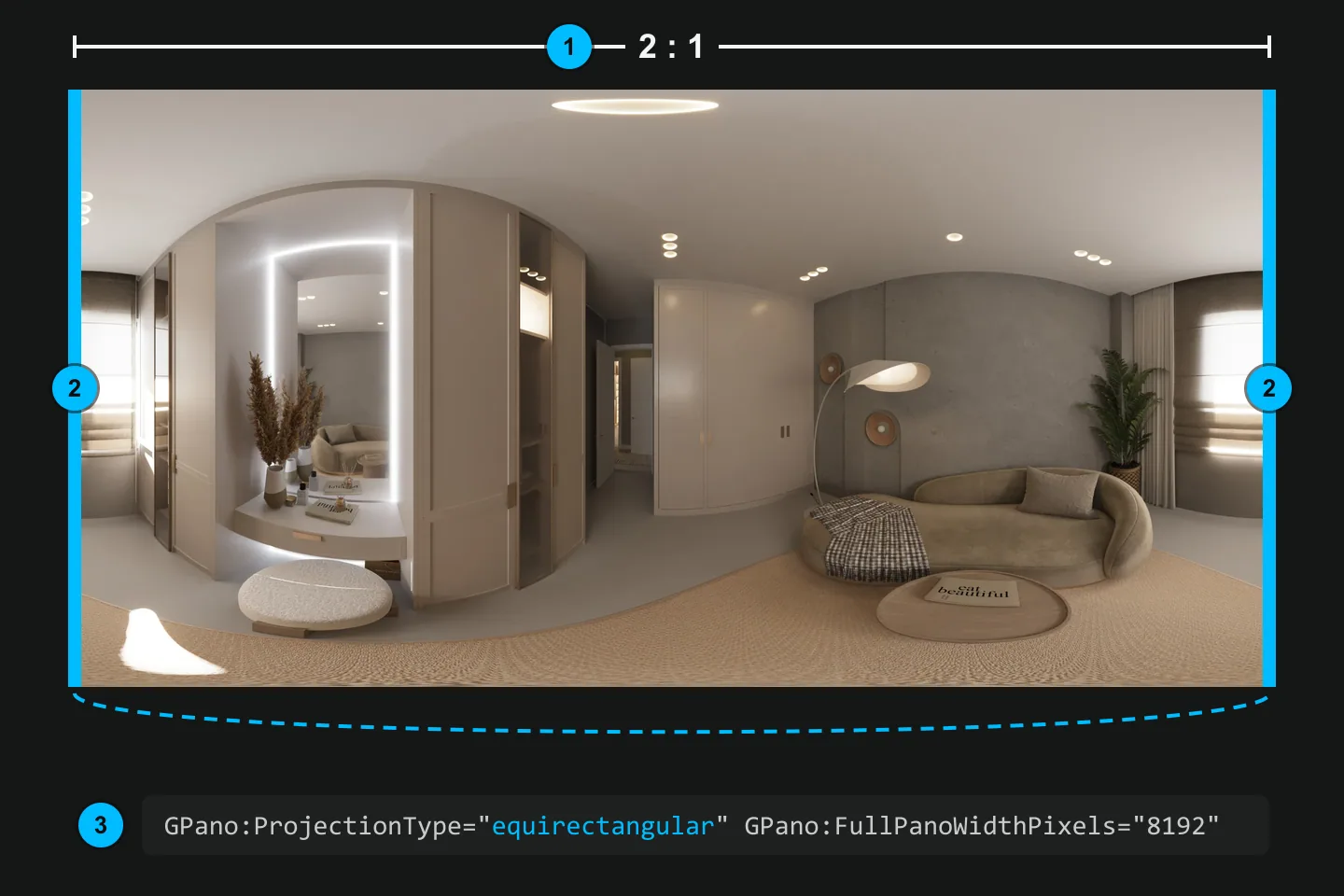
Tre cose distinguono una foto 360 da una foto piatta:
- La forma. Una foto 360 completa (detta equirettangolare) è larga esattamente il doppio dell'altezza. Se cambi questo rapporto, nessun visualizzatore riesce ad avvolgerla in una sfera. La specifica di Google dice che un'immagine ridimensionata senza aggiornare i metadati e senza mantenere le proporzioni non va mostrata come foto sferica.
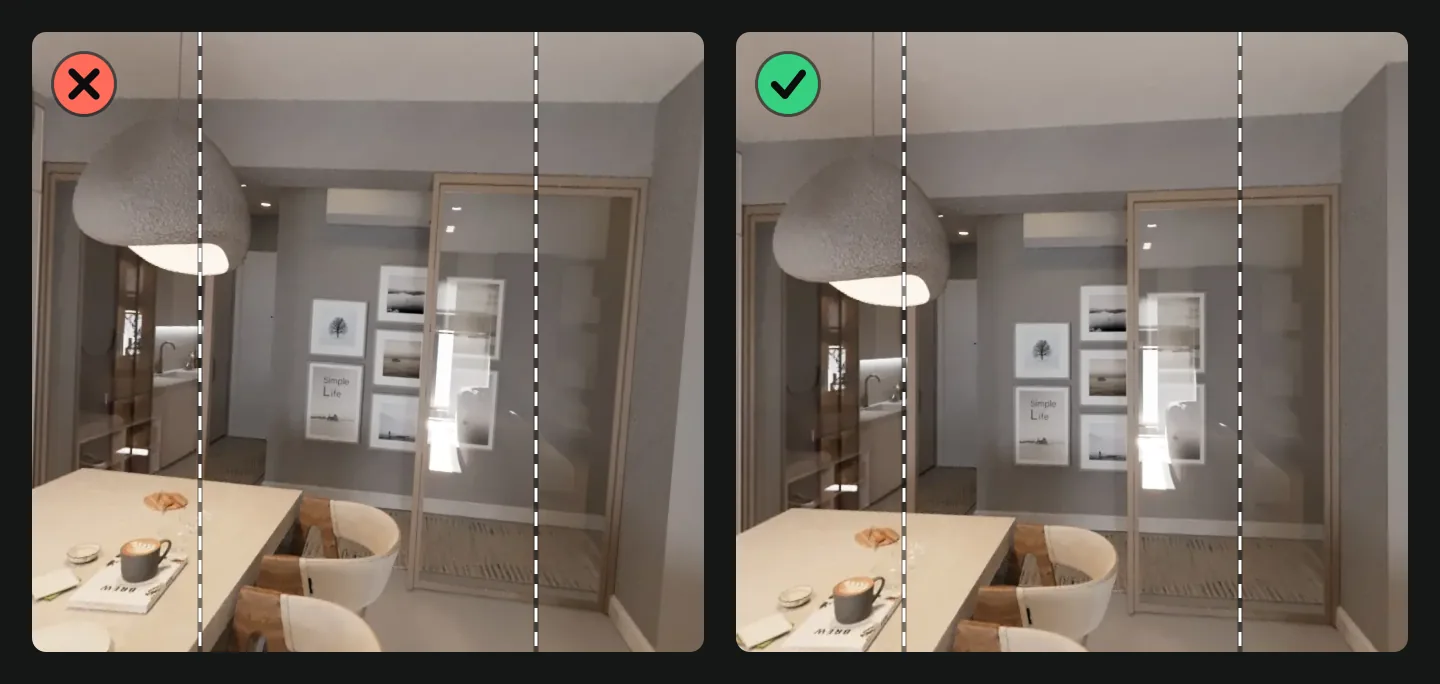
- La giunzione. Il bordo sinistro e quello destro sono la stessa linea della stanza. Quello che fai da una parte deve combaciare esattamente dall'altra.
- I metadati. Poche righe XMP (chiamate GPano, descritte da Google) contengono i dati sulla creazione e sulla resa della foto sferica. Senza di esse un visualizzatore può non aprire il file come una sfera: controlla cosa chiede il servizio su cui pubblichi. Molti programmi e app di messaggistica le tolgono senza avvisare.
L'ordine che mantiene la foto 360 funzionante
| Passo | Perché a questo punto | Gratis nel browser | Su computer |
|---|---|---|---|
| 1. Raddrizzare | Raddrizzare fa ruotare tutta la sfera | Raddrizzare una foto 360 | Affinity, PaintShop Pro, l'app della fotocamera |
| 2. Nascondere il treppiede | Il punto sotto la fotocamera si è spostato al passo 1 | Rimuovere il treppiede | Affinity, PaintShop Pro |
| 3. Luce e colore | Su un'immagine già dritta e pulita | Schiarire foto immobiliari | Affinity, Lightroom con regolazioni globali |
| 4. Privacy | Quando l'immagine è definitiva | Sfocare i volti nelle foto 360, rimuovere i metadati delle foto | Il tuo programma abituale |
| 5. Dimensione | Una sola compressione, alla fine | Comprimere una foto 360 | Esportazione in 2:1 |
| 6. Controllo | Prima di ogni invio | Visualizzatore di foto 360, foto 360 per Facebook | Un visualizzatore 360 |
Puoi saltare un passo, ma non invertire i primi due.
1. Raddrizzare l'orizzonte
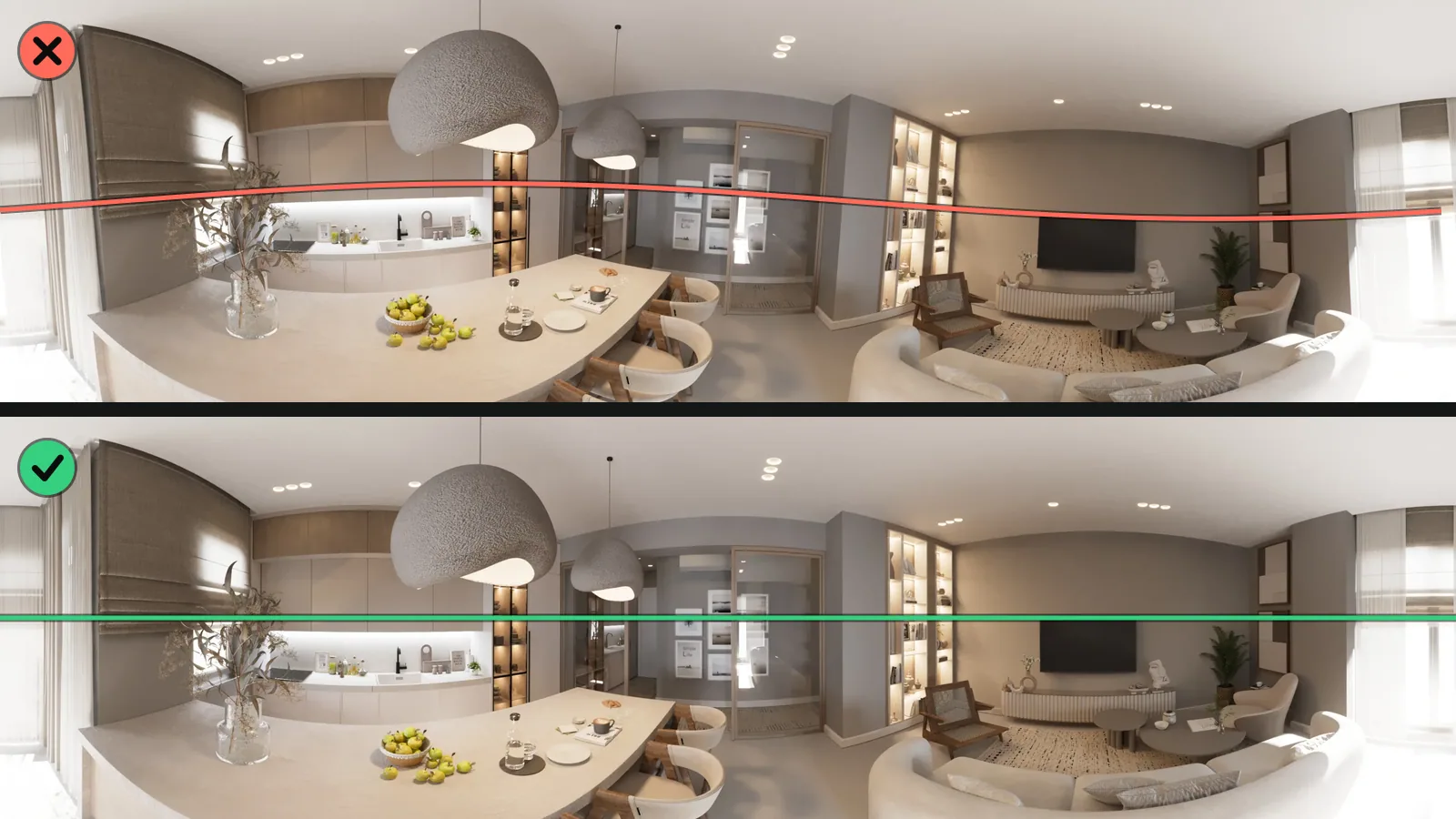
Una foto 360 esce storta per motivi semplici: un treppiede non in bolla, un pavimento non piano, un'asta un po' inclinata, oppure i sensori di movimento della fotocamera che sbagliano di qualche grado.
Il sintomo si vede subito. Le pareti pendono e, mentre giri nella stanza, l'orizzonte sale da un lato e scende dall'altro, come un'onda.
Tre modi per correggerla:
- Nell'app della fotocamera. Se offre una correzione automatica dell'orizzonte in esportazione, attivala prima di esportare. I nomi dei menu cambiano da una versione all'altra.
- In Affinity. La guida di Affinity Photo 2 indica il percorso Layer > Live Projection > Equirectangular Projection, poi il comando Straighten nella barra degli strumenti per mettere in bolla l'orizzonte.
- Nel browser. Gli strumenti gratuiti di Vistura funzionano nel tuo browser, senza account né filigrana, e nulla viene caricato finché non crei un tour con la foto. Lo strumento raddrizzare una foto 360 corregge in automatico partendo dalle linee verticali della stanza (stipiti delle porte, angoli dei muri) fino a circa 10 gradi di inclinazione, oppure a mano con una griglia fino a 15 gradi. Il file scaricato mantiene la piena risoluzione e i metadati 360.
Consiglio: controlla il risultato su uno stipite davanti a te, non sul pavimento. In una foto 360 il pavimento si deforma molto, una porta resta una linea netta.
2. Nascondere il treppiede
Questo passo viene dopo il raddrizzamento, perché raddrizzare fa ruotare la sfera e sposta il punto sotto la fotocamera. Se copri il treppiede prima, dovrai rifarlo.
Per evitare il treppiede già allo scatto (asta sottile, altezza giusta) leggi la guida alla fotocamera 360 per immobili. Qui si tratta di farlo sparire dopo.
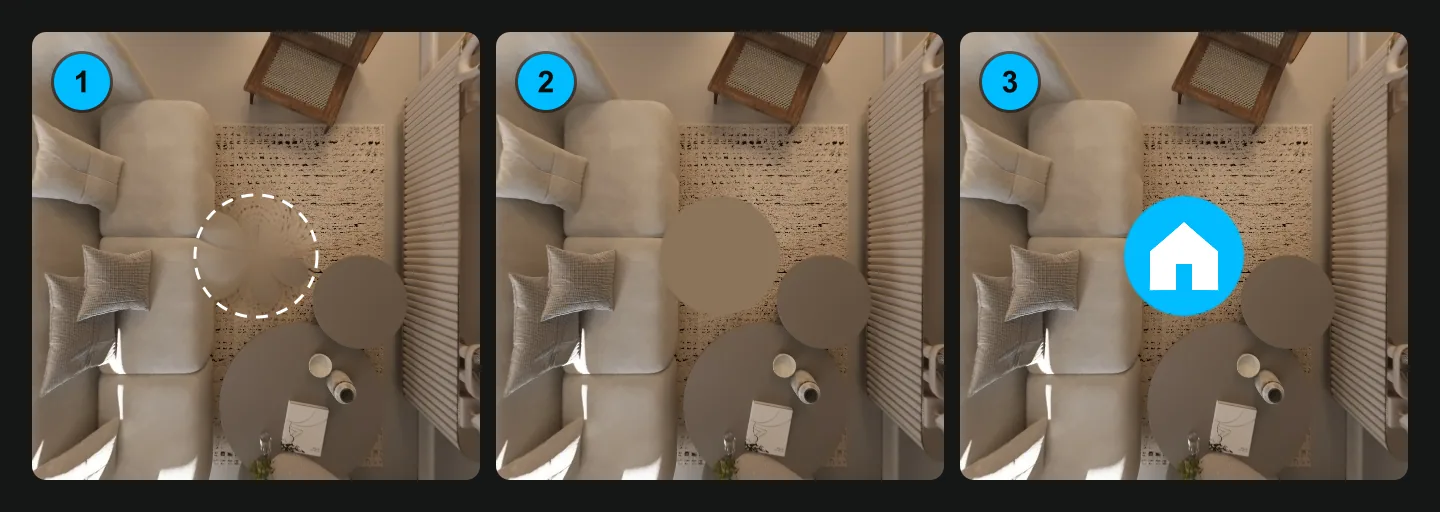
Tre modi per coprirlo:
- Riempire con il pavimento intorno. Il risultato migliore su parquet, piastrelle chiare o moquette in tinta unita.
- Un disco semplice del colore del pavimento, per i pavimenti con motivi.
- Un disco con il tuo logo, per il marchio dell'agenzia.
Dove va il logo e dove no
Nel tuo tour virtuale il logo sul pavimento sta bene. Altrove, guarda le regole:
- Le condizioni di Casa.it (sezione 9) non ammettono immagini con "marchio, filigrana, logo o testo" né con i "dati di contatto dell'inserzionista", e il portale analizza le immagini alla ricerca di testo.
- I requisiti di Google Maps per le foto sferiche escludono effetti o filtri che distraggono nella parte bassa della foto.
- Per Immobiliare.it e idealista.it chiedi al tuo referente commerciale le regole sulle immagini prima di caricare foto con un logo.
In pratica: disco con logo nel tuo tour, riempimento con il pavimento per tutto ciò che va su un portale o su Google Maps.
Lo strumento gratuito rimuovere il treppiede offre le tre coperture: pavimento, disco colorato o il tuo logo, su un'area da 8 a 35 gradi, e restituisce un JPEG a piena dimensione con i metadati 360. Su computer, la guida di PaintShop Pro ha una sezione sulla rimozione del treppiede, e la proiezione dal vivo di Affinity ti fa ritoccare il pavimento guardandolo dall'alto.
3. Correggere la luce senza creare una giunzione
Pensa a un bilocale a Milano con le tapparelle abbassate a metà: la poca luce della finestra abbassa l'esposizione, e le lampadine gialle si mescolano alla luce del giorno. Il risultato è una stanza scura con una dominante arancione.
La regola per una foto 360: applica la stessa regolazione a tutta l'immagine. Esposizione, bilanciamento del bianco, contrasto globale: i due bordi restano identici e la giunzione resta invisibile.
Attenzione alle regolazioni che guardano i pixel vicini: chiarezza, ombre e luci in molti programmi, pennelli locali, pennello correttivo. Sul bordo sinistro e su quello destro non vedono gli stessi vicini, e possono lasciare una linea verticale dove la foto si richiude.
La correzione migliore si fa allo scatto, con l'HDR o il bracketing della fotocamera (vedi la guida alla fotocamera 360 per immobili). Prima, alza le tapparelle. Dopo, lo strumento gratuito schiarire foto immobiliari analizza ogni foto in modalità Auto: alza le ombre, trattiene le finestre e toglie la luce gialla. Su una foto 360 applica la stessa regolazione ovunque, così i bordi combaciano, e lavora su più foto insieme con un download in ZIP.
Se modifichi in Lightroom o Camera Raw, usa solo i cursori globali, poi controlla la giunzione e i metadati al passo 6.
4. Coprire ciò che deve restare privato
Una foto 360 mostra tutta la stanza, anche alle tue spalle. Fai un giro completo dell'immagine prima di pubblicare e cerca:
- persone, anche riflesse in uno specchio;
- targhe visibili dalla finestra o in garage;
- foto di famiglia, diplomi, documenti sulla scrivania;
- uno schermo acceso con la posta aperta.
Se una persona resta riconoscibile, chiedile il consenso prima di pubblicare. Altrimenti sfocala con lo strumento gratuito sfocare i volti nelle foto 360, con cui puoi sfocare anche targhe, foto di famiglia e documenti.
Pensa anche alla posizione GPS. I telefoni e molte fotocamere la registrano nel file. Lo strumento rimuovere i metadati delle foto la cancella senza ricomprimere l'immagine e, di default, mantiene i metadati 360. Gli strumenti gratuiti per raddrizzare, nascondere il treppiede, schiarire e comprimere citati qui lasciano già il GPS fuori dai loro file: questa pulizia serve soprattutto per le foto modificate altrove.
5. Dare al file la dimensione giusta
Contano due limiti: i pixel e i megabyte. Google Maps chiede almeno 7,5 MP (3.840 x 1.920 pixel), formato 2:1 e al massimo 75 MB (guida di Google Maps).
Conta soprattutto la larghezza. Una foto 4K (4.096 x 2.048) ha un quarto dei pixel di una 8K: in un tour dove si ingrandisce una cucina, la differenza si vede.
Un normale compressore di immagini può togliere i metadati o rompere il formato 2:1. Lo strumento gratuito comprimere una foto 360 offre 8K, 7,7K, 6K, 5,7K o 4K, oppure un peso obiettivo in MB, sempre in 2:1 e con i metadati 360 scritti.
Non mandare il file finale su WhatsApp come foto: di solito arriva più piccolo e senza metadati. Mandalo come documento o con un link di condivisione.
6. Controllare prima di pubblicare
Bastano trenta secondi:
- Apri la foto in un visualizzatore di foto 360 e guarda dietro di te (la giunzione), in basso (il treppiede) e in alto (il soffitto).
- Uno stipite davanti a te è verticale.
- Il file è ancora largo il doppio dell'altezza.
- Ha ancora i metadati 360: controllalo con lo strumento foto 360 per Facebook, che verifica anche i requisiti pubblicati da Google Maps.
- Il peso resta sotto il limite della piattaforma.
Cosa puoi modificare in una foto per un annuncio
Le sei correzioni di questa guida migliorano il modo in cui la stanza viene mostrata, senza cambiare l'immobile: luce, colore, orizzonte, treppiede, privacy, peso. Rendono la foto più fedele a quello che vede chi entra davvero.
Aggiungere o togliere mobili, cambiare la vista dalla finestra, cancellare una crepa o una macchia di umidità è un'altra cosa: la foto non mostra più l'immobile com'è, e il compratore se ne accorge alla visita. Se fai modifiche di questo tipo, dichiaralo chiaramente nell'annuncio e controlla le regole del portale prima di pubblicare. Per le foto normali e il fotoritocco in generale, leggi i consigli di fotografia immobiliare.
Programmi per modificare foto 360 su computer
| Programma | Vista 360 durante la modifica | Prezzo | Da sapere |
|---|---|---|---|
| Affinity (Canva) | Sì, proiezione equirettangolare dal vivo con il comando Straighten (guida) | "Affinity is free for individuals" | I nomi dei menu della guida si riferiscono ad Affinity Photo 2 |
| Photoshop | Dipende dalla versione | Vedi Adobe | "As of Photoshop 22.5, released in August 2021, Photoshop's 3D features will be discontinued": controlla se la tua versione ha ancora i comandi per i panorami sferici |
| PaintShop Pro | Strumenti 360 per raddrizzare e togliere il treppiede (guida Corel) | Vedi Corel | La guida citata è della versione 24: confrontala con la tua |
| L'app della fotocamera | Dipende dal modello | Gratis con la fotocamera | Guarda le opzioni di esportazione (orizzonte, risoluzione) della tua versione |
Modificare tutte le stanze di un tour in una volta
In un tour Vistura le stesse correzioni sono nell'editor e valgono per le foto del tour. "Raddrizza in automatico" mette in bolla ogni foto, e gli hotspot ruotano con lei. "Colore automatico su tutte le foto" schiarisce le stanze buie e toglie la dominante gialla su tutti i piani tariffari, e su Pro rifinisci a mano con i cursori di luminosità, ombre, luci, calore e vividezza. Su Pro e Business, "Nascondi il treppiede" offre "Rimozione" (il pavimento intorno prende il posto del treppiede), un disco colorato o il tuo logo, con "Applica a tutte le foto". Le correzioni di colore e di treppiede conservano la foto originale; dopo un raddrizzamento, un solo annullamento riporta la foto precedente. Al caricamento, i metadati della fotocamera, posizione GPS compresa, vengono tolti dai file salvati, vengono preparate versioni più leggere per i telefoni, e una foto fino a 25 MB entra nel tour così com'è. Confronta i piani Gratuito, Pro e Business.
Comincia modificando una foto gratis nel browser. Per riunire ogni stanza in un tour che il compratore percorre come se fosse lì, crea un tour, da una fotocamera 360 oppure con Vistura Capture sul tuo telefono.
Domande frequenti
Posso modificare foto 360 dal telefono?
Sì. Gli strumenti gratuiti citati in questo articolo funzionano nel browser del telefono, senza installare app.
Perché la mia foto 360 modificata su Facebook appare piatta?
Quasi sempre perché il file ha perso i metadati 360 oppure non è più largo il doppio dell'altezza. Un normale programma di fotoritocco o un'app di messaggistica può togliere quelle poche righe. Controlla il file con lo strumento gratuito foto 360 per Facebook, che aggiunge i metadati a un JPEG senza ricomprimerlo.
Modificare una foto 360 ne peggiora la qualità?
Ogni salvataggio in JPEG ricomprime l'immagine, quindi la perdita si somma se modifichi la copia di una copia. Parti sempre dal file originale della fotocamera, mai da una foto scaricata da un portale o da WhatsApp. Lo strumento per raddrizzare salva in qualità 92 a piena risoluzione, e quello per rimuovere i metadati non ricomprime l'immagine.
Posso mettere il logo sul pavimento di una foto 360?
Nel tuo tour sì, con Pro o Business: è un buon posto per il marchio dell'agenzia, e lo strumento gratuito lo aggiunge anche direttamente al file. Sui portali meglio evitarlo: le condizioni di Casa.it escludono le immagini con marchio, filigrana, logo o testo e con i dati di contatto dell'inserzionista; per Immobiliare.it e idealista.it chiedi le regole al tuo referente. Anche Google Maps chiede di non avere effetti che distraggono nella parte bassa della foto: lì usa il riempimento con il pavimento.
Che dimensione deve avere una foto 360?
Mantieni sempre il formato 2:1. Google Maps chiede almeno 7,5 MP (3.840 x 1.920 pixel) e al massimo 75 MB. Per un tour online una foto 8K o 6K tiene insieme nitidezza e peso; scendi a 4K solo quando il peso del file ti blocca.