360 camera app: 360°-foto's maken met je telefoon of camera
Welke 360 camera app je kiest, telefoon of camera: 360°-foto's maken stap voor stap, de volledige 360 exporteren uit de Insta360- of RICOH-app, en dan een tour.
Welke 360 camera app je nodig hebt, hangt af van wat je in handen hebt. Met alleen een telefoon gebruik je een app die je rond één punt laat draaien en de foto's samenvoegt tot één 360°-beeld. Met een 360°-camera gebruik je de app van het merk zelf: die drukt af terwijl jij buiten de kamer staat en exporteert de volledige 360°-foto. Deze gids laat zien welke app je kiest, hoe je stap voor stap 360°-foto's van een woning maakt en hoe je er een tour van maakt.
Welke 360 camera app heb je nodig?
Begin bij wat je al hebt. Je hebt geen camera nodig om te beginnen, en heb je er een, dan doet de eigen app het werk.
| Wat je hebt | De app | Wat je krijgt | Let op |
|---|---|---|---|
| Alleen een telefoon | Vistura Capture, in de browser van je telefoon | Eén 360°-foto per kamer, direct in een tour | Houd de telefoon op één plek; een statief helpt in kleine kamers |
| Een telefoon, voor één 360° van een plek | Een app voor losse foto's, zoals Teleport | Eén 360°-foto | Staat in de gids voor de iPhone |
| Een Insta360-camera | De Insta360-app | De hele bol in één opname | Exporteer de 360°-foto, niet de reframed versie |
| Een RICOH THETA | RICOH360, of de basis-app van THETA bij oudere modellen | De hele bol in één opname | Controleer of je model wordt ondersteund |
| Een DJI Osmo 360 II | DJI Mimo | Foto's gekopieerd naar je telefoon | Controleer de exportopties in de app |
Eén keuze per lezer. Een makelaar zonder camera begint vandaag met de telefoon en ziet binnen een paar minuten een eerste kamer. Een fotograaf, of een makelaar die al een 360°-camera heeft, fotografeert en exporteert in de app van het merk en uploadt daarna. Kies je nog een camera, lees dan eerst welke 360 camera voor makelaars past.
Zo maak je 360°-foto's met je telefoon, stap voor stap
Hier is de hele opname in Vistura Capture, met de woorden die je op elk scherm ziet. Capture draait in de webbrowser van je telefoon en gebruikt de camera en de bewegingssensoren, dus er is niets te installeren. Vastleggen kan zonder account, en de foto's blijven op je telefoon tot je ze verstuurt.
1. Open Capture op je telefoon
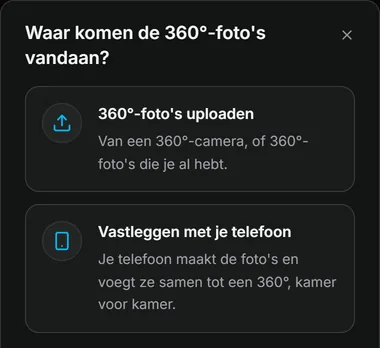
Tik in Vistura op "Tour maken" en daarna op "Maken met mijn telefoon". Op de kaart staat "Ter plekke. Ongeveer een minuut per ruimte." Op een computer toont dezelfde knop een code: scan die met de camera van je telefoon.
2. Voeg de woning en de eerste kamer toe
Tik op "Nieuwe woning" en daarna op "Kamer toevoegen". Kies onder "Welke kamer?" Woonkamer, Keuken, Slaapkamer of een andere soort.
3. Ga in het midden staan en begin
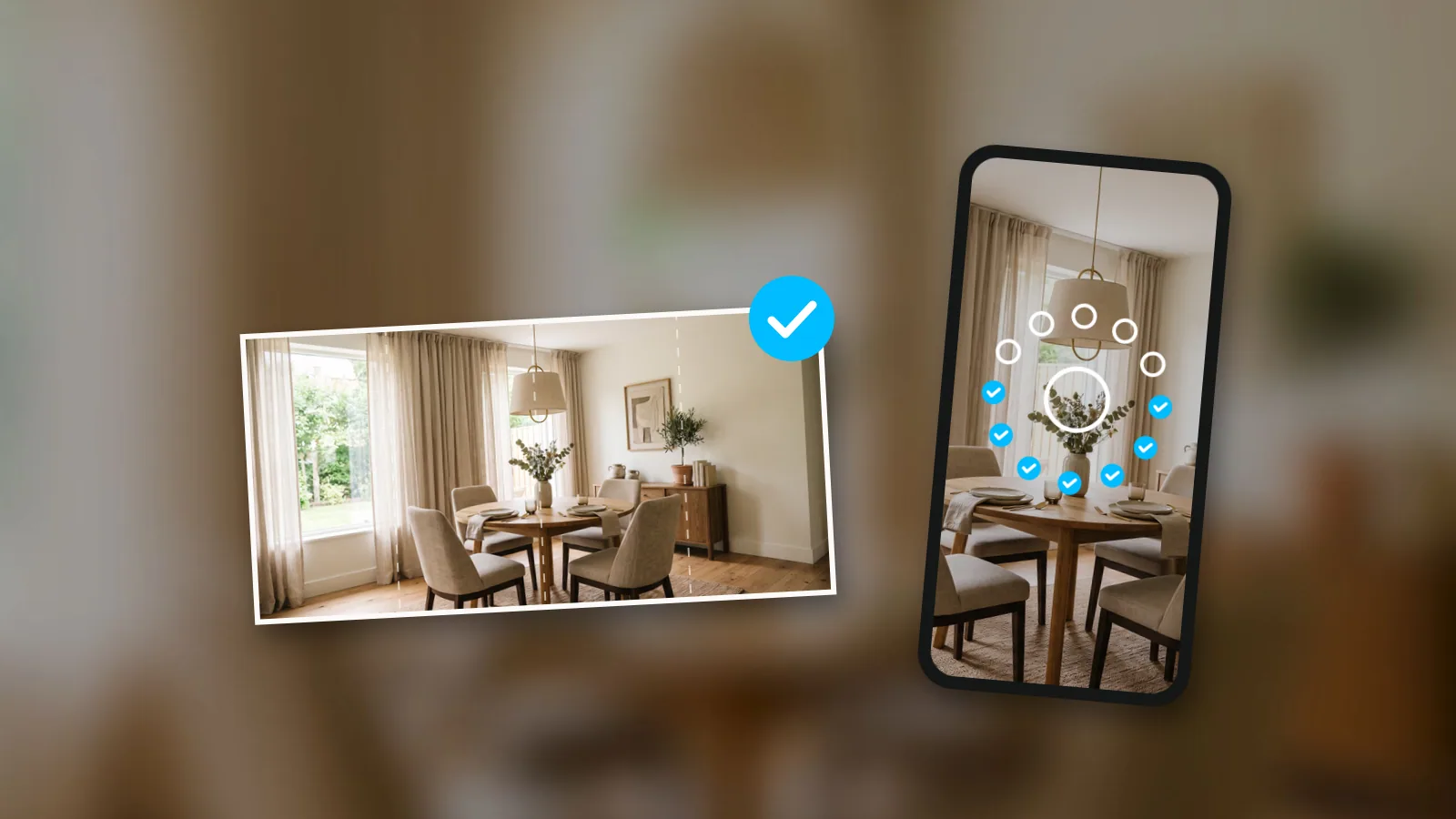
Het scherm "Voordat je begint" geeft de drie regels: ga midden in de kamer staan, met de lichten aan, de deuren open en uit de buurt van meubels; de telefoon blijft op één plek terwijl jij er met kleine stapjes omheen loopt; om omhoog of omlaag te kijken, kantel je alleen de telefoon. Tik op "Beginnen" en sta de camera en de bewegingssensoren toe als de telefoon erom vraagt.
4. Volg de stip
Draai naar elke stip. De telefoon maakt elke foto vanzelf zodra hij stil is. Reken op ongeveer 24 foto's per kamer, en ongeveer 35 in de eerste kamer, terwijl Capture de lens van je telefoon opmeet. De teller bovenaan laat zien hoeveel je er hebt gemaakt.
5. Laat de telefoon ze samenvoegen
Na de laatste foto toont het scherm "De 360 wordt gemaakt" en vraagt het je het scherm open te houden.
6. Controleer de 360 voordat je de kamer uit gaat
Sleep op "Controleer de 360" om rond te kijken, en tik daarna op "Bewaren". Sluit een plek niet aan, of staat er "Sommige plekken sluiten misschien niet aan", tik dan op "Opnieuw vastleggen" en draai vanaf dezelfde plek in kleinere stapjes. Een statief helpt het meest in badkamers en andere kleine ruimtes.
7. Doe elke kamer, en verstuur ze dan
Tik op "Kamer toevoegen" voor de volgende. Zijn de kamers klaar, tik dan op "Versturen of downloaden". Tik onder "Naar Vistura sturen" op de knop met het aantal kamers, zoals "5 kamers versturen"; er opent een nieuwe tour met de kamers in de volgorde waarin je ze vastlegde. Log in met een gratis account als Capture erom vraagt, houd het scherm open tot elke kamer is verstuurd en tik dan op "Tour openen". De volledige gids is 360°-foto's met je telefoon.
Waarom de telefoon op één plek moet blijven en hoe licht een 360°-foto met de telefoon verandert, lees je in de gids voor de iPhone. De techniek is op elke telefoon hetzelfde.
De eigen app van de 360°-camera: fotograferen en de volledige foto exporteren
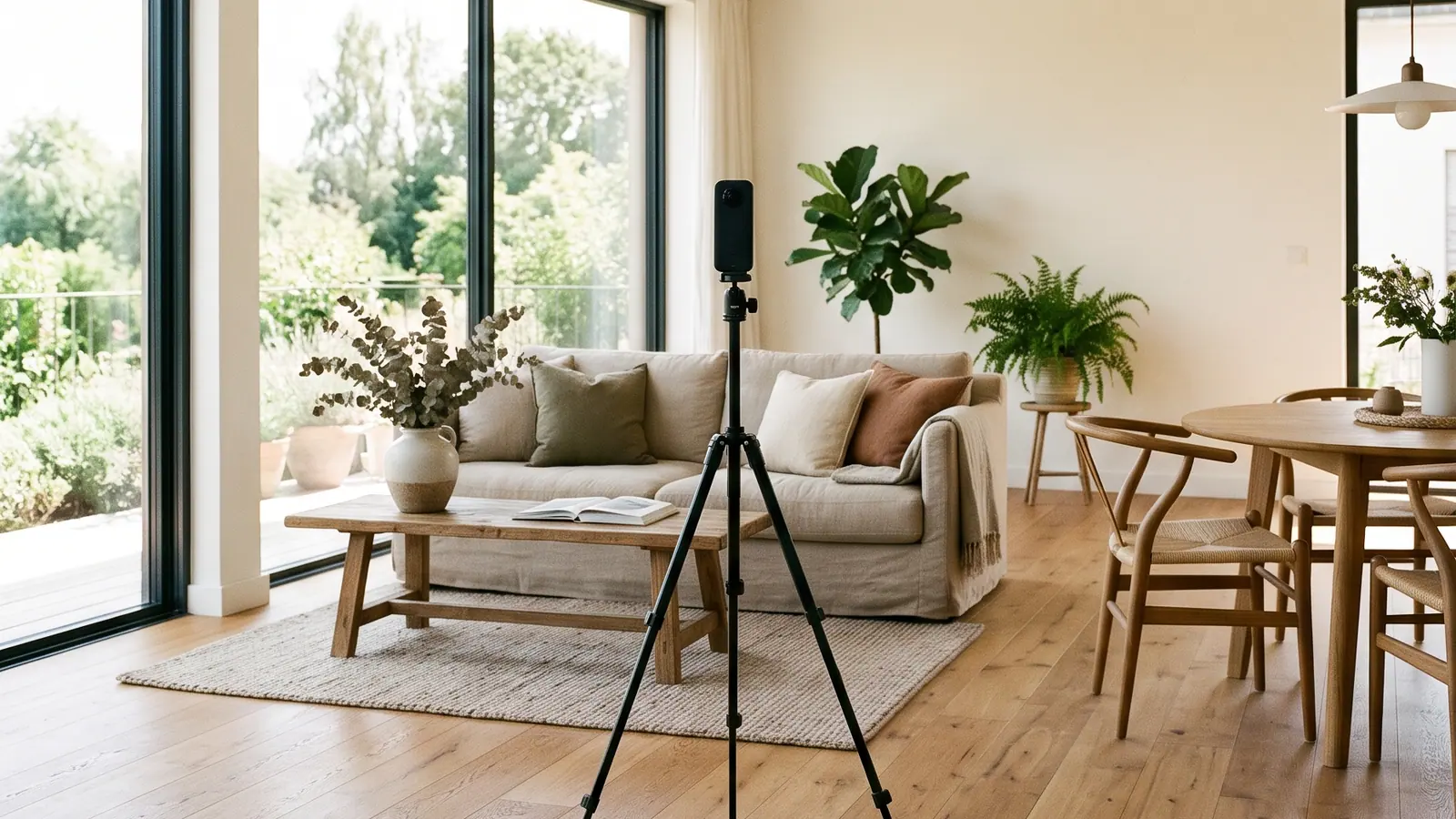
Een 360°-camera legt de hele bol in één opname vast. De app is de afstandsbediening die afdrukt vanuit een andere kamer, en het gereedschap dat het bestand exporteert. Bij die export gaat het meestal mis. De Insta360-app en RICOH360 hebben in de App Store geen Nederlands, dus de knoppen heten zoals in de Engelse handleidingen.
Insta360-app
De Insta360-app is gratis, met in-app aankopen, en vraagt iOS 15.0 of nieuwer. De handleiding van de X5 noemt standen als Photo, HDR Photo, Interval en Burst Photo. Hij raadt HDR Photo aan "for use when the camera is stationary", en dat is het geval op een statief in een kamer. Met "Timed Capture" stel je samen met de Insta360-app een aftelling in, zodat je de kamer uit bent als de opname valt.
Om te exporteren open je volgens de handleiding van de app "Album", houd je de foto ingedrukt en tik je op "Export to Phone"; bij 360°-media kies je plat of 360. Kies 360. De exportgids van Insta360 noemt de twee opties: "Export reframed photo/video" geeft een plat beeld, en "Export 360 photo/video" geeft de hele bol die een tour nodig heeft. De geëxporteerde 360 ziet er plat uit in het album van je telefoon "due to mobile phone limitations". Dat hoort zo en is geen fout.
RICOH THETA: de RICOH360-app
RICOH360: THETA Capture App is gratis. De vermelding noemt een sluiter op afstand met live voorbeeld, zodat je niet op de foto staat, en het overzetten van foto's van de camera naar je telefoon. Als ondersteunde modellen noemt hij de THETA A1, X, Z1, V en SC2; heb je een ouder model, controleer het dan in de vermelding.
Op Ricohs pagina voor de THETA V zijn de opnamestanden "Normal shooting", "Time Shift Shooting", "Interval Shooting" en "Multi Bracket", met een zelfontspanner bij Normal shooting. De pagina voor de Z1 voegt "AE Bracket" toe, meerdere opnamen met een andere belichting, handig voor een kamer met felle ramen. Met de THETA V en de basis-app stel je volgens Ricohs pagina over de zelfontspanner 2, 5 of 10 seconden in, standaard 5. De pagina's van Ricoh die voor deze gids zijn gelezen, beschrijven geen HDR-fotostand in RICOH360, dus kijk in de app voor jouw model.
DJI Osmo 360 II: DJI Mimo
De FAQ van de Osmo 360 II zegt dat je verbinding maakt met de DJI Mimo-app en de bestanden naar je telefoon downloadt, of een kaartlezer gebruikt. Hij beschrijft geen exportinstellingen voor foto's, dus controleer in Mimo dat je de volledige panoramafoto bewaart en geen plat beeld.
Andere apps voor de telefoon
Apps voor losse foto's begeleiden een telefoon ook rond een draai. Teleport bijvoorbeeld is gratis te installeren, met in-app aankopen van € 7,99 en € 44,99 voor Teleport Pro, vraagt iOS 15.0 of nieuwer en is alleen in het Engels (App Store, gelezen op 23 november 2026). Zulke apps passen bij één 360° van een plek; voor elke kamer van een woning moet je elke foto daarna met de hand in een tour zetten.
Instellingen voor interieurs, in elke camera-app
- Zet de camera op een statief, in elke kamer op dezelfde hoogte.
- Druk af met de zelfontspanner of vanuit de app, en loop de kamer uit.
- Gebruik HDR of belichtingsreeksen alleen als de camera stilstaat.
- Exporteer elke foto als volledige 360°-JPEG.
Zo fotografeer je een woning met elke 360 camera app
Deze regels gelden voor een telefoon en voor een camera. Licht, styling en kadrering staan in onze tips om je huis te fotograferen voor verkoop.
- Maak elke kamer eerst klaar. Lampen aan, binnendeuren open, rommel van de vloer. Een 360°-foto toont alles, er is geen "achter de camera".
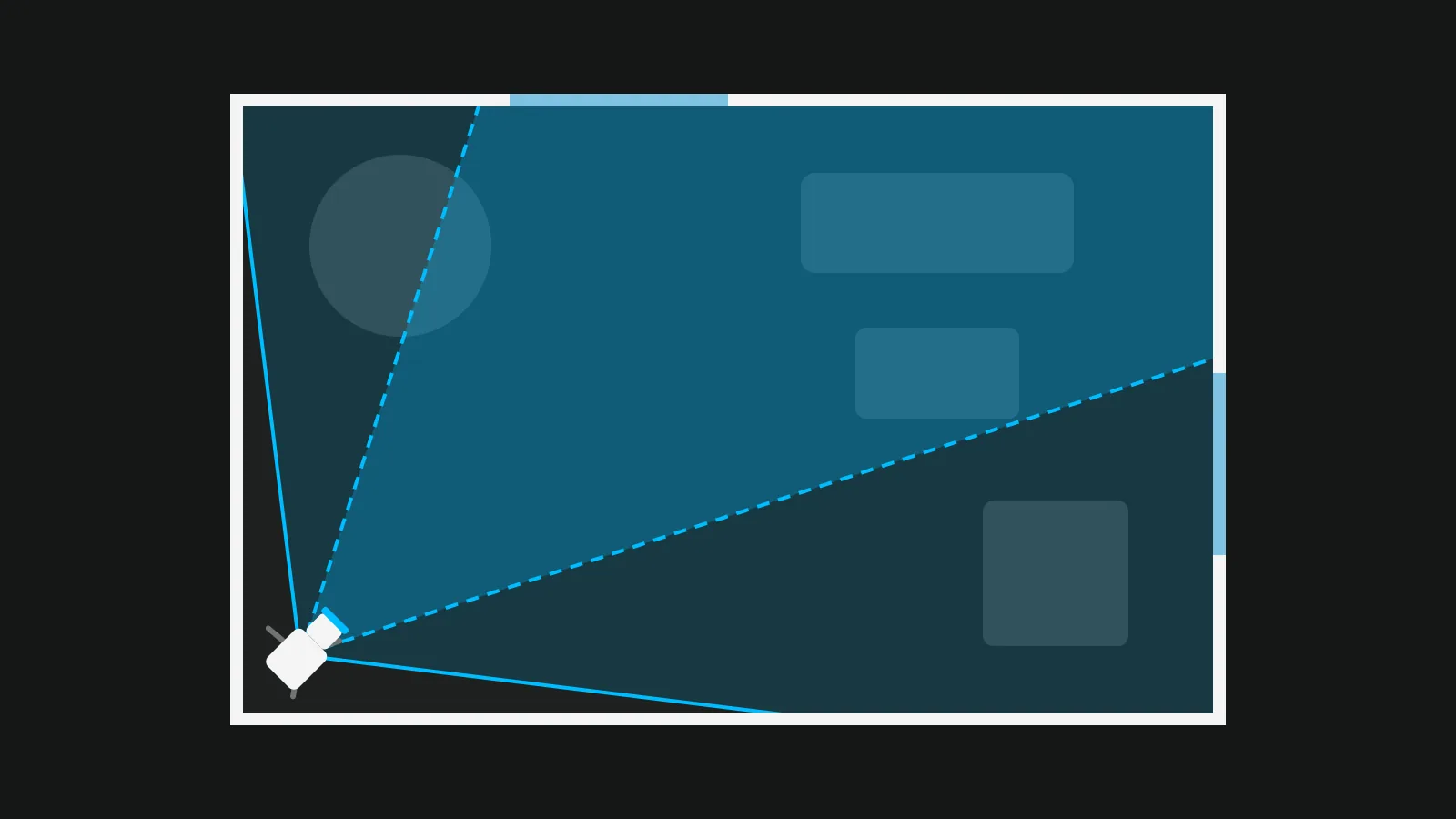
- Eén foto per kamer. Zet hem bij het midden, uit de buurt van meubels. Een lange kamer of een open keuken kan een tweede plek nodig hebben.
- Overal dezelfde hoogte. Van kamer naar kamer gaan in de tour voelt dan natuurlijk.
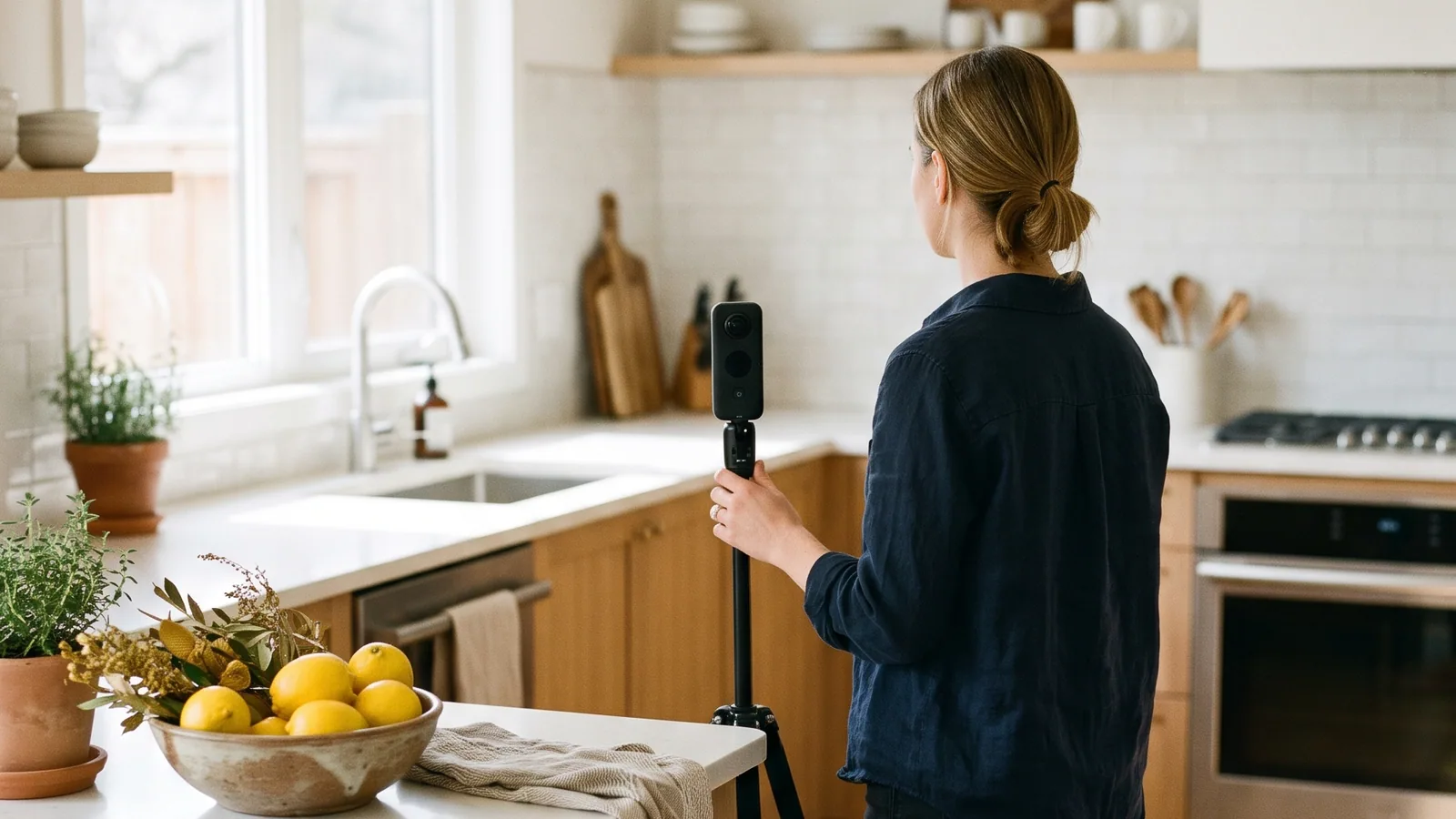
- Verstop jezelf. Gebruik bij een camera de zelfontspanner of de app en loop de kamer uit. Met een telefoon sta je in het midden van de draai, dus de vloer onder je dek je later af.
- Loop de woning op volgorde. Neem de kamers in de volgorde waarin een koper erdoor loopt, vanaf de voordeur.
- Gebruik een statief waar de muren dichtbij staan. In badkamers en gangen zie je elke kleine beweging terug in de naden.
Controleer of het een echte 360°-foto is
Een volledige 360°-foto is plat uitgelegd precies twee keer zo breed als hoog: een verhouding van 2:1. Googles help over 360°-foto's vraagt een "Beeldverhouding van 2:1" en "7,5 MP of hoger (3840 x 1920 px)" voor Google Maps (meer in onze gids over de Street View-app).
Open om te controleren de gegevens van het bestand op je telefoon of computer en vergelijk breedte en hoogte. Is de breedte niet twee keer de hoogte, dan heeft de app een plat beeld geëxporteerd: ga terug en exporteer met de 360-optie. Voordat je iets uploadt, kun je in het bestand rondkijken met de gratis 360-viewer. In een Vistura-tour zit de 360°-weergave ingebouwd, dus daar heb je geen aparte tool voor nodig. Een bestand dat niet 2:1 is, komt in de tour als gewone platte foto, en dat vertelt je dat je hem opnieuw als 360 moet exporteren. Waaruit het bestand bestaat, lees je in wat een 360 graden foto is.
Maak een tour van de foto's
Kamers die je met je telefoon vastlegt, staan al in een tour. Kies voor camerafoto's "Tour maken" en daarna "Ik heb 360°-foto's", en kies de JPEG-, PNG- of WebP-bestanden, op een telefoon of een computer, met elk abonnement (een 360°-camera gebruiken). Geef elke foto de naam van zijn kamer.
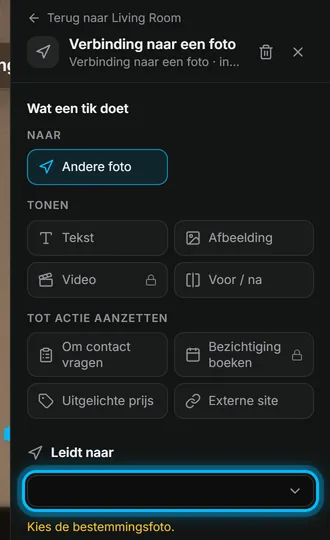
Verbind daarna de kamers, zodat kopers erdoorheen kunnen lopen. Open op een computer een kamer, draai naar de deur en sleep de foto van de volgende kamer uit de lijst erop. Gebruik op een telefoon "Toevoegen" > "Punt op de foto". Twee correcties zitten ingebouwd, zonder aparte tool: "Automatisch rechtzetten" zet een scheve foto recht, met elk abonnement, en "Statief verbergen" met "Op alle foto's toepassen" dekt de vloer onder het statief in elke kamer af. Op Gratis is de afdekking de schijf van Vistura; met Pro vult hij zich vanuit de vloer, of toont hij een kleur of je logo. De hele werkwijze staat in virtuele tour maken, en kleur en retoucheren in 360 graden foto bewerken.
Van de eerste kamer naar een tour die je kunt versturen
Het doel is vandaag een tour van elke kamer van de woning, gemaakt met wat je al bij je hebt, klaar om naar kopers te sturen.
Elk onderdeel kun je zelf nagaan: de stip van Capture en het scherm "Controleer de 360", kamers van de telefoon en van elke 360°-camera in één tour, "Automatisch rechtzetten" op elke foto en, met Pro, "Statief verbergen" met je logo door de hele tour.
Het kost weinig. Capture opent in de browser van je telefoon zonder iets te installeren, en het eigen scherm zegt ongeveer een minuut per ruimte. Probeer eerst één kamer, en dan de rest van de woning.
Vergelijk de abonnementen. Elk nieuw account begint met 14 dagen Pro, zonder creditcard. Begin nu gratis.
Veelgestelde vragen
Is er een gratis 360 camera app?
Ja. De apps van de cameramerken, zoals de Insta360-app en RICOH360, zijn gratis te downloaden. Op een telefoon zonder 360°-camera draait Vistura Capture in de browser, en vastleggen kan zonder account; om de kamers naar een tour te sturen heb je een gratis Vistura-account nodig.
Kan ik een 360°-foto maken zonder 360°-camera?
Ja. Een app die je begeleidt laat je rond één punt draaien, maakt bij elke stip een foto en voegt ze samen tot één 360°-beeld. Houd de telefoon op één plek en loop eromheen, en gebruik in kleine ruimtes een statief voor nettere naden.
Waarom ziet mijn geëxporteerde 360°-foto er plat uit op mijn telefoon?
Het fotoalbum van je telefoon kan geen 360°-foto tonen, dus laat het het hele platte beeld zien. Insta360 noemt dat normaal. Controleer of het bestand twee keer zo breed is als hoog: dan is het een volledige 360°-foto, die goed opent in een 360-viewer of een tour.
Hoe groot moet een 360°-foto zijn?
De breedte moet precies twee keer de hoogte zijn, een verhouding van 2:1. Google vraagt voor een 360°-foto op Google Maps minstens 7,5 MP (3840 x 1920 px). Is de verhouding niet 2:1, dan heeft de app een plat beeld geëxporteerd: exporteer opnieuw met de 360-optie.
Kan ik foto's uit verschillende 360 camera apps in één tour gebruiken?
Ja, zolang elk bestand een volledige 360°-foto is in JPEG, PNG of WebP. In Vistura komen kamers van je telefoon en van een 360°-camera in dezelfde tour, dus je kunt met de telefoon beginnen en later camerafoto's toevoegen.