Application caméra 360 : photos 360 au téléphone ou caméra
Quelle application caméra 360 choisir : prendre une photo 360 au téléphone pas à pas, exporter le 360 complet depuis Insta360 ou RICOH, puis faire la visite.
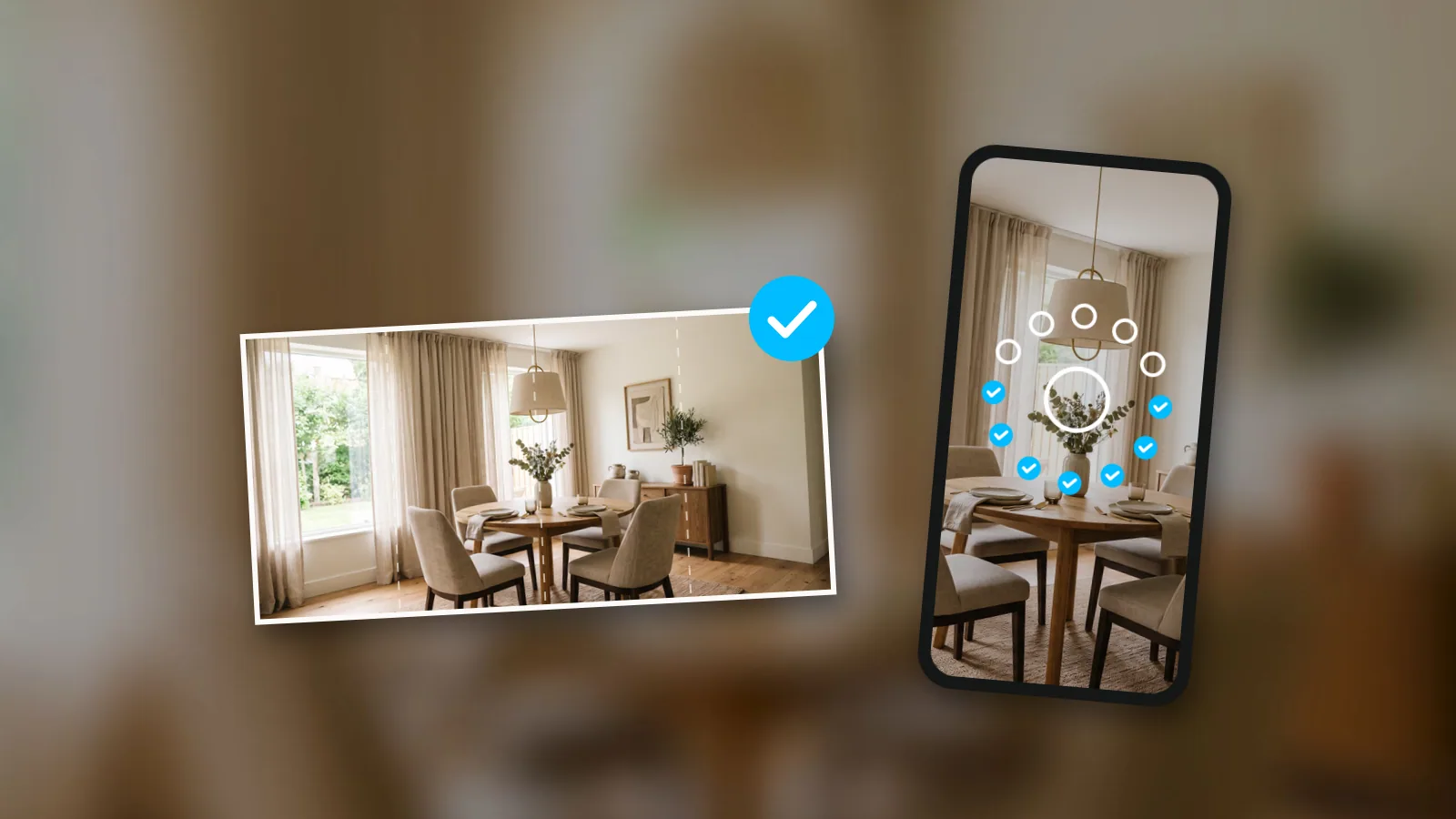
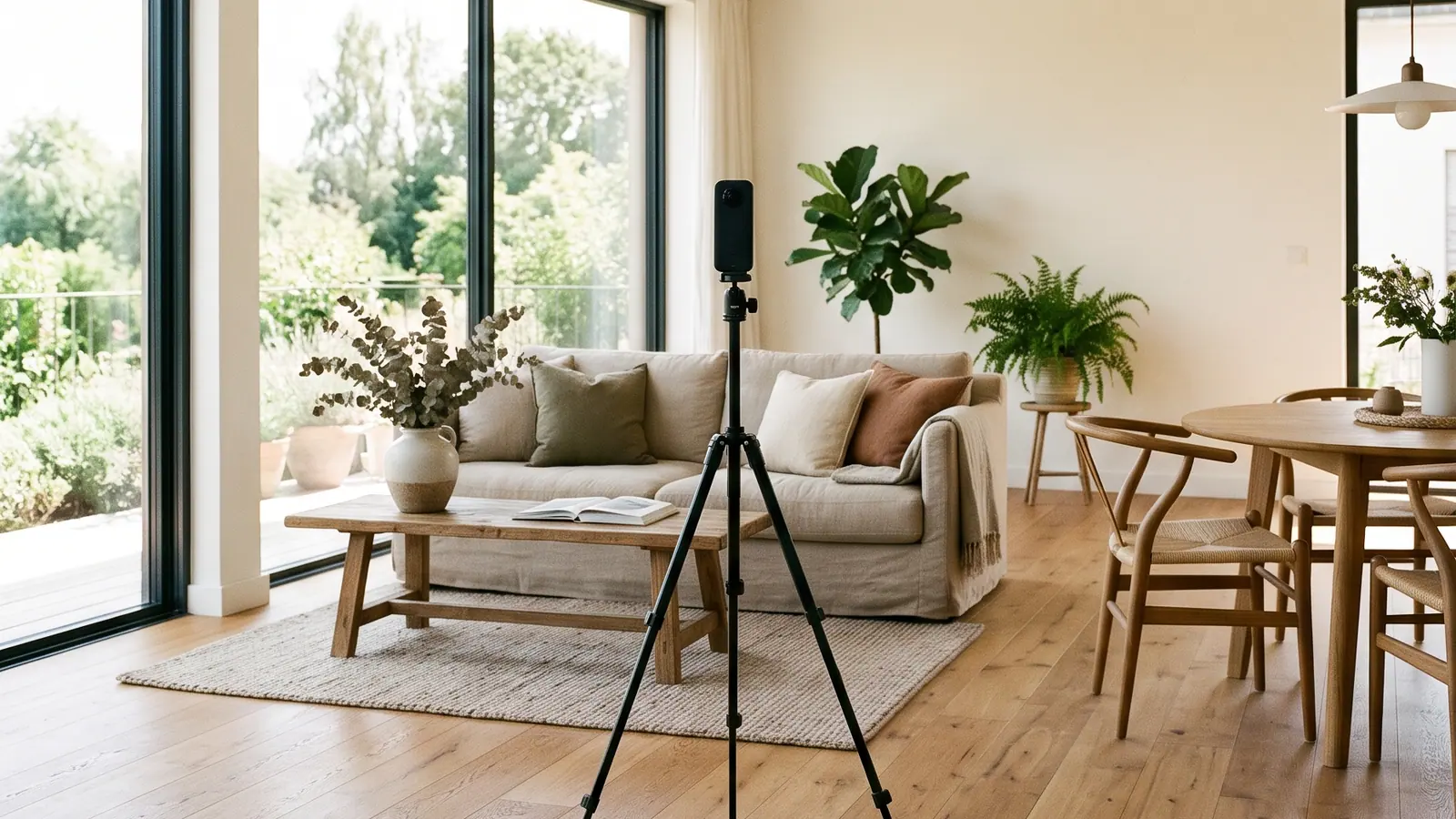
La bonne application caméra 360 dépend de ce que vous avez en main. Avec un téléphone seulement, prenez une application guidée qui vous fait tourner autour d'un point et assemble les photos en une image 360. Avec une caméra 360, prenez l'application du fabricant : elle déclenche la prise de vue depuis une autre pièce et exporte la photo 360 complète. Ce guide dit quelle application utiliser, comment prendre une photo 360 d'un logement pas à pas, et comment en faire une visite virtuelle.
Quelle application caméra 360 vous faut-il ?
Partez du matériel que vous avez déjà. Il n'en faut pas pour commencer, et si vous avez une caméra, son application fait le travail.
| Ce que vous avez | L'application | Ce que vous obtenez | Point d'attention |
|---|---|---|---|
| Un téléphone seulement | Vistura Capture, dans le navigateur du téléphone | Une photo 360 par pièce, envoyée dans une visite | Gardez le téléphone au même endroit ; un trépied aide dans les petites pièces |
| Un téléphone, pour un seul 360 d'un lieu | Une application photo 360 à l'unité, comme Teleport | Une photo 360 | Voir le guide de la photo 360 avec un iPhone |
| Une caméra Insta360 | L'application Insta360 | La sphère entière en une prise | Exportez la photo 360, pas la version recadrée |
| Une RICOH THETA | RICOH360, ou l'app THETA de base sur les anciens modèles | La sphère entière en une prise | Vérifiez que votre modèle est pris en charge |
| Une DJI Osmo 360 II | DJI Mimo | Photos copiées sur le téléphone | Vérifiez les options d'export dans l'app |
Un choix par lecteur. Un agent sans caméra commence aujourd'hui au téléphone et voit une première pièce en quelques minutes. Un photographe, ou un agent qui a déjà une caméra 360, prend la photo et l'exporte dans l'application du fabricant, puis l'importe. Si vous choisissez encore une caméra, lisez d'abord notre guide de la caméra 360 pour l'immobilier.
Prendre une photo 360 avec votre téléphone, pas à pas
Voici toute la capture dans Vistura Capture, avec les mots que vous verrez à chaque écran. Elle s'ouvre dans le navigateur du téléphone et utilise la caméra et les capteurs de mouvement : il n'y a rien à installer. Capturer ne demande pas de compte, et les photos restent sur votre téléphone tant que vous ne les envoyez pas.
1. Ouvrez Capture sur votre téléphone
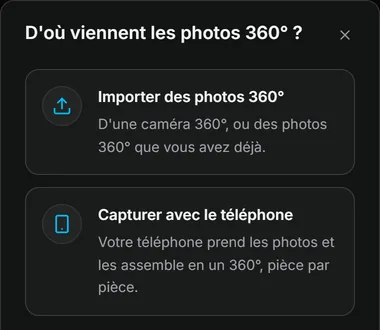
Dans Vistura, touchez « Créer une visite », puis « Les prendre avec mon téléphone ». La carte indique « Sur place. Environ une minute par pièce. » Sur un ordinateur, le même bouton affiche un code : scannez-le avec l'appareil photo de votre téléphone.
2. Ajoutez le bien et la première pièce
Touchez « Nouveau bien », puis « Ajouter une pièce ». Sous « Quelle pièce ? », choisissez Séjour, Cuisine, Chambre ou un autre type.
3. Placez-vous au milieu et commencez
L'écran « Avant de commencer » donne les trois règles : placez-vous au milieu de la pièce, loin des meubles, lumières allumées et portes ouvertes ; le téléphone reste au même endroit et c'est vous qui tournez autour, à petits pas ; pour viser en haut ou en bas, inclinez seulement le téléphone. Touchez « Commencer » et autorisez la caméra et les capteurs de mouvement quand le téléphone le demande.
4. Suivez le point
Tournez-vous vers chaque point. Le téléphone prend chaque photo tout seul dès qu'il est immobile. Comptez environ 24 photos par pièce, et environ 35 dans la première, le temps que Capture mesure l'objectif de votre téléphone. Le compteur en haut indique combien vous en avez pris.
5. Laissez le téléphone les assembler
Après la dernière photo, l'écran affiche « Création du 360 » et vous demande de le laisser ouvert.
6. Vérifiez le 360 avant de quitter la pièce
Sur « Vérifiez le 360 », faites glisser pour regarder tout autour, puis touchez « Garder ». Si un endroit ne se raccorde pas, ou si l'écran indique « Certaines zones peuvent ne pas se raccorder », touchez « Capturer à nouveau » et tournez à plus petits pas depuis le même point. Un trépied aide surtout dans les salles de bains et les autres petites pièces.
7. Faites chaque pièce, puis envoyez-les
Touchez « Ajouter une pièce » pour la suivante. Quand les pièces sont faites, touchez « Envoyer ou télécharger ». Sous « Envoyer à Vistura », touchez le bouton qui indique le nombre de pièces ; une nouvelle visite s'ouvre avec elles, dans l'ordre où vous les avez capturées. Connectez-vous avec un compte gratuit si Capture le demande, laissez l'écran ouvert jusqu'à l'envoi de toutes les pièces, puis touchez « Ouvrir la visite ». Le guide complet est Photos 360 avec votre smartphone.
Pourquoi le téléphone doit rester au même endroit, et comment la lumière change un 360 fait au téléphone, est expliqué dans le guide de la photo 360 avec un iPhone. La technique est la même sur tout téléphone.
L'application de la caméra 360 : prendre et exporter la photo complète
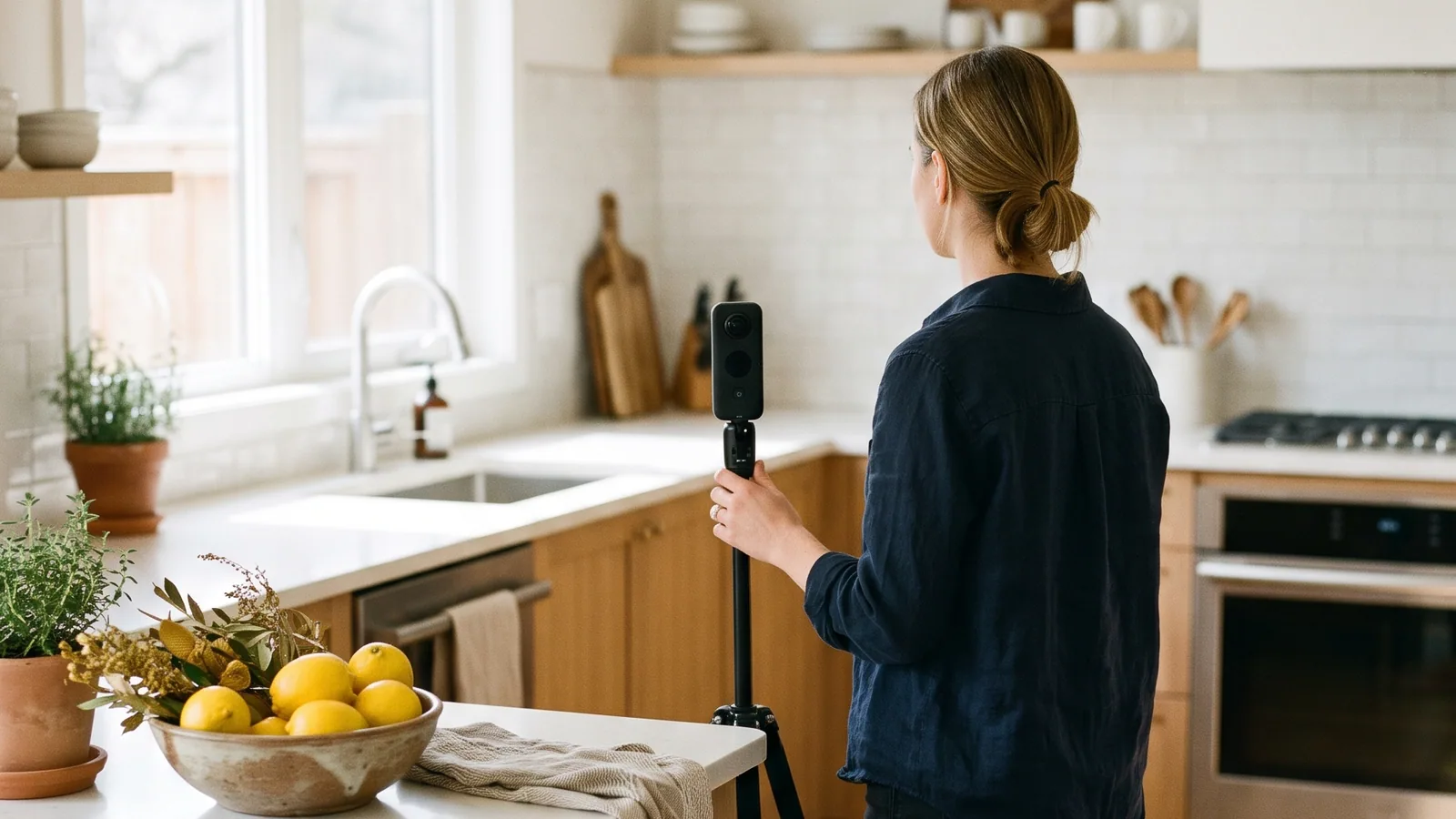
Une caméra 360 capte toute la sphère en une prise. Son application est la télécommande qui la déclenche depuis une autre pièce et l'outil qui exporte le fichier, et c'est à l'export que se font la plupart des erreurs.
L'application Insta360
Le manuel de l'Insta360 X5, en anglais, cite parmi les modes Photo, HDR Photo, Interval et Burst Photo. Il recommande HDR Photo quand la caméra est immobile, ce qui est le cas sur un trépied dans une pièce. Son mode « Timed Capture » fonctionne avec l'application Insta360 pour régler un compte à rebours, de sorte que vous soyez sorti de la pièce au déclenchement.
Pour exporter, le manuel de l'application vous fait ouvrir « Album », appuyer longuement sur la photo et toucher « Export to Phone » ; pour un média 360, vous choisissez plat ou 360. Choisissez 360. Le guide d'export d'Insta360 nomme les deux options : « Export reframed photo/video » donne une image plate, et « Export 360 photo/video » donne la sphère complète dont une visite a besoin. Le 360 exporté paraît plat dans l'album du téléphone à cause des limites du téléphone, précise ce guide. C'est attendu, pas un défaut. Ces libellés viennent des manuels en anglais ; dans l'application en français, ils peuvent être traduits.
RICOH THETA : l'application RICOH360
RICOH360:THETA App est gratuite sur l'App Store français et disponible en français. Sa fiche cite un déclencheur à distance avec aperçu en direct, pour que vous ne soyez pas sur la photo, et le transfert des photos de la caméra vers le téléphone, puis vers le cloud. Elle prend en charge les THETA A1, X, Z1, V, SC2 et SC2 for Business ; la fiche indique que le cloud n'est pas compatible avec les RICOH THETA, m15, S et SC, et le développeur y répond que la THETA S n'est pas compatible avec l'application.
Sur la page THETA V de Ricoh, les modes de capture sont « Normal Shooting », « Time Shift Shooting », « Interval Shooting » et « Multi Bracket », avec un retardateur en Normal Shooting. La page Z1 ajoute « AE Bracket », plusieurs prises consécutives à des expositions différentes, utile pour une pièce aux fenêtres très lumineuses. Avec la THETA V et l'application de base, la page du retardateur propose 2, 5 ou 10 secondes, 5 par défaut. Les pages de Ricoh lues pour ce guide ne décrivent pas de mode photo HDR dans RICOH360 : vérifiez dans l'application pour votre modèle.
DJI Osmo 360 II : DJI Mimo
La FAQ de l'Osmo 360 II indique de se connecter à l'application DJI Mimo pour télécharger les contenus sur le smartphone, ou d'utiliser un lecteur de cartes, ou encore le mode USB. Elle ne décrit pas de réglages d'export photo : vérifiez dans Mimo que vous enregistrez bien la photo panoramique complète et pas une image plate.
Les autres applications pour téléphone
Des applications à l'unité guident aussi un téléphone sur un tour complet. Teleport, par exemple, est gratuite avec des achats intégrés « Teleport Pro » à 7,99 € et 44,99 €, demande iOS 15.0 ou ultérieur et n'existe qu'en anglais (App Store France, lu le 23 novembre 2026). Elles conviennent pour un 360 d'un lieu ; pour chaque pièce d'un logement, il faut ensuite mettre chaque photo dans une visite à la main.
Les réglages pour l'intérieur, dans toute application
- Mettez la caméra sur un trépied, à la même hauteur dans chaque pièce.
- Déclenchez au retardateur ou depuis l'application, et sortez de la pièce.
- N'utilisez le HDR ou le bracketing qu'avec la caméra immobile.
- Exportez chaque photo en JPEG 360 complet.
Photographier un logement avec n'importe quelle application caméra 360
Ces règles valent pour un téléphone comme pour une caméra. La lumière, la mise en scène et le cadrage sont dans notre guide pour réussir ses photos immobilières.
- Préparez chaque pièce d'abord. Lumières allumées, portes intérieures ouvertes, rien au sol. Une photo 360 montre tout : il n'y a pas de « derrière la caméra ».
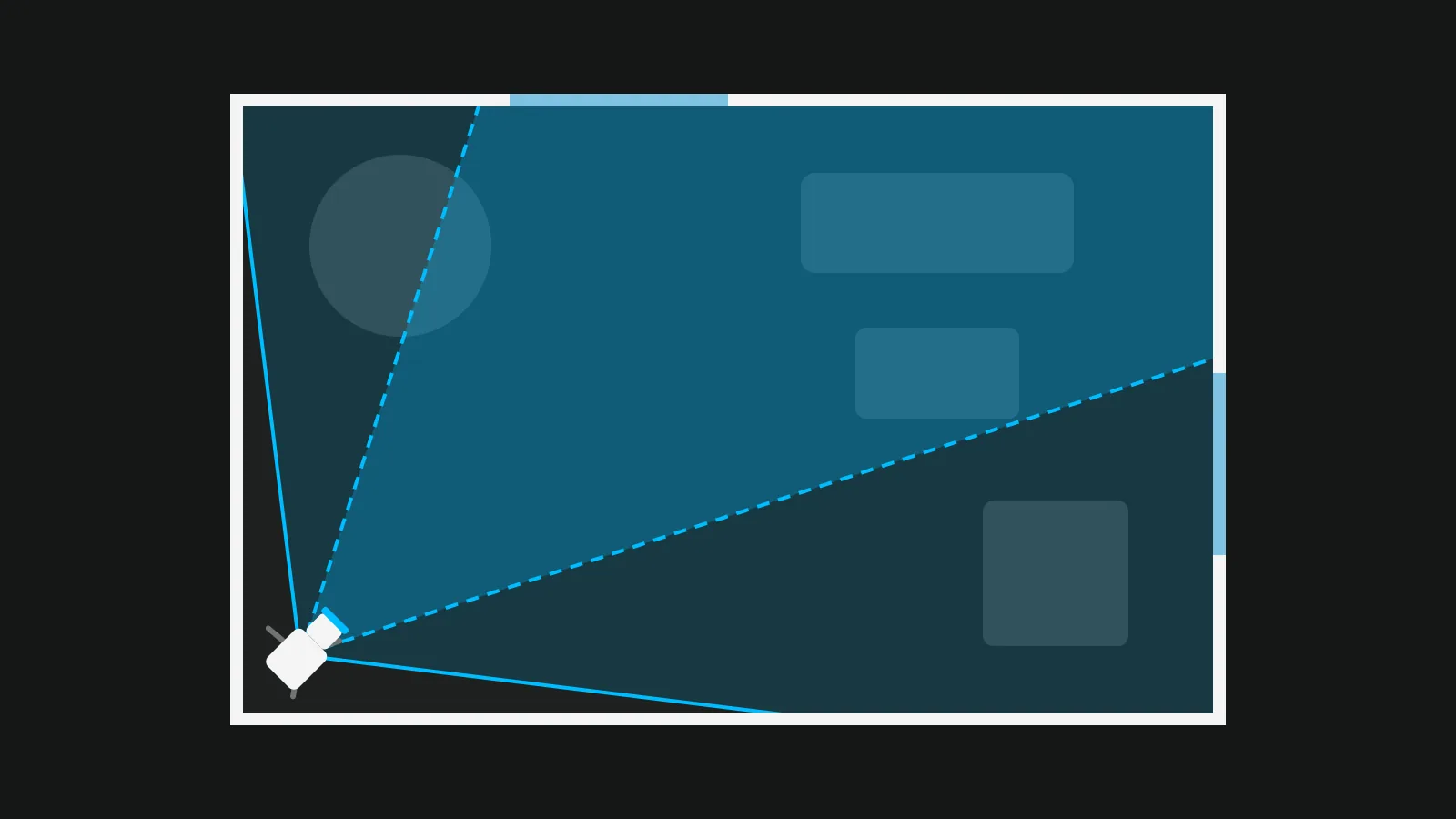
- Une photo par pièce. Placez-vous près du centre, loin des meubles. Une pièce en longueur ou un espace ouvert peut demander un second point.
- La même hauteur partout. Passer d'une pièce à l'autre dans la visite paraît alors naturel.
- Cachez-vous. Avec une caméra, utilisez le retardateur ou l'application et quittez la pièce. Avec un téléphone, vous êtes au centre du tour, donc le sol sous vous se couvre ensuite.
- Suivez l'ordre de la visite. Prenez les pièces dans l'ordre où un acheteur les parcourt, depuis la porte d'entrée.
- Un trépied quand les murs sont proches. Salles de bains et couloirs montrent chaque petit mouvement aux raccords.
Vérifiez que c'est une vraie photo 360
Une photo 360 complète, mise à plat, est exactement deux fois plus large que haute : un format 2:1. L'aide Google sur les photo-sphères demande un « Format d'image 2:1 » et « 7,5 Mpx ou plus (3 840 x 1 920 px) » pour Google Maps (plus de détails dans notre guide de l'application Street View).
Pour vérifier, ouvrez les informations du fichier sur votre téléphone ou votre ordinateur et comparez largeur et hauteur. Si la largeur n'est pas le double de la hauteur, l'application a exporté une vue plate : retournez-y et exportez l'option 360. Avant d'importer où que ce soit, vous pouvez regarder tout autour du fichier dans la visionneuse 360 gratuite. Dans une visite Vistura, la vue 360 est intégrée : aucun outil à part n'est nécessaire. Un fichier qui n'est pas en 2:1 entre dans la visite comme une photo plate classique, signe qu'il faut l'exporter à nouveau en 360. Ce dont le fichier est fait est expliqué dans photo 360 : définition.
Faire une visite avec les photos
Les pièces capturées au téléphone arrivent déjà dans une visite. Pour les photos d'une caméra, choisissez « Créer une visite », puis « J'ai des photos 360° », et sélectionnez les fichiers JPEG, PNG ou WebP, sur un téléphone ou un ordinateur, dans toutes les offres (importer les photos d'une caméra 360). Renommez chaque photo d'après sa pièce.
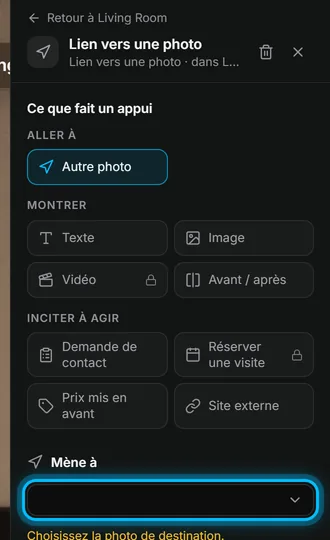
Reliez ensuite les pièces pour que l'acheteur puisse circuler. Sur un ordinateur, ouvrez une pièce, tournez-vous vers la porte et faites glisser dessus la photo de la pièce suivante depuis la liste. Sur un téléphone, utilisez « Ajouter » > « Point sur la photo » (relier les pièces). Deux corrections sont intégrées, sans outil à part : « Redresser automatiquement » remet une photo de niveau dans toutes les offres, et « Masquer le trépied » avec « Appliquer à toutes les photos » couvre le sol sous le trépied dans chaque pièce. Avec l'offre Gratuit, le cache est le disque Vistura ; sur Pro, il reprend le sol, ou affiche une couleur ou votre logo. Le pas à pas complet est dans créer une visite virtuelle, et la couleur et la retouche dans retoucher une photo 360.
De la première pièce à une visite prête à envoyer
L'objectif : une visite de chaque pièce du bien dès aujourd'hui, faite avec ce que vous avez déjà en poche, prête à envoyer aux acheteurs.
Chaque élément se vérifie vous-même : le point de Capture et son écran « Vérifiez le 360 », les pièces du téléphone et de n'importe quelle caméra 360 dans une même visite, « Redresser automatiquement » sur chaque photo et, sur Pro, « Masquer le trépied » avec votre logo sur toute la visite.
Cela demande peu. Capture s'ouvre dans le navigateur du téléphone sans rien à installer, et son propre écran annonce environ une minute par pièce. Essayez d'abord une pièce, puis le reste du logement.
Comparez les offres. Chaque nouveau compte commence avec 14 jours de Pro, sans carte. Commencez gratuitement dès maintenant.
Questions fréquentes
Existe-t-il une application caméra 360 gratuite ?
Oui. Les applications des fabricants, comme l'app Insta360 et RICOH360, se téléchargent gratuitement. Sur un téléphone sans caméra 360, Vistura Capture s'ouvre dans le navigateur et capturer ne demande pas de compte ; envoyer les pièces dans une visite demande un compte Vistura gratuit.
Peut-on prendre une photo 360 sans caméra 360 ?
Oui. Une application guidée vous fait tourner autour d'un point, prend une photo à chaque position et les assemble en une seule image 360. Gardez le téléphone au même endroit et tournez autour, et utilisez un trépied dans les petites pièces pour des raccords plus propres.
Pourquoi ma photo 360 exportée paraît-elle plate sur mon téléphone ?
L'album photo du téléphone ne sait pas afficher une photo 360 : il montre l'image entière à plat. Insta360 indique que c'est normal. Vérifiez que le fichier est deux fois plus large que haut : si c'est le cas, c'est bien une photo 360 complète, qui s'ouvre correctement dans une visionneuse 360 ou une visite.
Quelle taille doit faire une photo 360 ?
Sa largeur doit être exactement le double de sa hauteur, un format 2:1. Pour une photo-sphère sur Google Maps, Google demande au moins 7,5 Mpx, soit 3 840 x 1 920 pixels. Si le format n'est pas 2:1, l'application a exporté une vue plate : exportez à nouveau avec l'option 360.
Peut-on mélanger dans une visite des photos de plusieurs applications ?
Oui, tant que chaque fichier est une photo 360 complète en JPEG, PNG ou WebP. Dans Vistura, les pièces prises au téléphone et celles d'une caméra 360 vont dans la même visite : vous pouvez commencer au téléphone et ajouter les photos de la caméra plus tard.