App para fotos 360: com o smartphone ou uma câmara 360
Que app para fotos 360 usar, no smartphone ou na câmara: como tirar fotos 360 passo a passo, exportar a foto inteira na Insta360 ou RICOH e criar um tour.
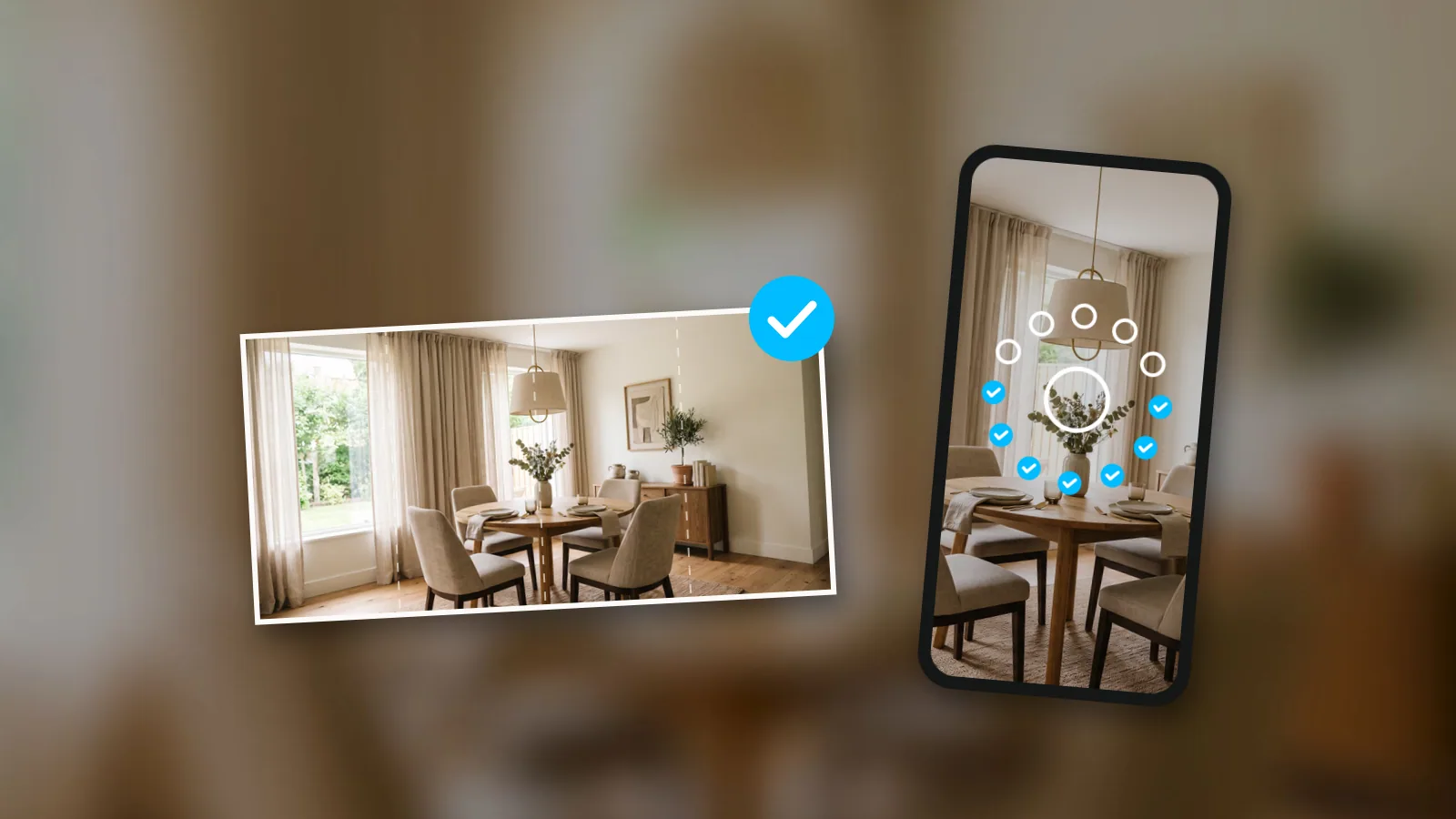
A melhor app para fotos 360 depende do que tem na mão. Só com o telemóvel, use uma app guiada que o faz rodar à volta de um ponto e junta as fotos numa só imagem 360. Com uma câmara 360, use a app do próprio fabricante: dispara a foto de fora da divisão e exporta a foto 360 inteira. Este guia mostra que app usar, como tirar fotos 360 de uma casa passo a passo e como as transformar num tour.
De que app câmara 360 precisa?
Comece pelo equipamento que já tem. Não precisa de uma câmara para começar e, se tiver uma, a app dela faz o trabalho.
| O que tem | A app | O que obtém | Atenção a |
|---|---|---|---|
| Só o telemóvel | Vistura Capture, no browser do telemóvel | Uma foto 360 por divisão, enviada para um tour | Manter o telemóvel no mesmo ponto; um tripé ajuda nas divisões pequenas |
| Um telemóvel, para um 360 de um sítio | Uma app de foto única, como a Teleport | Uma foto 360 | Explicada no guia para iPhone |
| Uma câmara Insta360 | A app Insta360 | A esfera inteira num disparo | Exportar a foto 360, não a reenquadrada |
| Uma RICOH THETA | RICOH360, ou a app THETA básica nos modelos antigos | A esfera inteira num disparo | Confirmar que o seu modelo é compatível |
| Uma DJI Osmo 360 II | DJI Mimo | Fotos copiadas para o telemóvel | Confirmar as opções de exportação na app |
Uma escolha para cada leitor. Um consultor sem câmara começa hoje pelo telemóvel e vê a primeira divisão em minutos. Um fotógrafo, ou um consultor que já tem uma câmara 360, dispara e exporta na app do fabricante e depois carrega as fotos. Se ainda está a escolher a câmara, leia primeiro qual a câmara 360 para imobiliário a comprar.
Como tirar fotos 360 com o telemóvel, passo a passo
Esta é a captura completa na Vistura Capture, com as palavras que vai ver em cada ecrã. Abre no browser do telemóvel e usa a câmara e os sensores de movimento, por isso não há nada para instalar. Captar não precisa de conta, e as fotos ficam no seu telemóvel até as enviar.
1. Abra a Capture no telemóvel
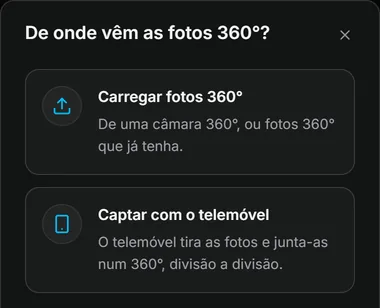
Na Vistura, toque em "Criar tour" e depois em "Tirar com o telemóvel". O cartão diz "No imóvel. Cerca de um minuto por divisão." Num computador, o mesmo botão mostra um código: leia-o com a câmara do telemóvel.
2. Junte o imóvel e a primeira divisão
Toque em "Novo imóvel" e depois em "Adicionar divisão". Em "Que divisão?", escolha Sala, Cozinha, Quarto ou outro tipo.
3. Fique no meio e comece
O ecrã "Antes de começar" dá as três regras: fique no meio da divisão, longe dos móveis, com as luzes acesas e as portas abertas; o telemóvel fica sempre no mesmo ponto e é você que anda à volta dele, aos passinhos; para cima e para baixo, incline só o telemóvel. Toque em "Começar" e autorize a câmara e os sensores de movimento quando o telemóvel pedir.
4. Siga o ponto
Rode na direção de cada ponto. O telemóvel tira cada foto sozinho quando está parado. Conte com cerca de 24 fotos numa divisão, e cerca de 35 na primeira, enquanto a Capture mede a lente do seu telemóvel. O contador no topo mostra quantas já tirou.
5. Deixe o telemóvel juntá-las
Depois da última foto, o ecrã mostra "A criar o 360" e pede-lhe que o mantenha aberto.
6. Verifique o 360 antes de sair da divisão
Em "Verifique o 360", arraste para olhar à volta e toque em "Guardar". Se uma zona não encaixa, ou se o ecrã diz "Algumas zonas podem não encaixar", toque em "Captar de novo" e rode em passos mais pequenos a partir do mesmo ponto. Um tripé ajuda sobretudo em casas de banho e noutras divisões pequenas.
7. Faça todas as divisões e envie-as
Toque em "Adicionar divisão" para a seguinte. Quando as divisões estiverem feitas, toque em "Enviar ou descarregar". Em "Enviar para a Vistura", toque no botão com o número de divisões; abre-se um tour novo com elas pela ordem em que as captou. Entre com uma conta gratuita se a Capture pedir, mantenha o ecrã aberto até todas as divisões estarem enviadas e toque em "Abrir o tour". O guia completo é Tirar fotos 360 com o telemóvel.
Porque é que o telemóvel tem de ficar no mesmo ponto, e como a luz muda um 360 feito no telemóvel, está explicado no guia para iPhone. A técnica é a mesma em qualquer telemóvel.
A app da câmara 360: disparar e exportar a foto inteira
Uma câmara 360 apanha a esfera inteira num só disparo. A app é o comando que a dispara a partir de outra divisão e a ferramenta que exporta o ficheiro, e é na exportação que acontecem mais erros. Os manuais lidos para este guia estão em inglês, por isso os nomes dos botões vão como o fabricante os escreve.
App Insta360
O manual da X5 da Insta360 lista modos como Photo, HDR Photo, Interval e Burst Photo. Recomenda o HDR Photo "for use when the camera is stationary", que é o caso num tripé dentro de uma divisão. O "Timed Capture" funciona com a app Insta360 para definir uma contagem decrescente, para poder estar fora da divisão quando a foto dispara.
Para exportar, o manual da app manda abrir "Album", carregar sem soltar na foto e tocar em "Export to Phone"; nos ficheiros 360 escolhe entre plano e 360. Escolha 360. O guia de exportação da Insta360 dá nome às duas opções: "Export reframed photo/video" dá uma imagem plana, e "Export 360 photo/video" dá a esfera inteira de que um tour precisa. O 360 exportado parece plano na galeria do telemóvel "due to mobile phone limitations". É normal, não é um defeito.
RICOH THETA: app RICOH360
A RICOH360: THETA Capture App é grátis. A página da app fala de um disparo remoto com pré-visualização em direto, para não aparecer na foto, e da transferência da câmara para o telemóvel e para a nuvem. Lista as THETA A1, X, Z1, V e SC2; a visualização na nuvem não funciona com a THETA original, a m15, a S ou a SC.
Na página da THETA V da Ricoh, os modos de captura são "Normal shooting", "Time Shift Shooting", "Interval Shooting" e "Multi Bracket", com temporizador no modo Normal. A página da Z1 junta "AE Bracket", várias fotos com exposições diferentes, útil numa divisão com janelas muito claras. Com a THETA V e a app básica, a página do temporizador da Ricoh dá 2, 5 ou 10 segundos, 5 por defeito. As páginas da Ricoh lidas para este guia não descrevem um modo HDR na RICOH360, por isso confirme na app do seu modelo.
DJI Osmo 360 II: DJI Mimo
As perguntas frequentes da Osmo 360 II da DJI dizem para ligar a câmara à app DJI Mimo e descarregar o conteúdo para o smartphone, ou usar um leitor de cartões. Não descrevem opções de exportação de fotos, por isso confirme no Mimo que guarda a foto panorâmica inteira e não um enquadramento plano.
Outras apps para o telemóvel
Há apps de foto única que também guiam o telemóvel numa volta. A Teleport, por exemplo, é grátis para instalar, com compras na app de 7,99 € e 44,99 € para o Teleport Pro, pede iOS 15.0 ou posterior e está só em inglês (App Store, lida a 23 de novembro de 2026). Servem para um 360 de um sítio; para todas as divisões de uma casa, cada foto tem depois de entrar num tour à mão.
Definições para interiores, em qualquer app de câmara
- Ponha a câmara num tripé, à mesma altura em todas as divisões.
- Dispare com o temporizador ou a partir da app, e saia da divisão.
- Use HDR ou exposições em bracketing só com a câmara parada.
- Exporte cada foto como um JPEG 360 completo.
Como fotografar uma casa com qualquer app 360
Estas regras valem para o telemóvel e para a câmara. A luz, a preparação e o enquadramento estão nas nossas dicas de fotografia imobiliária.
- Prepare cada divisão primeiro. Luzes acesas, portas interiores abertas, nada no chão. Uma foto 360 mostra tudo, não há "atrás da câmara".
- Uma foto por divisão. Perto do meio, longe dos móveis. Uma sala comprida ou um open space pode precisar de um segundo ponto.
- A mesma altura em todo o lado. Passar de divisão em divisão no tour parece então natural.
- Saia da foto. Com uma câmara, use o temporizador ou a app e saia da divisão. Com o telemóvel, está no centro da volta, por isso o chão por baixo de si é tapado depois.
- Percorra a casa por ordem. Faça as divisões pela ordem em que um comprador as percorre, a partir da porta de entrada.
- Use tripé onde as paredes estão perto. Casas de banho e corredores mostram cada pequeno movimento nas juntas.
Confirme que é mesmo uma foto 360
Uma foto 360 completa, estendida, tem exatamente o dobro da largura em relação à altura: uma proporção de 2:1. A ajuda do Google sobre fotos 360 pede uma "Proporção de imagem 2:1" e diz que a imagem precisa de ter "7,5 MP ou mais (3.840 x 1.920 px)" para o Google Maps (mais no nosso guia das fotos 360 no Google Maps).
Para confirmar, abra os detalhes do ficheiro no telemóvel ou no computador e compare a largura e a altura. Se a largura não for o dobro da altura, a app exportou uma vista plana: volte atrás e exporte com a opção 360. Antes de carregar a foto em qualquer lado, pode olhar à volta dela no visualizador 360 gratuito. Num tour Vistura a vista 360 já vem incluída, por isso não precisa de outra ferramenta. Um ficheiro que não é 2:1 entra no tour como uma foto plana normal, o que lhe diz que tem de o exportar de novo como 360. Do que é feito o ficheiro está explicado em o que é uma foto 360.
Transforme as fotos num tour
As divisões captadas com o telemóvel já chegam dentro de um tour. Para fotos da câmara, selecione "Criar tour", depois "Tenho fotos 360°", e escolha os ficheiros JPEG, PNG ou WebP, no telemóvel ou no computador, em todos os planos (usar fotos de uma câmara 360). Dê a cada foto o nome da divisão.
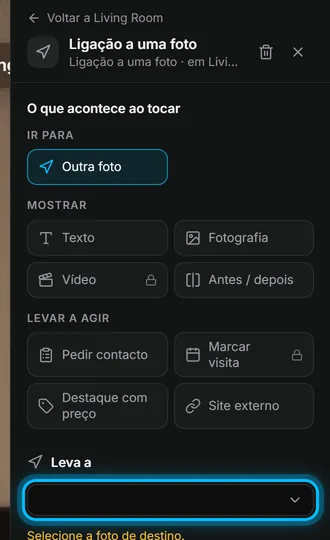
Depois ligue as divisões para o comprador poder andar pela casa. No computador, abra uma divisão, rode até à porta e arraste para lá a foto da divisão seguinte, a partir da lista. No telemóvel, use "Adicionar" > "Ponto na foto". Há duas correções incluídas, sem outra ferramenta: "Endireitar automaticamente" nivela uma foto torta em todos os planos, e "Esconder o tripé" com "Aplicar a todas as fotos" tapa o chão por baixo do tripé em todas as divisões. No Free a tampa é o disco da Vistura; no Pro preenche-se a partir do chão, ou mostra uma cor ou o seu logótipo. O passo a passo completo está em como fazer um tour virtual, e a cor e o retoque em editar fotos 360.
Da primeira divisão a um tour pronto a enviar
O objetivo é um tour de todas as divisões do imóvel ainda hoje, feito com o que já traz no bolso, pronto a enviar aos compradores.
Pode verificar cada peça: o ponto da Capture e o ecrã "Verifique o 360", divisões do telemóvel e de qualquer câmara 360 no mesmo tour, "Endireitar automaticamente" em cada foto e, no Pro, "Esconder o tripé" com o seu logótipo em todo o tour.
Custa pouco. A Capture abre no browser do telemóvel sem nada para instalar, e o próprio ecrã diz cerca de um minuto por divisão. Experimente primeiro uma divisão, depois o resto da casa.
Compare os planos. Todas as contas novas começam com 14 dias de Pro, sem cartão. Comece já, grátis.
Perguntas frequentes
Há alguma app para fotos 360 grátis?
Sim. As apps dos fabricantes, como a app Insta360 e a RICOH360, são grátis para instalar. Num telemóvel sem câmara 360, a Vistura Capture abre no browser e captar não precisa de conta; para enviar as divisões para um tour precisa de uma conta Vistura gratuita.
Posso tirar uma foto 360 sem câmara 360?
Sim. Uma app guiada faz o telemóvel rodar à volta de um ponto, tira uma foto em cada posição e junta-as numa só imagem 360. Mantenha o telemóvel no mesmo sítio e ande à volta dele, e use um tripé nas divisões pequenas para juntas mais limpas.
Porque é que a minha foto 360 exportada parece plana no smartphone?
A galeria do telemóvel não mostra fotos 360, por isso mostra a imagem plana inteira. A Insta360 diz que isto é normal. Confirme que o ficheiro tem o dobro da largura em relação à altura: se tiver, é uma foto 360 completa e abre bem num visualizador 360 ou num tour.
Que tamanho deve ter uma foto 360?
A largura tem de ser exatamente o dobro da altura, uma proporção de 2:1. Para uma foto 360 no Google Maps, o Google pede 7,5 MP ou mais (3.840 x 1.920 px). Se a proporção não for 2:1, a app exportou uma vista plana: exporte de novo com a opção 360.
Posso juntar fotos de apps 360 diferentes no mesmo tour?
Sim, desde que cada ficheiro seja uma foto 360 completa em JPEG, PNG ou WebP. Na Vistura, divisões tiradas com o telemóvel e com uma câmara 360 entram no mesmo tour, por isso pode começar pelo telemóvel e juntar fotos da câmara depois.