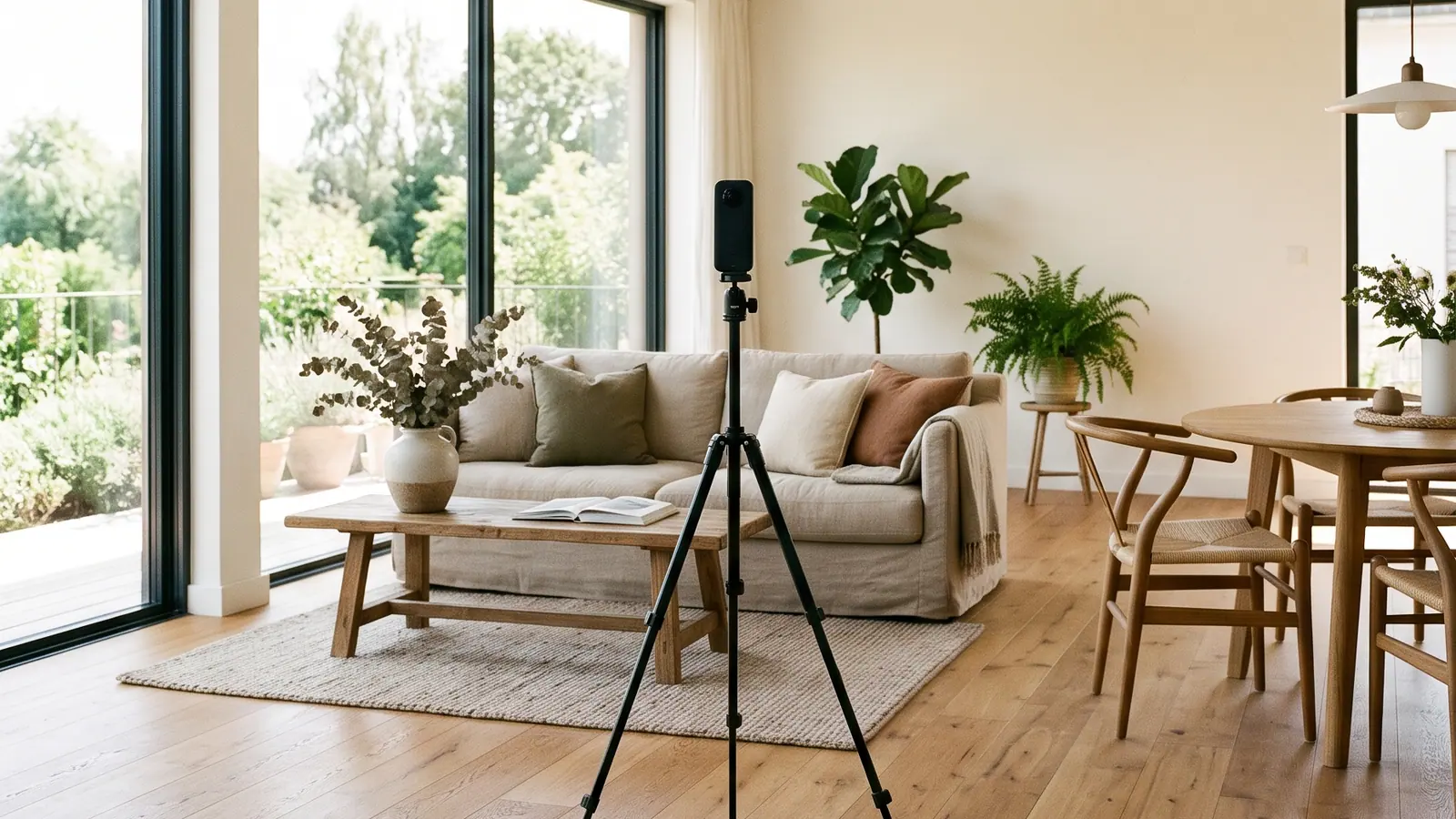
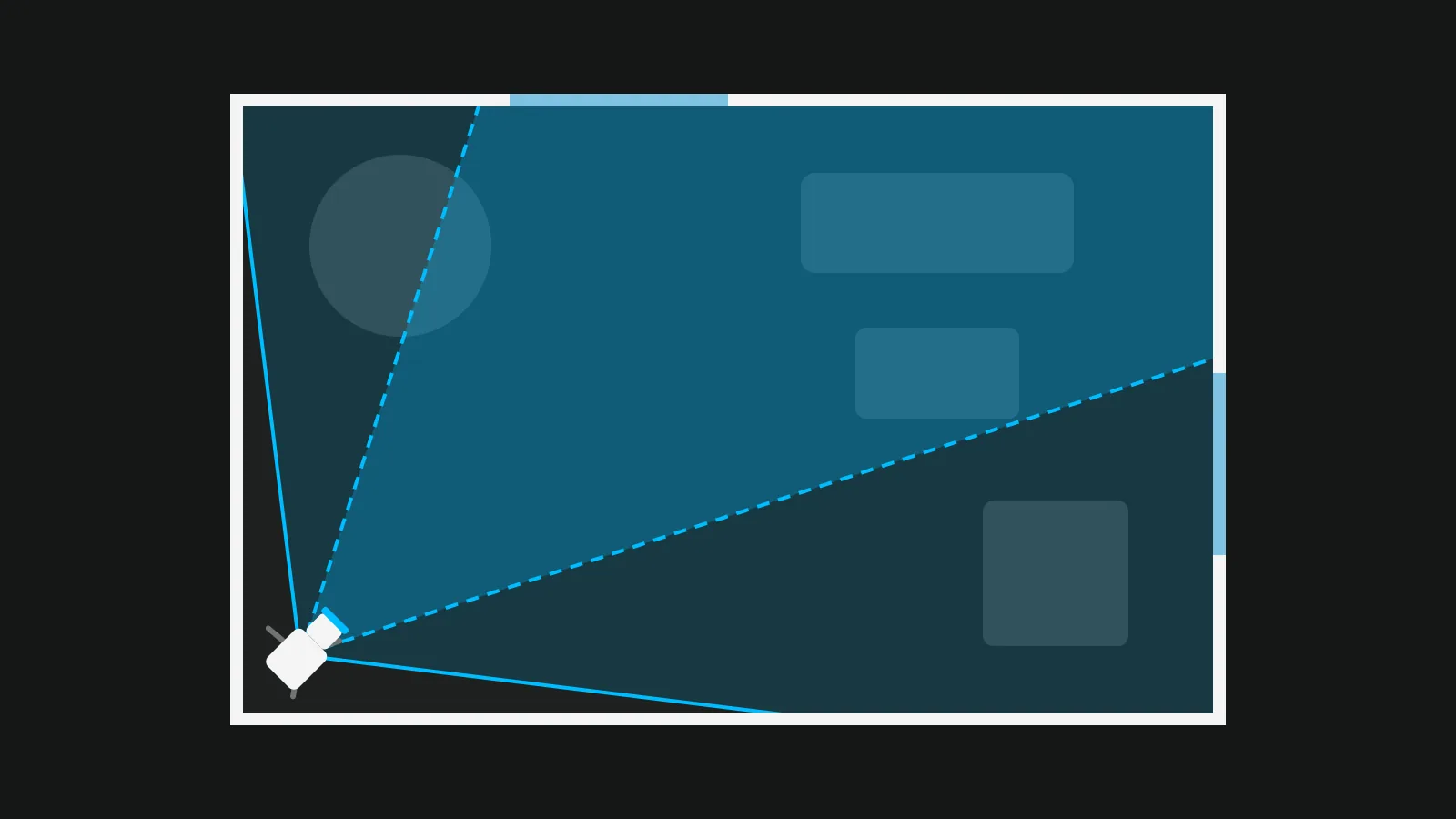
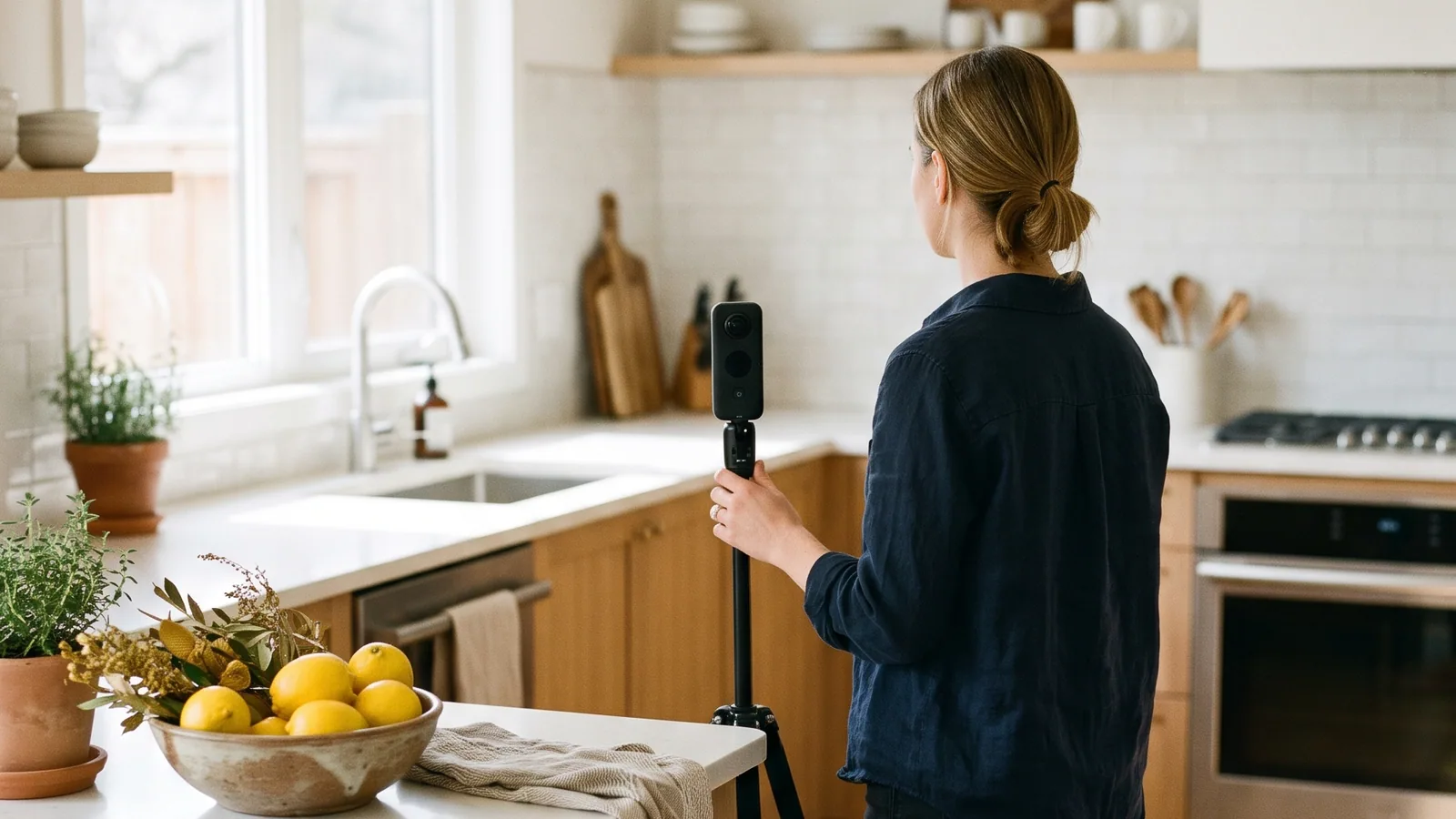
App per foto 360: con il telefono o con la fotocamera 360
Quale app per foto 360 usare: come fare foto 360 con il telefono passo per passo, esportare la foto intera dalle app Insta360 e RICOH, poi creare il tour.
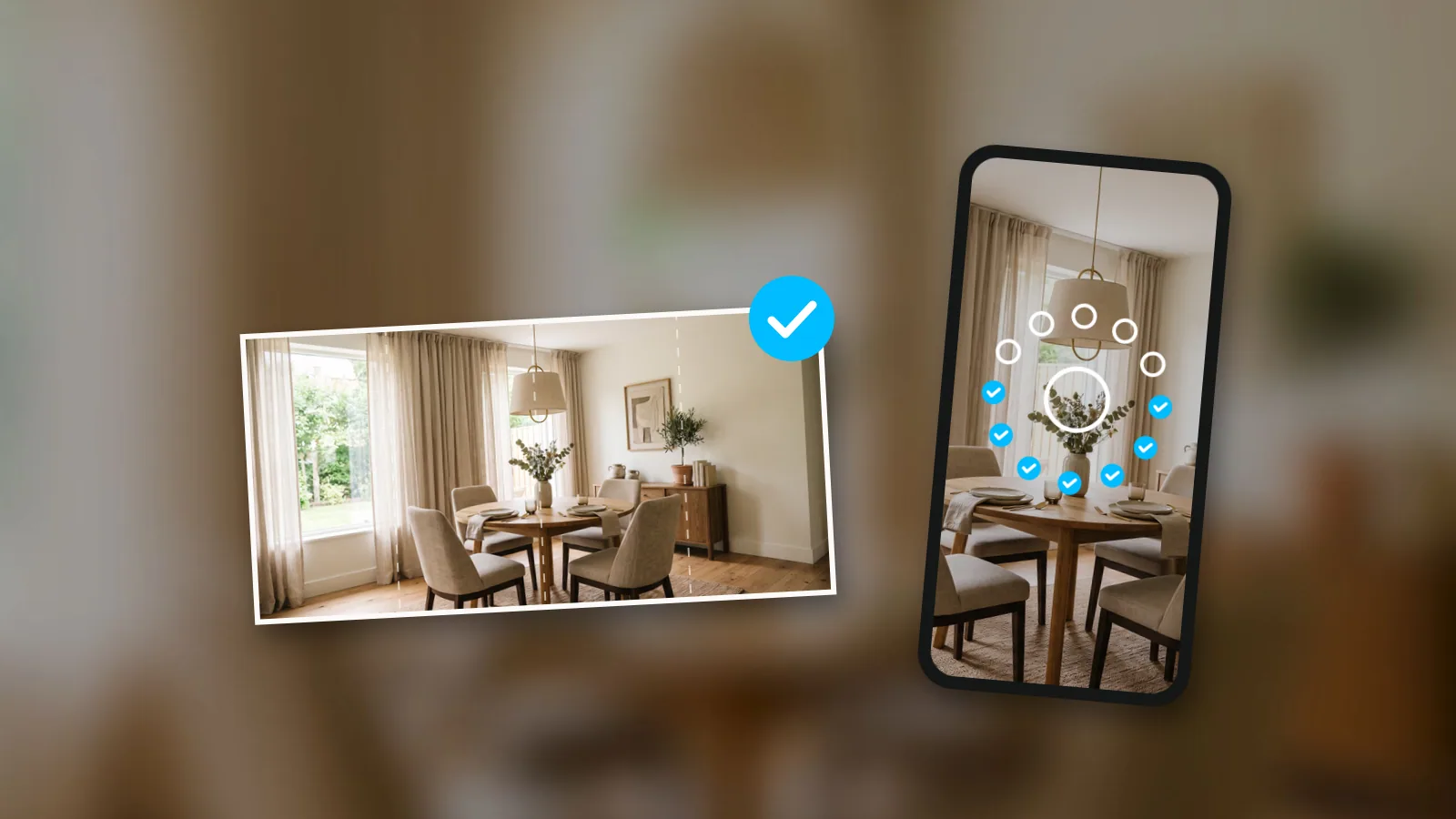
La giusta app per foto 360 dipende da cosa hai in mano. Con il solo telefono, usa un'app guidata che ti fa girare intorno a un punto e unisce le foto in un'unica immagine a 360°. Con una fotocamera 360, usa l'app del produttore: fa scattare la foto da fuori della stanza ed esporta la foto 360 intera. Questa guida ti dice quale app usare, come fare foto 360 di una casa passo per passo e come trasformarle in un tour.
Quale app fotocamera 360 ti serve?
Parti da quello che hai già. Per cominciare non ti serve una fotocamera, e se ne hai una, la sua app fa il lavoro.
| Cosa hai | L'app | Cosa ottieni | Attenzione a |
|---|---|---|---|
| Solo un telefono | Vistura Capture, nel browser del telefono | Una foto 360 per stanza, già in un tour | Tieni il telefono in un punto; nelle stanze piccole aiuta un treppiede |
| Un telefono, per una sola foto 360 di un luogo | Un'app per singole foto come Teleport | Una foto 360 | Spiegato nella guida alle foto 360 con iPhone |
| Una fotocamera Insta360 | L'app Insta360 | La sfera intera in uno scatto | Esporta la foto 360, non quella riquadrata |
| Una RICOH THETA | RICOH360, o l'app THETA base sui modelli più vecchi | La sfera intera in uno scatto | Controlla che il tuo modello sia supportato |
| Una DJI Osmo 360 II | DJI Mimo | Foto copiate sul telefono | Controlla le opzioni di esportazione nell'app |
Una scelta per ogni lettore. L'agente senza fotocamera parte oggi con il telefono e vede la prima stanza in pochi minuti. Il fotografo, o l'agente che ha già una fotocamera 360, scatta ed esporta con l'app del produttore, poi carica. Se devi ancora scegliere la fotocamera, leggi prima la guida alla fotocamera 360 per immobili.
Come fare foto 360 con il telefono, passo per passo
Ecco tutta la cattura in Vistura Capture, con le parole che vedrai su ogni schermata. Funziona nel browser del telefono e usa la fotocamera e i sensori di movimento, quindi non c'è niente da installare. Per catturare non serve un account, e le foto restano sul telefono finché non le invii.
1. Apri Capture sul telefono
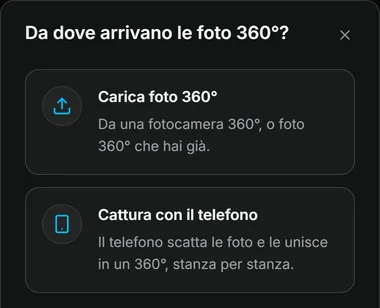
In Vistura tocca "Crea tour", poi "Scattarle con il telefono". La scheda sotto dice "Sul posto. Circa un minuto a stanza." Su un computer lo stesso pulsante mostra invece un codice: inquadralo con la fotocamera del telefono.
2. Aggiungi l'immobile e la prima stanza
Tocca "Nuovo immobile", poi "Aggiungi una stanza". In "Quale stanza?" scegli Soggiorno, Cucina, Camera da letto o un altro tipo.
3. Mettiti al centro e inizia
La schermata "Prima di iniziare" dà le tre regole: mettiti al centro della stanza, lontano dai mobili, con le luci accese e le porte aperte; il telefono resta sempre nello stesso punto e sei tu a girarci intorno a piccoli passi; per guardare in alto o in basso, inclina solo il telefono. Tocca "Inizia" e consenti fotocamera e sensori di movimento quando il telefono lo chiede.
4. Segui il punto
Girati verso ogni punto. Il telefono scatta da solo ogni foto quando è fermo. In una stanza aspettati circa 24 foto, e circa 35 nella prima, mentre Capture misura l'obiettivo del tuo telefono. Il contatore in alto mostra quante ne hai scattate.
5. Lascia che il telefono le unisca
Dopo l'ultima foto la schermata mostra "Creazione del 360" e ti chiede di tenerla aperta.
6. Controlla il 360 prima di uscire dalla stanza
In "Controlla il 360" trascina per guardarti intorno, poi tocca "Tieni". Se un punto non combacia, o la schermata dice "Alcune zone potrebbero non combaciare", tocca "Cattura di nuovo" e girati a passi più piccoli dallo stesso punto. Il treppiede aiuta soprattutto in bagno e nelle altre stanze piccole.
7. Fai ogni stanza, poi inviale
Tocca "Aggiungi una stanza" per la successiva. Quando le stanze sono fatte, tocca "Invia o scarica". In "Invia a Vistura" tocca il pulsante con il numero di stanze; si apre un nuovo tour con le stanze nell'ordine in cui le hai catturate. Accedi con un account gratuito se Capture te lo chiede, tieni aperta la schermata finché ogni stanza è inviata, poi tocca "Apri il tour". La guida completa è Foto a 360° con il telefono.
Perché il telefono deve restare in un punto, e come la luce cambia una foto 360 fatta con il telefono, lo spiega la guida alle foto 360 con iPhone. La tecnica è la stessa su ogni telefono.
L'app della fotocamera 360: scattare ed esportare la foto intera
Una fotocamera 360 cattura tutta la sfera in uno scatto. La sua app è il telecomando che la fa scattare da un'altra stanza e lo strumento che esporta il file, ed è nell'esportazione che si fanno quasi tutti gli errori. I manuali di Insta360, RICOH e DJI letti per questa guida sono in inglese: i nomi dei comandi qui sotto sono quelli dei manuali, e nell'app in italiano possono essere tradotti.
App Insta360
Il manuale della X5 elenca tra le modalità Photo, HDR Photo, Interval e Burst Photo. Consiglia HDR Photo con la fotocamera ferma, che è il caso di un treppiede in una stanza. La sua "Timed Capture" funziona con l'app Insta360 per impostare un conto alla rovescia, così sei fuori dalla stanza quando parte lo scatto.
Per esportare, il manuale dell'app ti fa aprire l'album, tenere premuta la foto e toccare "Export to Phone"; per i file 360 scegli tra piatta e 360. Scegli 360. La guida all'esportazione di Insta360 nomina le due opzioni: "Export reframed photo/video" dà un'immagine piatta, "Export 360 photo/video" dà la sfera intera che serve a un tour. Il manuale avverte che la foto 360 esportata sembra piatta nell'album del telefono per i limiti del telefono. È normale, non un difetto.
RICOH THETA: app RICOH360
RICOH360 è gratuita sull'App Store italiano. La scheda descrive lo scatto a distanza con anteprima dal vivo, così non sei nella foto, e il trasferimento dalla fotocamera al telefono e al cloud. Elenca le THETA A1, X, Z1, V, SC2 e SC2 for Business, e dice che una funzione non è compatibile con la THETA originale, m15, S e SC.
Nella pagina della THETA V di Ricoh le modalità di scatto sono "Normal shooting", "Time Shift Shooting", "Interval Shooting" e "Multi Bracket", con l'autoscatto in Normal shooting. La pagina della Z1 aggiunge "AE Bracket", più scatti con esposizioni diverse, utile in una stanza con finestre luminose. Con la THETA V e l'app base, la pagina sull'autoscatto di Ricoh imposta 2, 5 o 10 secondi, 5 di base. Le pagine di Ricoh lette per questa guida non descrivono una modalità foto HDR in RICOH360, quindi controlla nell'app per il tuo modello.
DJI Osmo 360 II: DJI Mimo
Le FAQ della Osmo 360 II dicono di collegarsi all'app DJI Mimo e scaricare i contenuti sul telefono, oppure di usare un lettore di schede. Non descrivono le impostazioni di esportazione delle foto, quindi controlla in Mimo di salvare la foto panoramica intera e non un'inquadratura piatta.
Altre app per il telefono
Anche le app per singole foto guidano il telefono in un giro completo. Teleport, per esempio, si installa gratis, con acquisti in-app da 7,99 € e 44,99 € per Teleport Pro, richiede iOS 15.0 o successivo ed è solo in inglese (App Store italiano, letto il 23 novembre 2026). Vanno bene per una foto 360 di un luogo; per ogni stanza di una casa, poi, ogni foto va messa in un tour a mano.
Impostazioni per gli interni, in ogni app
- Metti la fotocamera su un treppiede, alla stessa altezza in ogni stanza.
- Scatta con l'autoscatto o dall'app, ed esci dalla stanza.
- Usa HDR o bracketing solo con la fotocamera ferma.
- Esporta ogni foto come JPEG 360 completo.
Come fotografare una casa con qualsiasi app 360
Queste regole valgono per il telefono e per la fotocamera. Luce, preparazione e inquadratura sono nei nostri consigli di fotografia immobiliare.
- Prepara prima ogni stanza. Luci accese, porte interne aperte, pavimento sgombro, tapparelle alzate. Una foto 360 mostra tutto, quindi non esiste un "dietro la fotocamera".
- Una foto per stanza. Mettila vicino al centro, lontano dai mobili. Una stanza lunga o un open space può averne bisogno di una seconda.
- La stessa altezza ovunque. Passare da una stanza all'altra nel tour sembrerà naturale.
- Nasconditi. Con una fotocamera, usa l'autoscatto o l'app ed esci dalla stanza. Con il telefono sei al centro del giro, quindi il pavimento sotto di te si copre dopo.
- Segui l'ordine della casa. Fotografa le stanze nell'ordine in cui le percorre un acquirente, dalla porta d'ingresso.
- Usa un treppiede dove le pareti sono vicine. Bagni e corridoi mostrano ogni piccolo movimento nelle giunture.
Controlla che sia una vera foto 360
Una foto 360 completa, stesa in piano, è larga esattamente il doppio di quanto è alta: proporzioni 2:1. La guida di Google alle foto sferiche chiede "Proporzioni di 2:1" e almeno 7,5 MP (3840 x 1920 px) per Google Maps (di più nella nostra guida all'app Street View).
Per controllare, apri i dettagli del file sul telefono o sul computer e confronta larghezza e altezza. Se la larghezza non è il doppio dell'altezza, l'app ha esportato una vista piatta: torna indietro ed esporta l'opzione 360. Prima di caricarla da qualche parte, puoi guardarti intorno nel file con il visualizzatore di foto 360 gratuito. In un tour Vistura la vista 360 è integrata, quindi non serve uno strumento a parte. Un file che non è 2:1 entra nel tour come normale foto piatta, e questo ti dice di esportarlo di nuovo come 360. Di cosa è fatto il file lo spiega la guida alla foto a 360 gradi.
Trasforma le foto in un tour
Le stanze catturate con il telefono arrivano già in un tour. Per le foto della fotocamera scegli "Crea tour", poi "Ho foto a 360°", e seleziona i file JPEG, PNG o WebP, dal telefono o dal computer, in ogni piano (usare una fotocamera 360). Rinomina ogni foto con il nome della sua stanza.
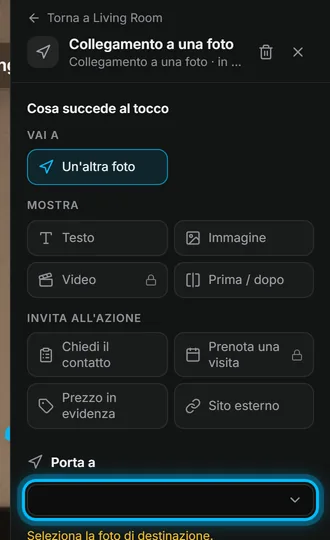
Poi collega le stanze, così gli acquirenti possono passare dall'una all'altra. Sul computer apri una stanza, girati verso la porta e trascina sopra la foto della stanza successiva dall'elenco. Sul telefono usa "Aggiungi" > "Punto sulla foto". Due correzioni sono integrate, senza strumenti a parte: "Raddrizza in automatico" mette in bolla una foto inclinata in ogni piano, e "Nascondi il treppiede" con "Applica a tutte le foto" copre il pavimento sotto il treppiede in ogni stanza. Nel piano Gratuito la copertura è il disco Vistura; con Pro si riempie dal pavimento, oppure mostra un colore o il tuo logo. Tutti i passaggi sono in come creare un virtual tour, colore e ritocco in modificare foto 360.
Dalla prima stanza a un tour da mandare
L'obiettivo è il tour di ogni stanza dell'immobile oggi stesso, fatto con quello che hai già in tasca, pronto da mandare agli acquirenti.
Puoi verificare ogni pezzo da solo: il punto di Capture e la sua schermata "Controlla il 360", stanze dal telefono e da qualsiasi fotocamera 360 nello stesso tour, "Raddrizza in automatico" su ogni foto e, con Pro, "Nascondi il treppiede" con il tuo logo in tutto il tour.
Ci vuole poco. Capture si apre nel browser del telefono senza niente da installare, e la sua schermata dice circa un minuto a stanza. Prova prima una stanza, poi il resto della casa.
Confronta i piani. Ogni nuovo account inizia con 14 giorni di Pro, senza carta. Inizia gratis ora.
Domande frequenti
Esiste un'app per foto 360 gratis?
Sì. Le app dei produttori, come l'app Insta360 e RICOH360, si scaricano gratis. Su un telefono senza fotocamera 360, Vistura Capture funziona nel browser e per catturare non serve un account; per mandare le stanze in un tour serve un account Vistura gratuito.
Posso fare una foto a 360° senza una fotocamera 360?
Sì. Un'app guidata ti fa girare intorno a un punto, scatta una foto a ogni posizione e le unisce in un'unica immagine a 360°. Tieni il telefono sempre nello stesso punto e giraci intorno, e nelle stanze piccole usa un treppiede per giunture più pulite.
Perché la foto 360 esportata sembra piatta sul telefono?
L'album del telefono non sa mostrare una foto a 360°, quindi mostra l'immagine intera, piatta. Insta360 dice che è normale. Controlla che il file sia largo il doppio di quanto è alto: se lo è, è una foto 360 completa e si apre correttamente in un visualizzatore 360 o in un tour.
Che dimensioni deve avere una foto 360?
La larghezza deve essere esattamente il doppio dell'altezza, proporzioni 2:1. Google chiede almeno 3840 x 1920 pixel per una foto sferica su Google Maps. Se le proporzioni non sono 2:1, l'app ha esportato una vista piatta: esportala di nuovo con l'opzione 360.
Posso usare foto di app 360 diverse nello stesso tour?
Sì, purché ogni file sia una foto 360 completa in JPEG, PNG o WebP. In Vistura le stanze catturate con il telefono e quelle di una fotocamera 360 vanno nello stesso tour, così puoi partire con il telefono e aggiungere dopo le foto della fotocamera.