360°-foto controleren
Sleep een 360°-foto hierheen en krijg een duidelijke checklist van wat goed is en wat beter moet: gratis, zonder account, en de foto blijft op je apparaat.
Je foto blijft op je apparaatGratis, zonder accountBijgewerkt in
Sleep je 360°-foto hierheen
De 2:1-foto die je 360°-camera exporteert, als JPEG, PNG of WebP.
Nog geen 360°-foto? Maak er een met je telefoon
Om een 360°-foto te testen, sleep je hem hierheen. De gratis check van Vistura vertelt je in een paar seconden of het een echte 360°-foto is (equirectangulair, 2:1), hoe scherp hij eruitziet, of hij de 360°-metadata heeft die Facebook en Google Maps nodig hebben, of de horizon recht is, of de linker- en rechterrand op elkaar aansluiten en of het bestand te zwaar is voor het web. Elk probleem leidt naar de gratis tool die het oplost, en de foto gaat mee.
Gemaakt door Vistura, het platform voor virtuele tours voor makelaars
| Bestanden | Eén 360°-foto als JPEG, PNG of WebP, zo groot als je browser kan openen: de pixelcontroles draaien op een kopie van 2048 × 1024. |
|---|---|
| Controles | Vorm (2:1), resolutie, 360°-metadata (GPano XMP), horizon, naad en bestandsgrootte. Ook een ruw beeld met de twee ronde lensbeelden wordt herkend. |
| Resultaat | Een checklist met de oplossing voor elk probleem. De tool leest de foto alleen: hij verandert hem nooit. |
| Privacy en prijs | Op je apparaat: er wordt niets geüpload, tenzij je er een tour mee start, en er blijft niets bewaard nadat je de pagina sluit. Gratis, zonder account. |
Wat Vistura met een foto als deze doet
Vistura is software voor virtuele tours in vastgoed. De tools zijn gratis; wat we verkopen, zijn de tours.
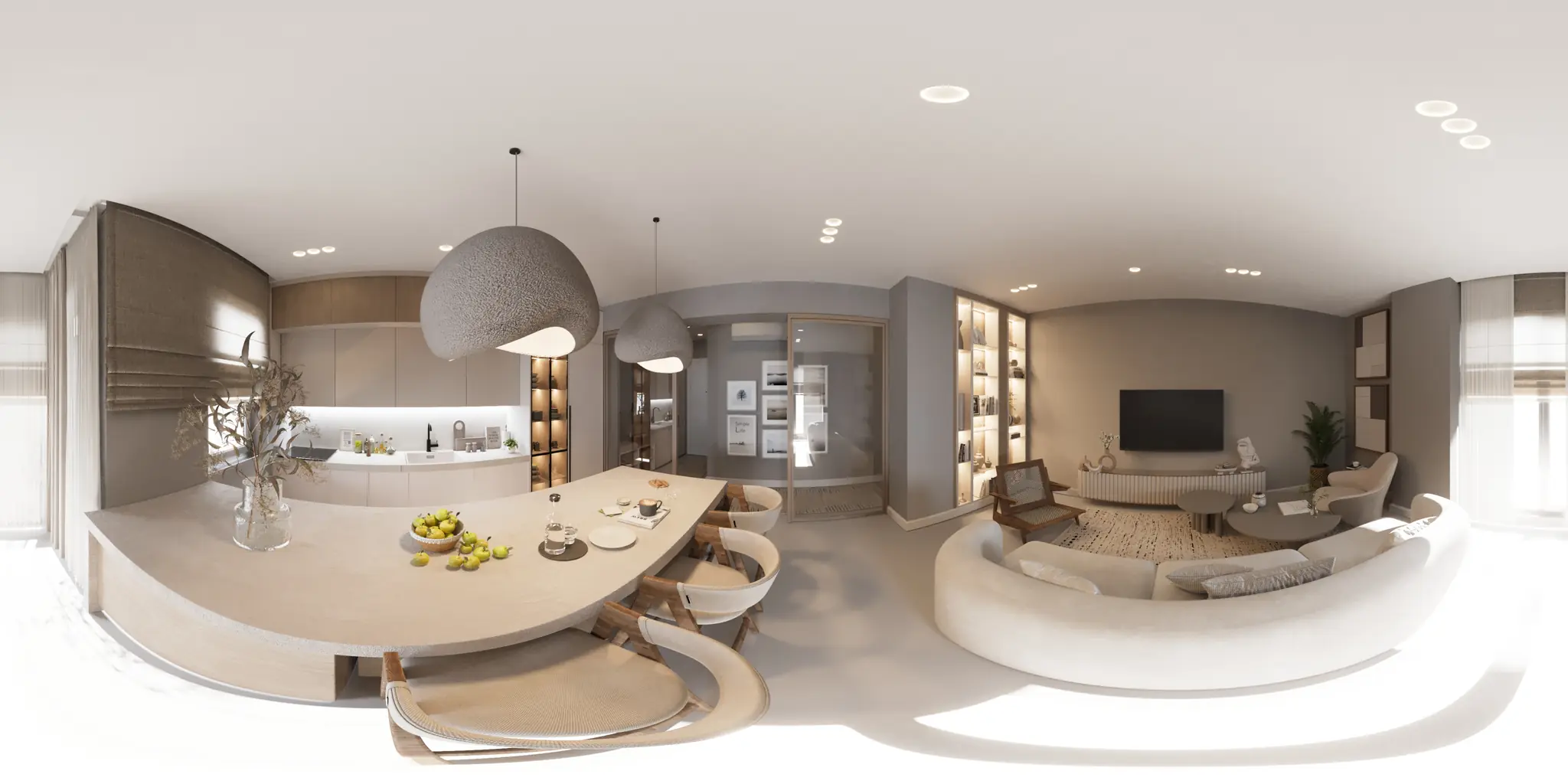
Eén 360°-foto per kamer. 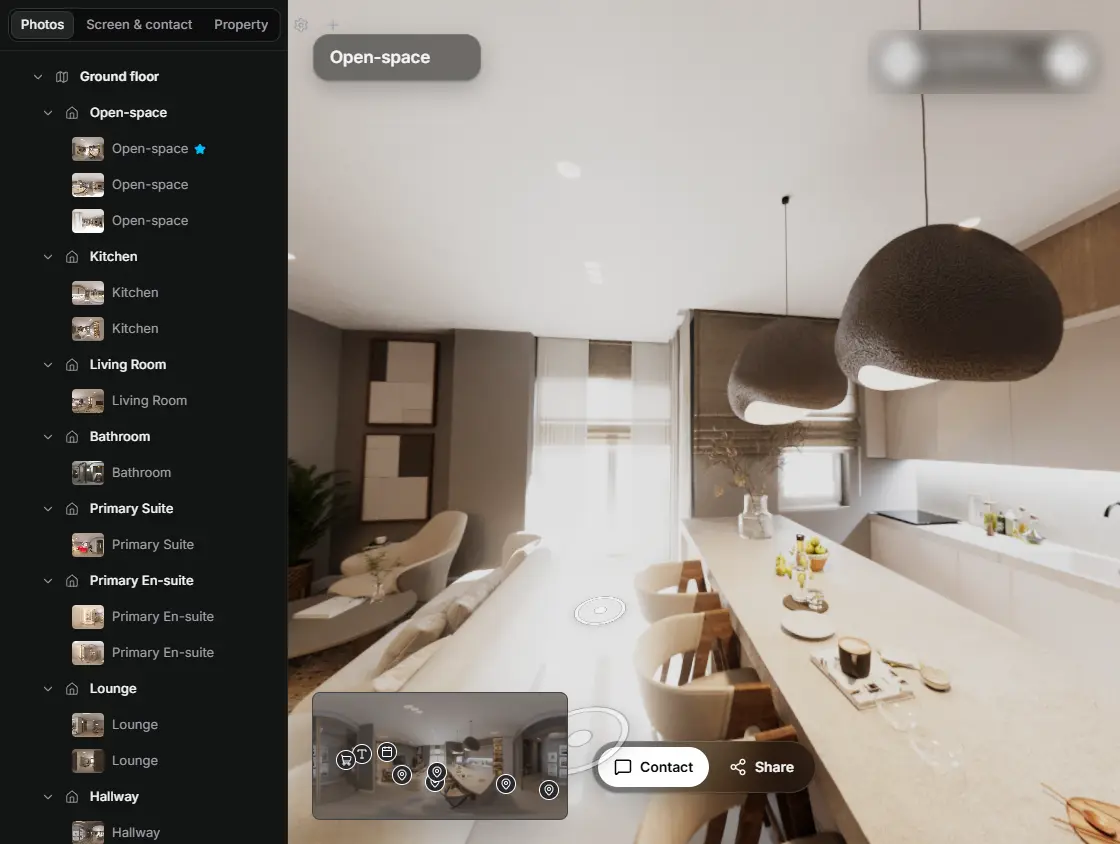
Sleep in de editor een kamer naar de juiste deur, en de twee kamers zijn verbonden. 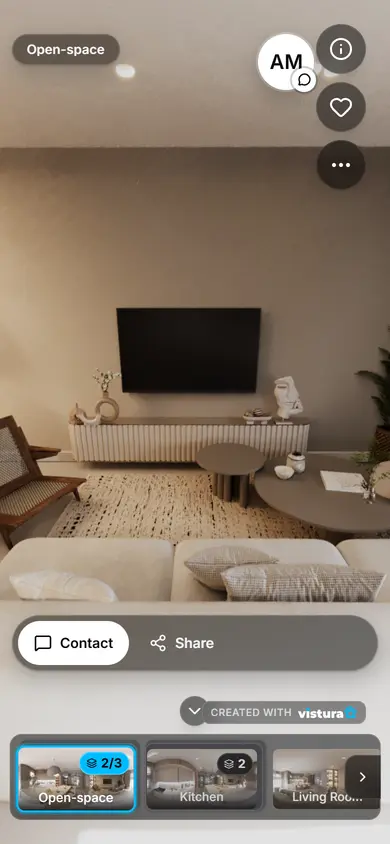
Kopers openen de link op elke telefoon, lopen van kamer naar kamer en kunnen je vanuit de tour een vraag sturen.
Gratis abonnement: 3 tours tegelijk online, met het merk Vistura. Pro: onbeperkt tours online, met je eigen logo en kleuren.
Wat controleert de 360°-fototest?
| Controle | In orde als | Zo niet |
|---|---|---|
| Vorm | De foto is precies twee keer zo breed als hoog (2:1), de vorm van een volledige 360°-foto | Exporteer de 360°-foto (equirectangulair) opnieuw in de app van de camera; zes kubusvlakken kun je samenvoegen tot een 360°-foto |
| Resolutie | Minstens 3840 × 1920: een beeld van 90° is dan ongeveer zo breed als een telefoonscherm | Exporteer op de volle resolutie van de camera |
| 360°-metadata | De JPEG heeft GPano XMP die hem als equirectangulair markeert | Voeg de 360°-metadata toe zonder opnieuw te comprimeren |
| Horizon | De verticale lijnen in de kamer hellen minder dan 1° | Zet de foto recht |
| Naad | De linker- en rechterrand sluiten zonder trapje op elkaar aan | Bekijk hem in de 360°-viewer en stitch de foto opnieuw in de app van de camera |
| Bestandsgrootte | Het bestand is 10 MB of kleiner en opent snel op een telefoon | Comprimeer hem zonder de 360° te verliezen |
Hoe test ik een 360°-afbeelding?
- Open de 360°-foto: sleep hem op de tool of kies hem. Op een telefoon kies je hem uit je foto's of bestanden.
- Lees de checklist: een groen vinkje is goed, een oranje teken is het bekijken waard, een rood kruis moet worden opgelost.
- Volg de link bij een controle die niet slaagt. De gratis tool die het oplost, opent met je foto al geladen.
- Controleer de opgeloste foto hier opnieuw voordat je hem plaatst of in een tour zet.
Hoe werkt de check?
Vorm en metadata komen uit de kop van het bestand, zonder het beeld te decoderen: de breedte en hoogte, en het XMP-blok waarin 360°-camera's de GPano-tags schrijven (ProjectionType equirectangular, UsePanoramaViewer en de grootte van het panorama). Facebook en Google Maps lezen die tags om te weten dat een foto een bol is.
Voor de horizon bekijkt de tool acht beelden rondom de kamer en zoekt de verticale lijnen: deurkozijnen, hoeken van muren, zijkanten van meubels. In een rechte foto wijzen ze allemaal recht omhoog; de hoek die ze delen is de scheefstand. Een open landschap heeft er te weinig, en dan zegt de tool dat in plaats van te gokken.
Voor de naad vergelijkt hij de eerste en de laatste kolom pixels, die in een 360°-viewer naast elkaar liggen. In een goed gestitchte foto verschillen ze niet meer dan twee willekeurige buurkolommen; een sprong in helderheid of een verschuiving van een paar pixels zie je als een lijn achter de camera.
Resolutie en bestandsgrootte zijn eenvoudig rekenwerk: een tour toont ongeveer een kwart van de foto over de breedte van het scherm, dus een beeld van 90° heeft een kwart van de breedte; en een bestand van 10 MB doet er op een mobiele verbinding van 10 Mbit/s zo'n 8 seconden over.
Hoe voorkom ik deze problemen de volgende keer?
- Exporteer de 360°-foto, geen beeld eruit: kies in de app van de camera de 360°- of equirectangulaire export, op volle resolutie. Een screenshot of een opnieuw gekaderde video is geen 360°-foto.
- Zet de camera waterpas: een statief met waterpas, of de horizonnivellering van de camera zelf aan, houdt de muren recht.
- Houd de metadata: sommige fotobewerkers en chatapps slaan een nieuw bestand op zonder. Bewerk in een app die XMP bewaart en stuur het bestand als document, niet als foto.
- Stitch in de app van de camera zelf: die kent de lenzen. Houd mensen en bewegende dingen weg van de zijkanten van de camera, waar de twee lensbeelden samenkomen.
- Let op de grootte: 6K tot 8K breed is ruim genoeg voor een tour; comprimeer heel grote bestanden voordat je ze uploadt.
Vragen
Wordt mijn foto ergens heen geüpload?
Nee. De foto wordt in deze pagina op je apparaat geopend en gecontroleerd. Er gaat niets naar Vistura of ergens anders heen, en er wordt niets bewaard nadat je de pagina sluit; hij wordt alleen geüpload als je kiest voor ‘Start een tour met deze foto’.
Is het gratis?
Ja: gratis, zonder account en zonder limiet op het aantal foto's dat je controleert.
Verandert de check mijn foto?
Nee. Hij leest de foto alleen. Elk probleem leidt naar de gratis tool die het oplost, en die tool schrijft een nieuw bestand om te downloaden.
Waarom toont Facebook mijn 360°-foto plat?
Meestal omdat de 360°-metadata (GPano XMP) ontbreken of fout zijn, of omdat de foto niet precies 2:1 is. De check laat allebei zien; voeg de metadata hier toe zonder de pixels aan te raken.
Welke resolutie heeft een 360°-foto nodig?
Minstens 3840 × 1920, ook het minimum van Google Maps voor een Photo Sphere: een beeld van 90° is dan ongeveer zo breed als een telefoonscherm. Vanaf 7680 × 3840 blijft hij ook op een computerscherm scherp.
Wat is de naad van een 360°-foto?
De lijn waar de linker- en rechterrand van de foto samenkomen, meestal achter de camera. In een goed gestitchte foto zie je hem niet; een sprong in helderheid of een verschuiving verschijnt als een verticale lijn in de viewer.
En als de horizon niet te meten is?
De tool heeft een paar duidelijke verticale lijnen nodig, zoals deurkozijnen of hoeken van muren, en een foto die minder dan ongeveer 10° scheef staat. Buiten of in een lege ruimte vindt hij misschien te weinig lijnen: bekijk de foto in de 360°-viewer en beoordeel hem op het oog. Staat hij erg scheef, zet hem dan recht.
Werkt het op een telefoon?
Ja, in een recente Chrome, Safari, Firefox of Edge. Grote foto's worden op een verkleinde kopie gecontroleerd, dus ze openen snel.
Met welke 360°-camera's werkt het?
Met elke camera of app die een 360°-foto in de equirectangulaire 2:1-vorm exporteert: Insta360, Ricoh Theta, Kandao, Trisio, smartphone-apps zoals Vistura Capture en stitchingsoftware.
Je volgende woning als tour
Eén 360°-foto per kamer, met elkaar verbonden, gedeeld via één link.
Gratis abonnement: 3 tours tegelijk online, met het merk Vistura. Pro: onbeperkt tours online, met je eigen logo en kleuren.