Vérifier une photo 360
Déposez une photo 360 et obtenez une liste claire de ce qui va et de ce qu'il faut corriger : gratuit, sans inscription, et la photo reste sur votre appareil.
Votre photo reste sur votre appareilGratuit, sans compteMis à jour en
Déposez votre photo 360 ici
La photo 2:1 exportée par votre caméra 360, en JPEG, PNG ou WebP.
Pas encore de photo 360 ? Faites-en une avec votre téléphone
Pour tester une photo 360, déposez-la ici. Le vérificateur gratuit de Vistura vous dit en quelques secondes s'il s'agit d'une vraie photo 360 (équirectangulaire 2:1), si elle sera nette, si elle porte les métadonnées 360 dont Facebook et Google Maps ont besoin, si l'horizon est droit, si les bords gauche et droit se rejoignent et si le fichier est trop lourd pour le web. Chaque problème mène à l'outil gratuit qui le corrige, et la photo vous suit.
Créé par Vistura, la plateforme de visites virtuelles pour les agences immobilières
| Fichiers | Une photo 360 en JPEG, PNG ou WebP, de la taille que votre navigateur sait ouvrir : les vérifications des pixels se font sur une copie de 2048 × 1024. |
|---|---|
| Vérifications | Format (2:1), résolution, métadonnées 360 (GPano XMP), horizon, raccord et poids du fichier. L'image brute avec les deux objectifs ronds est reconnue aussi. |
| Résultat | Une liste avec la solution à chaque problème. L'outil ne fait que lire la photo : il ne la modifie jamais. |
| Confidentialité et prix | Sur votre appareil : rien n'est envoyé, sauf si vous créez une visite avec la photo, et rien n'est conservé une fois la page fermée. Gratuit, sans compte. |
Ce que Vistura fait d'une photo comme celle-ci
Vistura est un logiciel de visite virtuelle pour l'immobilier. Les outils sont gratuits ; ce que nous vendons, ce sont les visites.
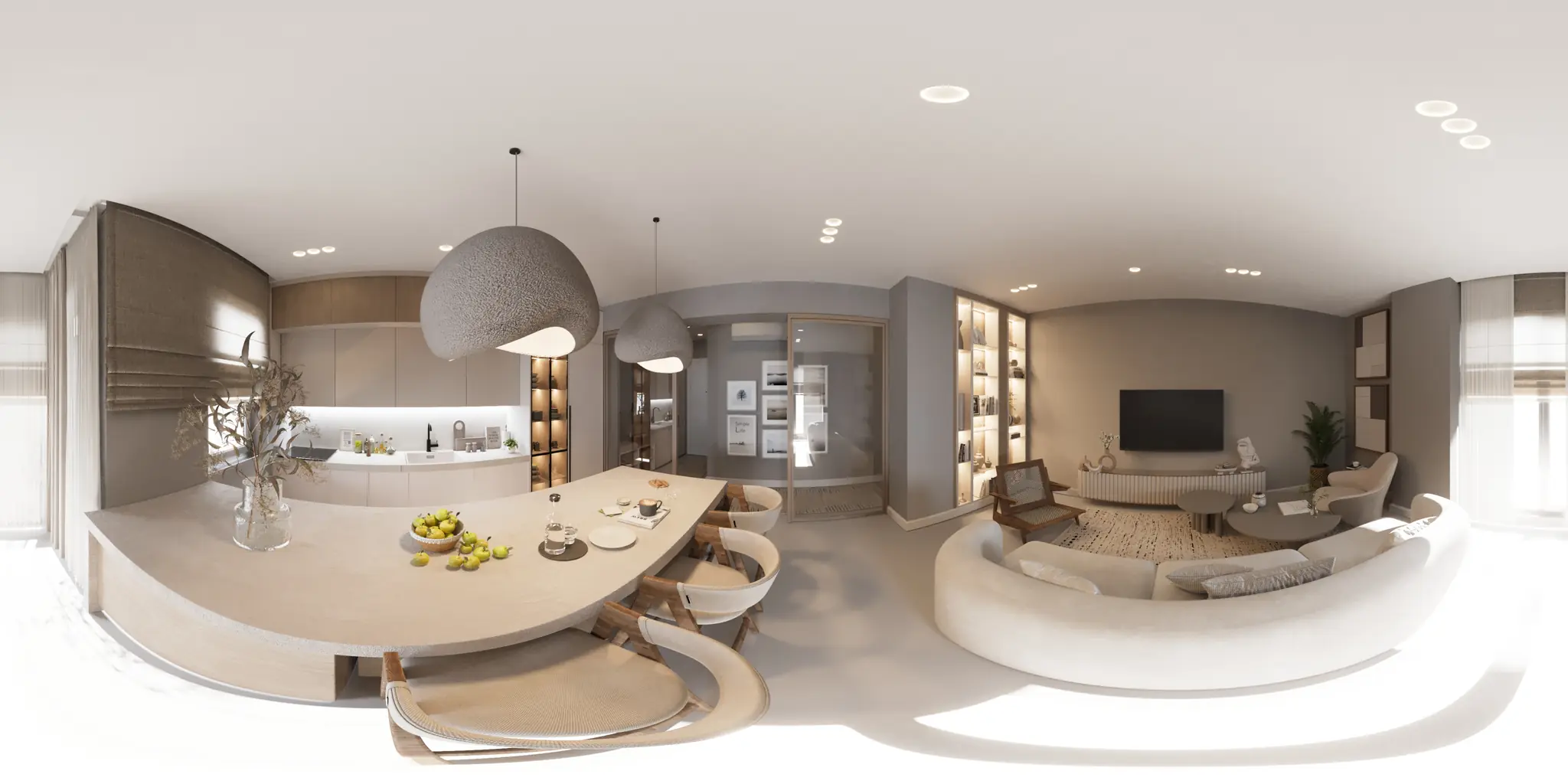
Une photo 360 par pièce. 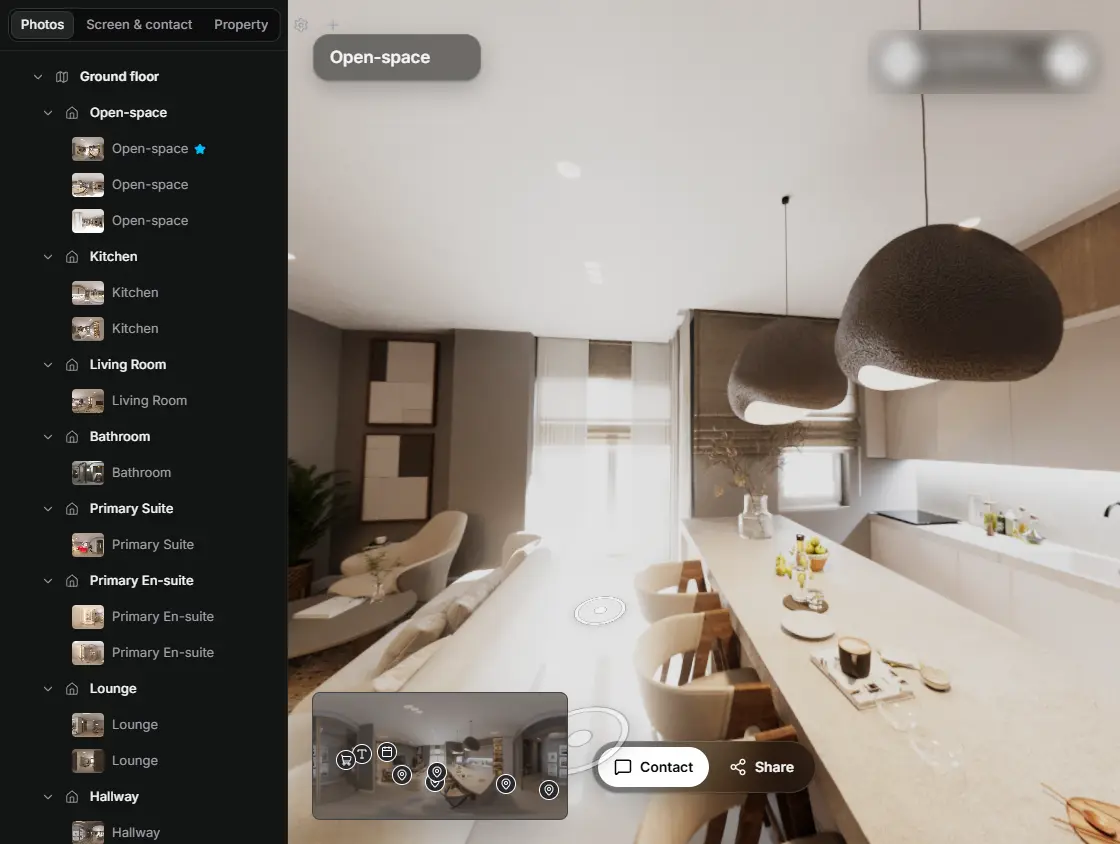
Dans l'éditeur, faites glisser une pièce sur sa porte : les deux pièces sont reliées. 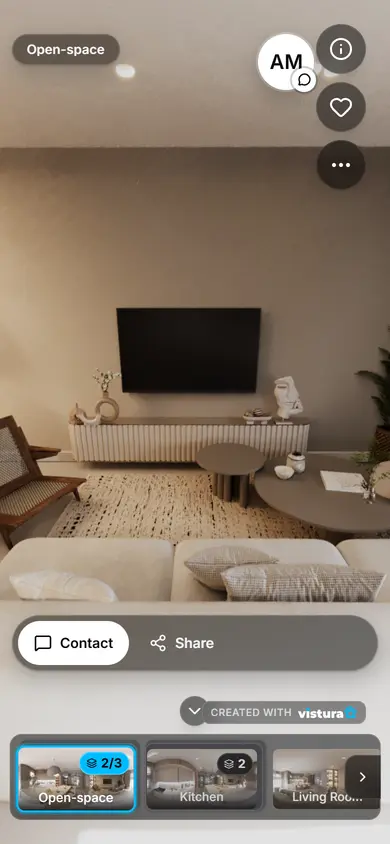
Les acheteurs ouvrent le lien sur n'importe quel téléphone, passent d'une pièce à l'autre et peuvent vous envoyer une question depuis la visite.
Offre Gratuit : 3 visites en ligne à la fois, avec la marque Vistura. Pro : visites en ligne illimitées, avec votre logo et vos couleurs.
Que vérifie le test de photo 360 ?
| Vérification | C'est bon si | Sinon |
|---|---|---|
| Format | La photo est exactement deux fois plus large que haute (2:1), le format d'une photo 360 complète | Exportez de nouveau la photo 360 (équirectangulaire) depuis l'application de la caméra ; six faces de cube peuvent être assemblées en une photo 360 |
| Résolution | Au moins 3840 × 1920 : une vue de 90° a alors à peu près la largeur d'un écran de smartphone | Exportez à la pleine résolution de la caméra |
| Métadonnées 360 | Le JPEG porte le GPano XMP qui le marque comme équirectangulaire | Ajoutez les métadonnées 360 sans recompresser |
| Horizon | Les lignes verticales de la pièce penchent de moins de 1° | Redressez la photo |
| Raccord | Les bords gauche et droit se rejoignent sans marche | Regardez-le dans la visionneuse 360 et assemblez de nouveau la photo dans l'application de la caméra |
| Poids du fichier | Le fichier fait 10 Mo ou moins et s'ouvre vite sur un smartphone | Compressez-le sans perdre le 360 |
Comment tester une image 360 ?
- Ouvrez la photo 360 : déposez-la sur l'outil ou choisissez-la. Sur un smartphone, choisissez-la dans vos photos ou vos fichiers.
- Lisez la liste : une coche verte est bonne, un signe orange mérite un coup d'œil, une croix rouge demande une correction.
- Suivez le lien d'une vérification ratée. L'outil gratuit qui la corrige s'ouvre avec votre photo déjà chargée.
- Vérifiez ici la photo corrigée avant de la publier ou de la mettre dans une visite.
Comment fonctionne le vérificateur ?
Le format et les métadonnées viennent de l'en-tête du fichier, sans décoder l'image : la largeur et la hauteur, et le bloc XMP où les caméras 360 écrivent les balises GPano (ProjectionType equirectangular, UsePanoramaViewer et la taille du panorama). Facebook et Google Maps lisent ces balises pour savoir qu'une photo est une sphère.
Pour l'horizon, l'outil regarde huit vues autour de la pièce et trouve ses lignes verticales : encadrements de portes, angles de murs, côtés des meubles. Dans une photo droite, elles pointent toutes vers le haut ; l'angle qu'elles partagent est l'inclinaison. Un paysage ouvert en a trop peu, et l'outil le dit au lieu de deviner.
Pour le raccord, il compare la première et la dernière colonne de pixels, qui sont côte à côte dans une visionneuse 360. Dans une photo bien assemblée, elles ne diffèrent pas plus que deux colonnes voisines quelconques ; un saut de luminosité ou un décalage de quelques pixels se voit comme une ligne derrière la caméra.
La résolution et le poids sont de simples calculs : une visite montre environ un quart de la photo sur la largeur de l'écran, donc une vue de 90° fait un quart de la largeur ; et un fichier de 10 Mo met environ 8 secondes sur une connexion mobile à 10 Mbit/s.
Comment éviter ces problèmes la prochaine fois ?
- Exportez la photo 360, pas une vue : dans l'application de la caméra, choisissez l'export 360 ou équirectangulaire, en pleine résolution. Une capture d'écran ou une vidéo recadrée n'est pas une photo 360.
- Mettez la caméra de niveau : un trépied avec niveau à bulle, ou la mise à niveau de l'horizon de la caméra activée, garde les murs droits.
- Gardez les métadonnées : certains logiciels de retouche et messageries enregistrent un nouveau fichier sans elles. Retouchez dans une application qui garde le XMP et envoyez le fichier comme document, pas comme photo.
- Assemblez dans l'application de la caméra : elle connaît ses objectifs. Éloignez les personnes et ce qui bouge des côtés de la caméra, là où les deux images se rejoignent.
- Surveillez la taille : 6K à 8K de large suffisent largement pour une visite ; compressez les très gros fichiers avant de les envoyer.
Questions
Ma photo est-elle envoyée quelque part ?
Non. La photo est ouverte et vérifiée dans cette page, sur votre appareil. Rien ne part chez Vistura ni ailleurs, et rien n'est conservé après la fermeture de la page ; la photo n'est envoyée que si vous choisissez « Créer une visite avec cette photo ».
Est-ce gratuit ?
Oui : gratuit, sans compte et sans limite de photos vérifiées.
Le vérificateur modifie-t-il ma photo ?
Non. Il ne fait que la lire. Chaque problème mène à l'outil gratuit qui le corrige, et cet outil écrit un nouveau fichier à télécharger.
Pourquoi Facebook affiche-t-il ma photo 360 à plat ?
Le plus souvent parce que les métadonnées 360 (GPano XMP) manquent ou sont fausses, ou parce que la photo n'est pas exactement en 2:1. Le vérificateur montre les deux ; ajoutez les métadonnées ici sans toucher aux pixels.
Quelle résolution faut-il pour une photo 360 ?
Au moins 3840 × 1920, qui est aussi le minimum de Google Maps pour une Photo Sphere : une vue de 90° a alors à peu près la largeur d'un écran de smartphone. À partir de 7680 × 3840, elle reste nette sur un écran d'ordinateur aussi.
Qu'est-ce que le raccord d'une photo 360 ?
La ligne où les bords gauche et droit de la photo se rejoignent, le plus souvent derrière la caméra. Dans une photo bien assemblée, on ne le voit pas ; un saut de luminosité ou un décalage apparaît comme une ligne verticale dans la visionneuse.
Et si l'horizon ne peut pas être mesuré ?
L'outil a besoin de quelques lignes verticales nettes, comme des encadrements de portes ou des angles de murs, et d'une photo qui penche de moins de 10° environ. En extérieur ou dans un espace vide, il peut trouver trop peu de lignes : regardez la photo dans la visionneuse 360 et jugez à l'œil. Si elle penche beaucoup, redressez-la.
Est-ce que ça marche sur un smartphone ?
Oui, dans un Chrome, Safari, Firefox ou Edge récent. Les grandes photos sont vérifiées sur une copie réduite, elles s'ouvrent donc vite.
Avec quelles caméras 360 ça marche ?
Avec toute caméra ou application qui exporte une photo 360 au format équirectangulaire 2:1 : Insta360, Ricoh Theta, Kandao, Trisio, applications de smartphone comme Vistura Capture et logiciels d'assemblage.
Votre prochain bien, en visite virtuelle
Une photo 360 par pièce, reliées entre elles, partagées en un seul lien.
Offre Gratuit : 3 visites en ligne à la fois, avec la marque Vistura. Pro : visites en ligne illimitées, avec votre logo et vos couleurs.